Füllfläche
| Werkzeugleiste | Menü |
|---|---|
|
|
Fläche Füllfläche |


Der Befehl Füllfläche verwendet Flächenkanten, Kurven und Punkte als Eingabebeschränkungen, um eine Fläche mit positionaler (G0), tangentialer (G1) oder Krümmungsstetigkeit (G2) zur Eingabegeometrie zu erstellen.
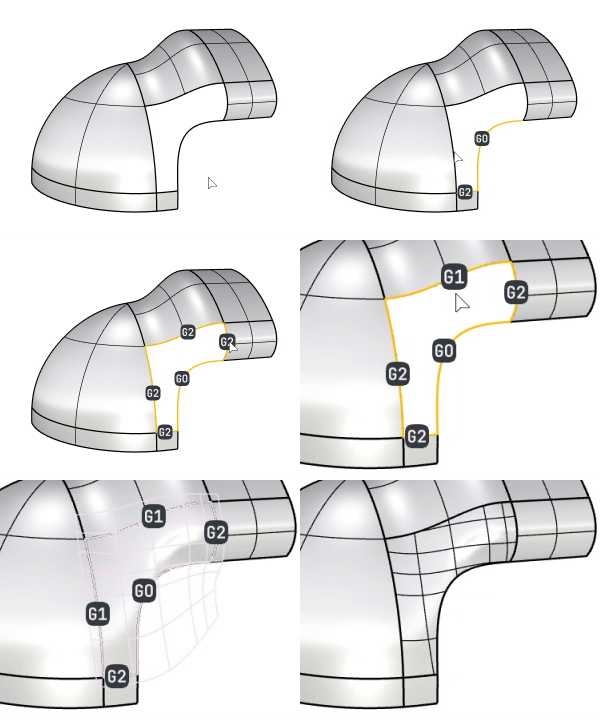
Vorgehenweise
Wählen Sie Kurven oder Punktobjekte. Wenn Sie fertig sind, drücken Sie die Eingabetaste.
Die Eingabeobjekte sind mit I, G0, G1 oder G2 etikettiert, zur Angabe des Beschränkungsgrads.
Klicken Sie mit der linken oder rechten Maustaste auf ein Etikett, um den Beschränkungsgrad vorwärts oder rückwärts durchzuspielen.
Definieren Sie die Optionen.
Optionen Füllfläche
 Abweichungen anzeigen
Verwendet die GKantenstetigkeit-Analyse zur Auswertung der Stetigkeit zwischen der Füllfläche und den Eingabeflächen.
 Standardwerte wiederherstellen
Setzt die Einstellungen auf die Standardwerte zurück.
Klicken Sie auf diese Schaltfläche um Kurven, Kanten oder Punkte auszuwählen, welche die Beschränkung und inneren Formen der Fläche definieren.
 Beschränkungen entfernen
Entfernt alle ausgewählten Beschränkungen.
Verschieben Sie den Mauszeiger über das grüne Kontrollkästchen um ein rotes Kreuz zu erhalten, das alle Beschränkungen löschen wird.
Alle Beschränkungen (G0/G1/G2) definieren
Wendet den gleichen Beschränkungsgrad auf alle Begrenzungskanten der Füllfläche an.
Stattdessen können Sie auch die Umschalttaste gedrückt halten und mit der linken oder rechten Maustaste auf ein Begrenzungsetikett klicken, um das gleiche zu bewirken.
Beschränkungsgrad für Kurven und Punkte
Innere Kurven können entweder auf G0 oder I (Int) gesetzt werden.
Um die Füllfläche mit der Begrenzung zu trimmen, muss I (Int) für interne Kurven gesetzt sein.
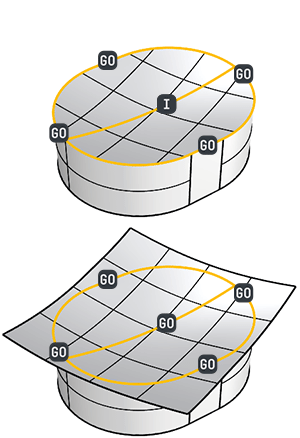
Punkte können nur auf I (Int) gesetzt sein.
Steifheit
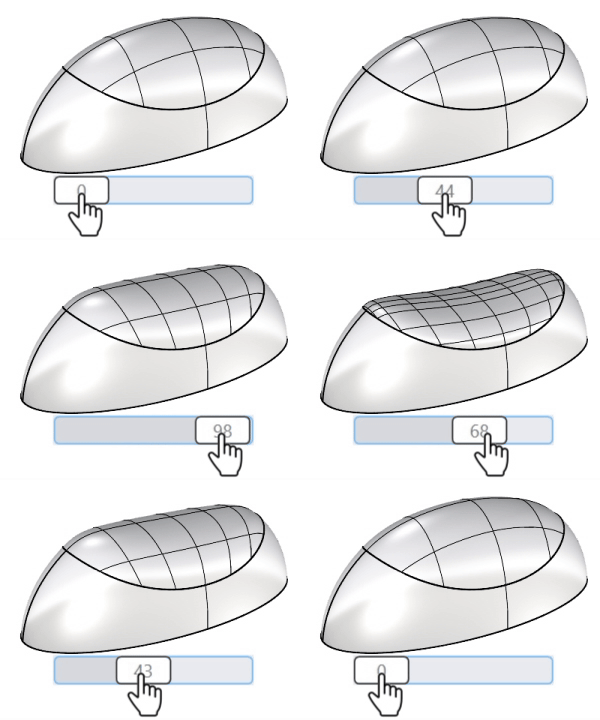
Steuert die Rundheit und Flachheit der Flächenform. Höhere Werte erbringen flachere Formen.
Doppelklicken Sie auf den Schieberegler, um eine bestimmte Zahl einzugeben.
Grad
Verstellt die UV-Grade der Fläche von 3 auf 5.
Domäne
Die Option Domäne wird verwendet, um eine Trimmen-Domäne auf der Fläche zu erzeugen, welche die Füllfläche umreißt.
Ungetrimmt
Es wird eine ungetrimmte Fläche erzeugt. Diese Option ist nur verfügbar, wenn die Eingabesegmente auf der Begrenzung zu vier glatten Segmenten vereinigt werden können.
Projiziert
Geeignet für Eingabeobjekte, die mehr oder weniger planar sind; diese Option wird automatisch ausgewählt, wenn dies der Fall ist.
Ausgeformt
Standard für alle anderen Fälle. Diese Option erzeugt die beste Trimmen-Domäne für Kurven, die mehr oder weniger planar sind.
MehrfachÜberblendung
Verwendet mehrere ungetrimmte Flächen, mehr als eine einfache getrimmte Fläche, um die Begrenzung zu füllen.
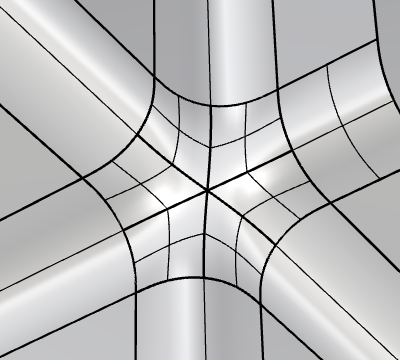
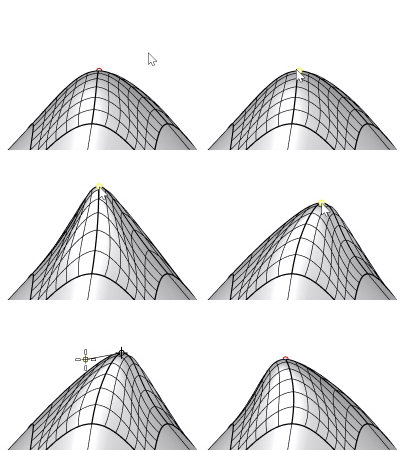
Sie können ein Punktobjekt als interne Beschränkung verwenden, um die zentrale Position der Füllflächen zu ändern,
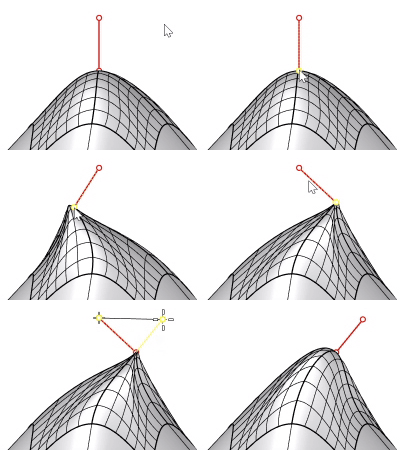
oder eine Linie, um die zentrale Position und ihre Normalenrichtung zu ändern.
Einige Optionen sind deaktiviert oder haben im Modus MehrfachÜberblendung keine Auswirkung.
Verfeinern
Verwenden Sie mehr UV-Segmente, um die Fläche besser an die Eingabekanten oder Kurven anzupassen.
Vorschau
Zeigt eine interaktive Vorschau der Fläche an, bevor sie erzeugt wird. Schalten Sie sie aus, um die Auslösung einer Neuberechnung zu vermeiden, wenn Optionen geändert werden.
UV-Steuerung
UV-Rotation
Dreht die UV-Richtungen auf der Fläche um bis zu 90 Grad.
Doppelklicken Sie auf den Schieberegler, um eine bestimmte Zahl einzugeben.
U-Segmente / V-Segmente
Definiert die anfängliche Anzahl Isokurven entlang der U- oder V-Richtung.
Durch Answendung der Einstellung Verfeinern wird die isokurvendichte so angepasst, dass sie mit den definierten Toleranzen übereinstimmt.
Eingabefläche
Wählen Sie eine vorhandene Fläche, die zum Füllen der Begrenzung gezogen wird.
Klicken Sie auf die Schaltfläche , um die ausgewählte Fläche zu entfernen.
Die Ausgabefläche wird über eine mit der Startfläche identische Parameterstruktur verfügen.
Die Verwendung einer Startfläche ermöglicht Ihnen die Erzeugung einer Fläche mit einem höheren Grad als 5.
Eingabe löschen
Löscht die ausgewählte Startfläche, nachdem die Füllfläche erzeugt wurde.
Kanten beibehalten
Lässt die Begrenzungskanten der Startfläche unverändert.
Toleranzen
Abstand
Steuert die Genauigkeit der Positionsübereinstimmung.
Winkel
Steuert die Genauigkeit der Tangentialitätsübereinstimmung.
Intern
Steuert die Genauigkeit der Übereinstimmung mit internen Kurven oder Punkten.
Beschränkungen Testergebnisse
Diese Etiketten verwenden grüne Kontrollkästchen und rote Markierungskreuze zur Anzeige, ob die resultierende Fläche mit den erforderlichen Toleranzen von Int (internal), G0 (Position), G1 (Tangentialität) und G2 (Krümmung) übereinstimmt. Keine Markierung bedeutet, dass der Test nicht ausgeführt wurde.
Um die Ausgabefläche zu bearbeiten
Doppelklicken Sie auf die Ausgabefläche.
Fügen Sie Kurven oder Kanten hinzu oder entfernen Sie sie, drücken Sie die Eingabetaste.
Passen Sie die Optionen an.