AllgemeineKantenStetigkeit
|
Werkzeugleiste |
Menü |
|---|---|
|
|
Analysieren Fläche > Allgemeine Kantenstetigkeit |

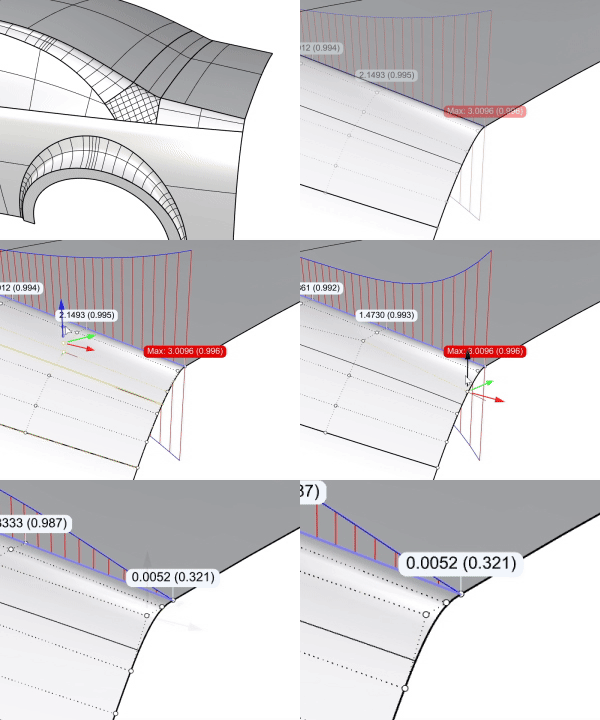
Der Befehl AllgemeineKantenStetigkeit analysiert die Stetigkeit zwischen mehreren Flächen. Er wertet G0-, G1- und G2-Stetigkeit entlang Flächenkantenpaaren aus und erteilt visuelles Feedback, das Sie als Anleitung zur Anpassung der Flächen verwenden können, um die gewünschte Stetigkeit zu erhalten.
Vorgehenweise
-
Wählen Sie die Flächen oder Flächenverbände aus, um Stetigkeit auszuwerten.
-
Ist eine einzige Fläche ausgewählt, werden die verbundenen Flächen automatisch ausgewertet. Sind mehrere Flächen ausgewählt, werden nur diese Flächen ausgewertet.
-
Die ausgewerteten Flächen können verbunden oder ihre Verbindung aufgehoben werden, sie jedoch nicht-verbunden zu lassen ermöglicht es Ihnen, die Fläche anzupassen, solange die Auswertung aktiv ist ist.
-
Wenn die ausgewählte Fläche auf einer anderen Fläche liegende Kanten hat und die Abweichung weniger beträgt als der G0-Filterwert, werden die Kanten hinsichtlich dieser Flächen analysiert.
-
-
Wählen Sie eine Kantenzahl im Ansichtsfenster oder in der Ergebnistabelle aus, um Abweichungen entlang der Kante zu inspizieren.
Optionen
 Objekte hinzufügen
Wählt weitere Objekte zum Analysieren aus.
 Objekte entfernen
Entfernt ausgewählte Objekte aus der Analyse.
 Standardwerte wiederherstellen
Setzt die Einstellungen auf die Standardwerte zurück.
 Anzeige der Analyse umschalten
Schaltet die Analyseanzeige an oder aus, während die Auswahl der ausgewerteten Flächen beibehalten wird.
Anzeige
Steuert, wie die Krümmungsanalyse im Ansichtsfenster gezeigt wird.
Markierungen
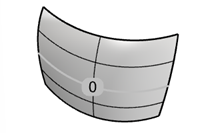
Zeigt nur Kantenzahlen an.
-
Kanten sind nummeriert und die entsprechenden Nummern sind in der Ergebnistabelle zu finden.
-
Durch Klicken auf eine Kantenzahl im Ansichtsfenster wird die entsprechende Kante in der Ergebnistabelle ausgewählt.
Graphs
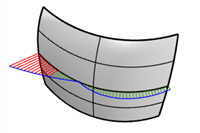
Zeigt nur Abweichungs-Graphs an.
-
Der Graph zeigt eine visuelle Darstellung der Abweichung entlang der Kante.
-
Kantensegmente außerhalb der Toleranz zeigen rote Haare an, während diejenigen innerhalb der Toleranz grüne Haare anzeigen.
-
Eine aufsteigende Kantenzahl bringt glattere Graphs hervor und zeigt mehr Haare an.
Beide
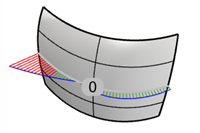
Zeigt Kantenzahlen und Graphs gleichzeitig an.
Auswerten
Wählen Sie, ob Sie die Stetigkeit von G0 (Position), G1 (Tangentialität) oder G2 (Krümmung) zwischen Flächen auswerten wollen.
Der empfohlene Workflow
-
Beginnen Sie mit der G0-Analyse.
Stellen Sie sicher, dass alle Kantenpaare mit der G0-Toleranz übereinstimmen und grau angezeigt werden.
-
Führen Sie die G1-Analyse durch.
Kantenpaare innerhalb der G1-Toleranz leuchten blau. Die außerhalb der Toleranz liegenden bleiben grau und erscheinen in der Ergebnistabelle.
-
Machen Sie weiter mit der G2-Analyse.
Kanten innerhalb der Absoluten G2-Toleranz sind weiß markiert. G1-Kanten bleiben blau, bis sie in die G2-Toleranz fallen.
Anzeigeeinstellungen
Steuert, wie das Feedback der Analyse im Ansichtsfenster angezeigt wird.
Graph-Skalierung
Definiert die Höhe der Graph-Haare der Abweichung.
-
Der Graph zeigt nur relative Unterschiede an und gibt keine Hinweise auf die Richtung der Abweichung. Sie wird auf beiden Seiten der Flächen angezeigt, so dass sie im Modus Schattiert sichtbar bleibt.
Sample-Zahl
Die Menge pro Flächenkantenpaar ausgewerteter Beispielpunkte.
-
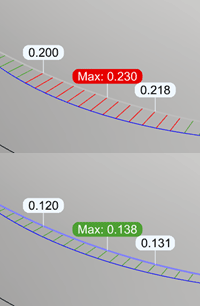
Wenn eine Kantenzahl entweder in der Ergebnistabelle oder im Ansichtsfenster ausgewählt wird, werden Abweichungsetiketten entlang der Kante angezeigt. Eine Abweichungsetikette wird für alle zehn Beispielpunkte angezeigt.
-
Ein zusätzliches grünes (Bestanden) oder rotes (Fehlgeschlagen) Etikett markiert die Position der maximalen Abweichung.
Punktgröße
Steuert die Größe der Etiketten für Abweichungswerte und Kantenzahlen.
Dicke des Gitters
Stellt die Breite der Kantenüberlagerung in Pixel ein. Standard ist 3 Pixel. Die Kantenüberlagerung zeigt ob eine Kante mit der G0-, G1- oder G2-Kondition übereinstimmt.
Einstellungen der Auswertung
Definieren Sie Toleranzen, die zur Bestimmung von Bestanden-/Fehlgeschlagen-Konditionen verwendet werden, sowie Filter-Grenzbereiche zum Verwerfen von Kanten.
Toleranz
Die maximale, als akzeptabel geltende Abweichung.
G0
Positionstoleranz in Modelleinheiten. Wenn ein Kantenpaar innerhalb der G0-Toleranz liegt, wird ihm eine graue Farbe zugewiesen, um es als verbindbar anzuzeigen. Die Kanten werden als positionsstetig angesehen.
-
Der G0-Abweichungswert zeigt mindestens vier Dezimalstellen an. Um mehr Dezimalstellen anzuzeigen, ändern Sie die Einstellung der Anzeigegenauigkeit in Dokumenteigenschaften > Einheiten.
G1
Tangtiale Toleranz in Winkel-Grad. Dies ist die erforderliche Toleranz, damit Kantenpaare als tangential stetig gelten. Sobald ein Kantenpaar die G1-Toleranz erfüllt, wird es in der G1-Farbe angezeigt.
-
Wenn die Flächen versetzt werden, wird jeglicher Winkel zwischen den Flächen entweder zu einer Lücke oder einer Überschneidung der versetzten Flächen führen.
G2 abs
Absolute Krümmungstoleranz. Wenn ein Kantenpaar innerhalb der G2-abs-Toleranz liegt, wird ihm eine weiße Farbe zugewiesen.
-
Dieser Wert ist umgekehrt skalierungsabhängig. Die Aufwärtsskalierung des Modells vermindert den absoluten Unterschied, und die Abwärtsskalierung des Modells erhöht ihn.
G2 rel
Relative Krümmungstoleranz. In einigen Fällen kann diese Toleranz zum Testen der G2-Stetigkeit verwendet werden.
-
Diese Wert ist skalierungsunabhängig. Durch die Skalierung des Modells wird nicht der relative Unterschied geändert.
-
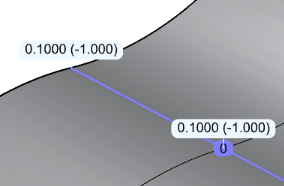
Wenn die Krümmungsrichtungen entlang der Kante umgekehrt werden (z.B. eine Fläche wird aufwärts und die andere abwärts gekrümmt), zeigt die relative Krümmungsabweichung -1 an.
Filter
Kanten, deren Abweichung länger ist als diese Werte, werden von der Auswertung ausgeschlossen.
-
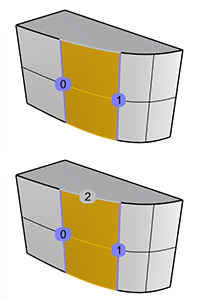
Im untenstehenden Beispiel kann Kante 2 in der Ergebnistabelle ausgeschlossen werden, da der Winkel zwischen den beiden Seiten 90° beträgt, was den standardmäßigen G1-Filter von 20° übersteigt. Aktivieren Sie Gefilterte G1- und G2-Kanten anzeigen um diese Kante mit einzuschließen.
Farben für Bestanden / Fehlgeschlagen
Die zur Markierung der Kanten gewählten Farben, welche mit Toleranzlimits übereinstimmen oder sie übersteigen.
-
Standardmäßig werden Kanten innerhalb der G0-Toleranz in Grau angezeigt, und kanten außerhalb der Toleranz in Rot. Kanten, welche die G1-Toleranz bestehen, werden in Blau angezeigt, und diejenigen, welche die G2-Toleranz bestehen, in Weiß.
-
Klicken Sie auf die Farbenräder, um eine benutzerdefinierte Farbe zu bestimmen.
Resultate
Gute Kanten anzeigen
Dieses Umschalten ermöglicht es Ihnen, Kanten anzuzeigen oder auszublenden, die innerhalb der Toleranz liegen.
Gefilterte G1- und G2-Kanten anzeigen
Schließt die Kanten mit ein, die von den G1- und G2-Filtern in der Tabelle ausgeblendet werden.
Zoom für Ausgewählte Kante
Steuert, wie nahe das aktuelle Ansichtsfenster die maximale Abweichungsposition auf der ausgewählten Kante heranzoomt.
Ergebnistabelle
Listet die ausgewerteten Kanten mit ihren maximalen Abweichungwerten für jeden Stetigkeitstyp auf.
-
Wenn eine Kante in der Tabelle ausgewählt wird, zoomt das aktuelle Ansichstsfenster die Kante heran.
-
Durch Klicken auf einen Kantenzahlpunkt im Ansichtsfenster wird die entsprechende Kante in der Tabelle ausgewählt.
Halten Die die Umschalttaste gedrückt, um zusätzliche Kantenzahlpunkte auszuwählen, oder halten Sie Strg (Cmd auf Mac) gedrückt, um die Auswahl aufzuheben.
-
Klicken Sie auf eine Abweichung-Spaltenüberschrift, um Kanten so zu sortieren, dass die längsten Abweichungen oben erscheinen. Klicken Sie auf die Kantenzahl-Spaltenüberschrift, um die Standardsortierung wieder herzustellen.
Mehr unter

Kantenstetigkeit
Verwendet Haarlinien zur Visualisierung von Unterschieden in Abstand, Tangentialität und Krümmung zwischen zwei Kanten.