BenannteKonstruktionsebene
| Werkzeugleiste | Menü |
|---|---|
|
|
Ansicht KEbene einstellen > Benannte KEbenen Titelzeile des Ansichtsfensters KEbene einstellen > Benannte KEbenen Fenster Panels > Benannte KEbenen |

Der Befehl BenannteKonstruktionsebene öffnet das Panel der Benannten KEbenen zum Speichern oder Wiederherstellen von KEbenen.
Schritte
-
Um das KEbene-Symbol anzuzeigen, klicken Sie auf den Namen einer KEbene im Panel der Benannten KEbenen.
-
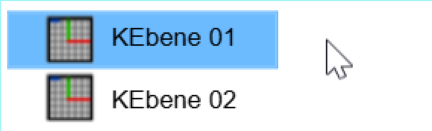
Um das KEbene-Symbol auszublenden, Strg(Cmd)+Klicken Sie auf den Namen der KEbene im Panel der Benannten KEbenen.
Oder klicken Sie in den leeren Bereich hinter dem Namen der KEbene.
-
Um eine KEbene wiederherzustellen, doppelklicken Sie auf den Namen einer KEbene im Panel der Benannten KEbenen.
 Panel Benannte KEbenen
Werkzeugleiste
 Speichern unter
Speichert die Konstruktionsebene des aktiven Ansichtsfensters als Benannte KEbene.
Mehr unter: Namenskonventionen in Rhino
 Wiederherstellen
Stellt eine Benannte KEbene im aktiven Ansichtsfenster wieder her.
- Oder doppelklicken Sie auf eine Benannte KEbene.
 Löschen
Löscht die ausgewählten Benannten KEbenen.
 Importieren
Importiert Benannte KEbenen aus einer 3dm-Datei.
-
Wählen Sie, welche Benannten KEbenen aus der Datei importiert werden sollen.

Halten Sie Strg oder die Umschalttaste gedrückt, um mehrere aus der Liste auszuwählen.
 Aufwärts
Verschiebt das ausgewählte Element in der Liste nach oben.
 Abwärts
Verschiebt das ausgewählte Element in der Liste nach unten.
-
Sie können auch Drag and Drop verwenden, um Elemente neu zu ordnen.
- Die Schaltflächen Nach oben und Nach unten sind nur bei benutzerdefinierter Reihenfolge verfügbar.
Kontextmenü der rechten Maustaste
Sortieren nach
Namen Aufsteigend
Ordnet die Liste von A nach Z.
Namen Absteigend
Ordnet die Liste von Z nach A.
Durch Klicken auf die Kopfzeile der Name-Spalte wird die Sortierungsreihenfolge zwischen Aufsteigend und Absteigend hin und her geschaltet.
Benutzerdefinierte Reihenfolge
Ermöglicht das Sortieren der Liste unter Verwendung von Drag and Drop oder der Schaltflächen und auf der Werkzeugleiste.
Die benutzerdefinierte Reihenfolge kann beim Umschalten auf andere Sortiermethoden wieder abgerufen werden.
KEbene wiederherstellen
Stellt eine Benannte KEbene im aktiven Ansichtsfenster wieder her.
- Oder doppelklicken Sie auf eine Benannte KEbene.
 Kopieren
Kopiert die ausgewählte Benannte KEbene in die Windows Zwischenablage.
Benannte KEbene löschen
Löscht die ausgewählten Benannten KEbenen.
 Benannte KEbene umbenennen
Bearbeitet den Namen der ausgewählten Benannten KEbene.
- Oder klicken Sie auf eine ausgewählte Benannte KEbene.
 Einfügen
Fügt die in der Windows-Zwischenablage gespeicherte Benannte KEbene ein, um im aktuellen oder einem anderen Modell eine Kopie zu erstellen.
Benannte Konstruktionsebenen importieren...
Importiert Benannte KEbenen aus einer 3dm-Datei.
 Aktuelle KEbene als Benannte KEbene speichern.
Speichert die Konstruktionsebene des aktiven Ansichtsfensters als Benannte KEbene.
Verschieben Sie eine Benannte KEbene per Drag und Drop...
-
in ein Ansichtsfenster des aktuellen oder eines anderen Modells zum Wiederherstellen.
-
in das Panel Benannte KEbenen eines anderen Rhino-Fensters, um es in ein anderes Modell zu kopieren.
-
in das selbe Panel Benannte KEbenen mit Strg zum Erstellen einer Kopie.
-
um die Artikel neu zu ordnen.
Mehr unter

KEbene
Definiert die Konstruktionsebene im aktiven Ansichtsfenster.

EinstellungenKonstruktionsebeneFürAlleKopieren
Passt die Raster- und Fangeinstellungen aller Ansichtsfenster an das definierte Ansichtsfenster an.
KonstruktionsebeneFürAlleKopieren
Passt alle Konstruktionsebenen aller Ansichtsfenster an das definierte Ansichtsfenster an.

MEbene
Definiert eine Beziehung zwischen einer Konstruktionsebene und einem Objekt.