KanteVerrunden
| Werkzeugleiste | Menü |
|---|---|
|
|
Volumenkörper Kanten verrunden > Kanten verrunden |

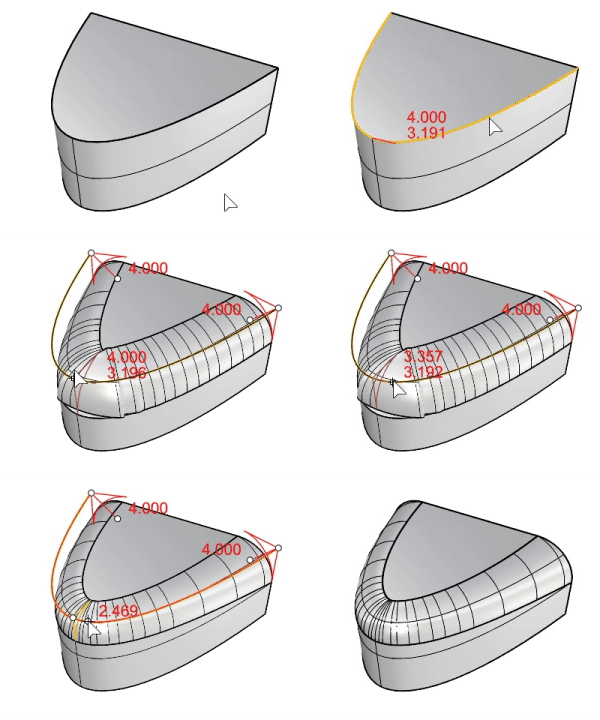
Mit dem Befehl KanteVerrunden wird eine tangentiale Fläche zwischen mehreren Flächenverbandkanten mit variablen Radiuswerten erstellt, die Originalseiten getrimmt und mit den Verrundungsflächen verbunden.
|
Unterstützte Eingaben |
|---|
|
Schritte
-
Wählen Sie Kanten aus.
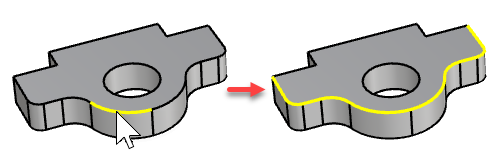
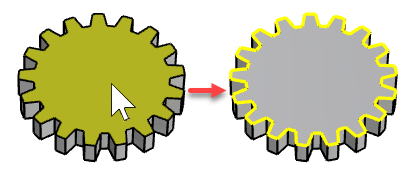
Oder doppelklicken Sie auf eine Kante, um die tangentialen Kanen auszuwählen.
-
Radiusgriffe und Optionen bearbeiten.
Anmerkung
- Durch Bewegen eines Griffs am Ende der Kante wird die Verrundung über die Fläche hinaus verlängert. Dies muss dann anderweitig getrimmt werden.
- Nutzen Sie zur Auswahl mehrerer Griffe ein Auswahlfenster oder die Umschalttaste + Mausklick.
| Befehlszeilenoptionen | |
|---|---|
|
RadiusAnzeigen |
JaZeigt Radiusgriffe im Ansichtsfenster an. NeinBlendet Radiusgriffe im Ansichtsfenster aus. Ein ausgeblendeter Radiusgriff wird angezeigt, wenn sich der Mauszeiger in der Nähe befindet. |
|
FolgenderRadius |
Definiert den Radius für die nächste Kante. |
|
KettenKanten |
Wählt verbundene Kanten automatisch basierend auf Stetigkeit.
|
|
Seitenkanten |
Wählen Sie eine Seite zur Auswahl ihrer Begrenzungskanten. Tangentiale Kanten werden ausgeschlossen.
|
|
VorherigeKantenAuswahl |
Mit der Option VorherigeKantenAuswahl werden bei Abbruch oder vorzeitiger Beendigung des Befehls die vorher ausgewählten Kanten erneut ausgewählt. Unterstützt mehrere Sätze von vorher ausgewählten Kanten für bis zu 20 vorherigen Kantensätzen. |
|
TrimmenUndVerbinden |
Trimmt und verbindet die erhaltene Fläche an die Eingabeflächen. Historie funktioniert nur bei Einstellung TrimmenUndVerbinden=Nein. |
|
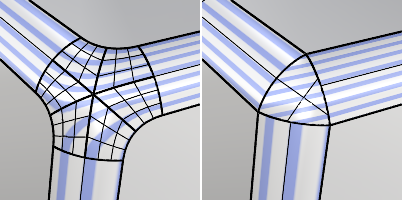
Zieht den Überschneidungspunkt verrundeter Kanten zurück und verwendet mehrere Füllflächen zur Erzeugung einer verrundeten Ecke mit einem natürlichen Übergang. Die Option Rücksprung ist eine Lösung für mehrere Fälle von Eckpunkten, die der traditionelle Algorithmus zur Kantenverrundung nicht in geeigneter Weise bewältigen kann.
Rücksprung=Ja (links) und Nein (rechts).
Lichtlinienanalyse zeigt den Unterschied in der Übergangsqualität auf dem Eckpunkt.
|
|
|
KantenAuswählen |
Erlaubt die Auswahl von weiteren Kanten, nachdem die Auswahl bereits beendet wurde. |
|
Vorschau |
Zeigt eine dynamische Vorschau an. Bei einer Änderung der Optionen wird die Vorschau aktualisiert. |
|
Bearbeiten |
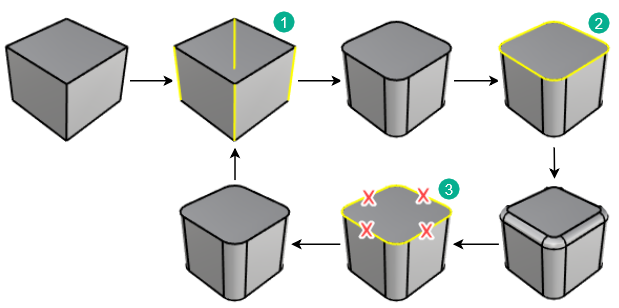
Bearbeiten Sie die zuletzt ausgewählte Kantenmenge. Tipp: Wenn kein Befehl ausgeführt wird, kann der Bearbeitungsmodus durch Doppelklicken auf das Objekt gestartet werden. Um Kanten zu bearbeiten
Entfernen Sie alle Kanten in der aktuellsten Kantenmenge, um zur vorherigen Kantenmenge zurückzukehren.
1) Die erste Kantenmenge. 2) Die zweite Kantenmenge. 3) Entfernen Sie alle Kanten in der zweiten Kantenmenge, wenn Sie die erste Kantenmenge bearbeiten müssen. |

Die Optionen Radius und Abstand erscheinen in der Befehlszeile, wenn Sie einen Griffkontrollpunkt ziehen.
| Optionen Radius/Abstand | |
|---|---|
|
AusKurve |
Wählen Sie eine Kurve aus. Es wird der Radius der Kurve am ausgewählten Standort verwendet. |
|
VonZweiPunkten |
Wählen Sie zwei Punkte, um den Radiusabstand anzuzeigen. |
| Griffoptionen | |
|
GriffHinzufügen |
Fügt einen Griff entlang der Kanten hinzu. |
|
GriffKopieren |
Fügt einen neuen Griff anhand des Abstands vom ausgewählten Griff hinzu. |
|
GriffEntfernen |
Nur sichtbar, wenn mindestens ein Griff hinzugefügt wurde. |
|
AlleEinstellen |
Definiert Abstand oder Radius für alle Griffe. |
|
GriffeVerknüpfen |
Bei der Bearbeitung eines einzelnen Griffes werden alle Griffe aktualisiert. |
Hinweis
-
Nur hinzugefügte Griffe können entfernt werden.
-
Die Standardgriffe an den Endes jedes offenen Kantensegments können nicht verschoben oder gelöscht werden. Das ist die Mindestinformation, die der Befehl zum Funktionieren benötigt.
-
Der Griff am Ende einer einzelnen geschlossenen Kante kann verschoben aber nicht gelöscht werden.
-
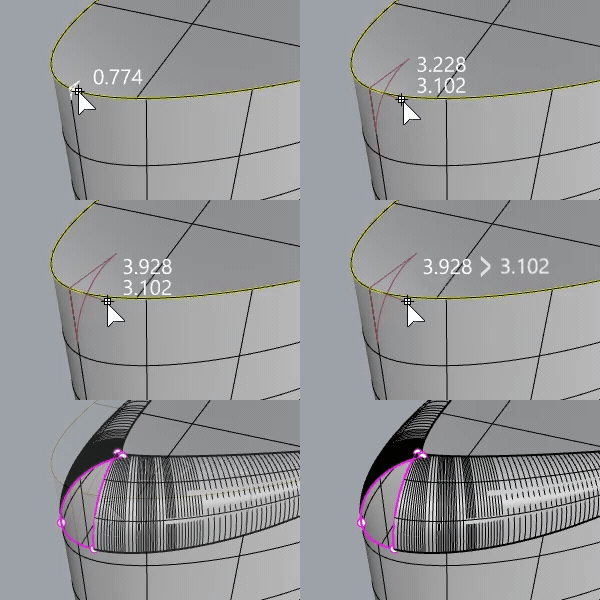
Wenn ein Radius größer eingestellt ist als der Kantenradius am Griffstandort, ändert der Griffe seine Farbe zu Dunkelrot und zeigt den Kantenradius an. Es handelt sich um den größten am Griffstandort erlaubten Radius. Im untenstehenden Fall wird ein Radius von über 3.102 Einheiten fehlschlagen.
| Optionen für LeitkurvenTyp | |
|---|---|
|
AbstVonKante |
Der Abstand von den Randkurven bestimmt den Schnitt. |
|
Kugelradius |
Der Radius eines Kugelradius bestimmt den Schnitt. |
|
AbstandZwischenLeitkurven |
Der Abstand zwischen den Kantenleitkurven bestimmt den Schnitt. |
Siehe auch
Zwischen Kurven und Flächen verrunden, überblenden oder fasen