Lichtlinien
| Werkzeugleiste | Menü |
|---|---|
|
|
Analysieren Fläche > Lichtlinien |

Mit dem Befehl Lichtlinien kann die Glattheit und Stetigkeit von Flächen mithilfe von Lichtlinienstreifen visuell untersucht werden.
Der Befehl Lichtlinien ist ein Befehl aus einer Reihe von Befehlen zur visuellen Flächenanalyse. Diese Befehle verwenden NURBS-Flächenauswertung und Rendertechniken, damit Sie Flächenebenheit, Krümmung und andere wichtige Eigenschaften besser visuell analysieren können.
Vorgehenweise
- Definieren Sie Streifenrichtung, -größe und -farbe.
- Definieren Sie die Streifenfarbe so, damit sie sich von der Grundfarbe des Objekts abhebt und Sie die Lichtlinien sehen.
Als erstes definieren Sie den Detailgrad für das Analysenetz. Sie können die Dichte des Polygonnetzes erhöhen, wenn der Detailgrad nicht hoch genug ist.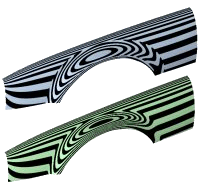
 Lichtlinien-Panel
 Objekte hinzufügen
Weitere Objekte zum Analysieren auswählen.
 Objekte entfernen
Ausgewählte Objekte aus der Analyse entfernen.
 Alle Objekte Entfernen
Alle Objekte aus der Analyse entfernen.
 Polygonnetz anpassen
Öffnen Sie die Analysenetzoptionen um die Analysenetzdichte zu ändern. Eine zunehmende Polygonnetzdichte verbessert die Analysegenauigkeit.
 Standardwerte wiederherstellen
Setzt alle Einstellungen auf die Standardwerte zurück.
 Hilfe
Hilfe
Öffnet das Hilfethema.
 Anzeige der Lichtlinienanalyse umschalten
Aktiviert oder deaktiviert die Anzeige der Lichtlinien auf ausgewerteten Objekten.
Modus
Der zur Flächenauswertung verwendete Musterstil.
Streifen
Streifen in zwei sich abwechselnden Farben.

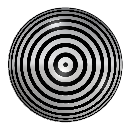
Radial
Die zu einem zentralen Punkt hin zusammenlaufenden Streifen.
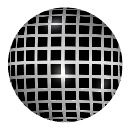
Raster
Ein Muster aus rechteckigen Zellen.
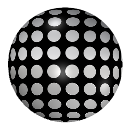
Punkte
Ein Muster aus gerundeten Punkten.
Regenbogen
Streifen aus Regenbogenfarben.
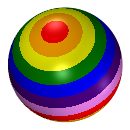
 Statisch
Sperren Sie das Muster vor Ort, um Bewegungen mit Ansichtsausrichtung vorzubeugen.
Wählen Sie zwei Punkte, um die statische Richtung zu bestimmen.
Stellen Sie die Welt-X, -Y oder -Z als statische Richtung ein.
Häufigkeit
Steuert die Dichte des Musters.
Drehung
Verstellen Sie die Musterausrichtung um ±90 Grad.
Größe
Passen Sie die Skalierung oder Breite des Musters an.
Ein Wert von 100 % bedeckt die Hintergrundfarbe in maximaler Weise.
Unschärfe
Steuert die Glätte von Übergängen zwischen Hinter- und Vordergundfarben.
Hintergrund
Die Farbe hinter dem Muster.
Vordergrund
Die Farbe des Musters.
Show wires
Display edges, isocurves, or wires of the object.
Interpretation der Streifen
Nur Position (G0)
Haben die Streifen Falten oder springen sie, wenn sie von einer Fläche zur anderen übergehen, berühren sich die Flächen, aber haben Sie einen Knick oder eine Falte, wo die Streifen gezackt sind? Dies zeigt G0-Stetigkeit (nur Position) zwischen den Flächen an.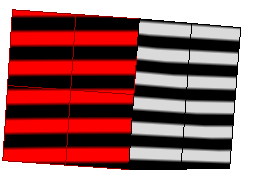
Tangentenübereinstimmung; Krümmung stimmt nicht überein (G1)
Sind die Streifen aufeinander ausgerichtet, wenn sie von einer Fläche zur anderen übergehen, aber drehen sie sich abrupt bei der Verbindung, bedeutet dies, dass die Position und Tangenz zwischen den Flächen passen. Dies deutet auf G1-Stetigkeit (Position + Tangentialität) zwischen den Flächen hin. Flächen, die mit dem Befehl FlächenVerrunden verbunden sind, weisen dieses Verhalten auf.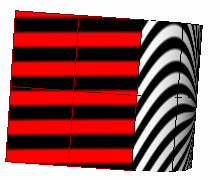
Übereinstimmung von Position, Krümmung und Tangentialität (G2)
Wenn die Streifen übereinstimmen und glatt über die Verbindung weitergehen, bedeutet dies, dass die Position, Tangentialität und Krümmung zwischen den Flächen passen. Dies deutet auf G2-Stetigkeit (Position + Tangentialität + Krümmung) zwischen den Flächen hin. Flächen, die mit den Befehlen FlächenÜberblenden, FlächeAnpassen oder NetzwerkFläche verbunden sind, zeigen dieses Verhalten. Wenn Sie Flächenkanten als Teil des Kurvennetzwerks verwenden, erlauben die Optionen des Befehls NetzwerkFläche alle diese Verbindungen.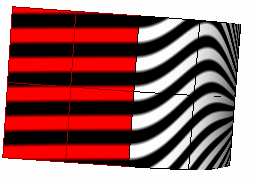
Wenn Sie den Befehl Lichtlinien verwenden und die ausgewählten Objekte kein Polygonnetz für die Flächenanalyse besitzen, wird ein unsichtbares Polygonnetz basierend auf den Einstellungen im Dialogfenster der Polygonnetzoptionen erzeugt.
Die Flächenanalysenetze werden in den Rhino Dateien gespeichert. Diese Polygonnetze können groß sein. Der Befehl SchattierenAktualisieren und die Option Nur Geometrie speichern der Befehle Speichern und SpeichernUnter entfernen alle Flächenanalysenetze.
Um eine NURBS-Freiformfläche richtig zu analysieren, benötigen die Analysebefehle normalerweise ein detailliertes Polygonnetz.
| Werkzeugleiste | Menü |
|---|---|
|
|
|


Mit dem Befehl LichtlinienAus wird die Lichtlinienanalyse beendet und das Dialogfenster der Lichtlinienanalyse geschlossen.
Vorgehenweise
- Schließen Sie das Dialogfenster Lichtlinienoptionen.