AnalyseEntformungswinkel
| Werkzeugleiste | Menü |
|---|---|
|
|
Analysieren Fläche > Analyse des Entformungswinkels |

Mit dem Befehl AnalyseEntformungswinkel können Sie den Entformungswinkel der Fläche anhand einer Falschfarbenanalyse untersuchen.
Der Entformungswinkel wird oft verwendet, um Gussformen für spritzgegossene Teile zu entwerfen.
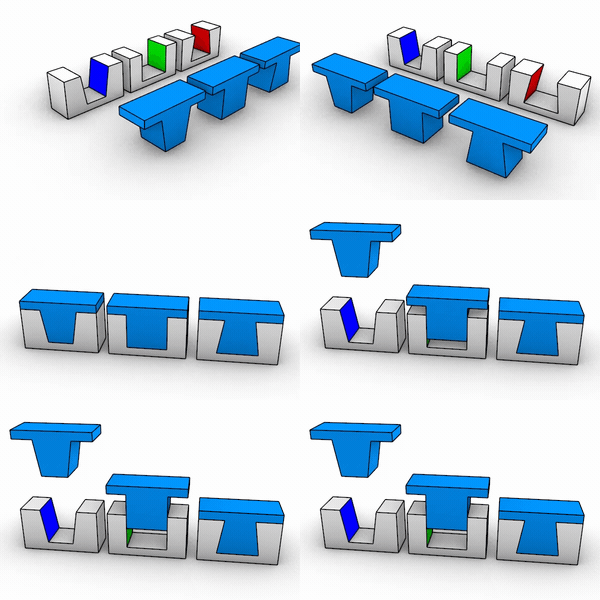
Eingabe
- Oberfläche, Flächenverband, Extrusion, Polygonnetz, SubD
Schritte
- Wählen Sie Objekte aus.
- Definieren Sie im Dialogfenster Entformungswinkel den Winkel für die Farbanzeige.
- Stellen Sie die Zugrichtung ein.
- Passen Sie die Dichte des Polygonnetzes an, wenn der Grad der Details nicht genau genug ist.
 Panel des Entformungswinkels
 Objekte hinzufügen
Weitere Objekte zum Analysieren auswählen.
 Objekte entfernen
Ausgewählte Objekte aus der Analyse entfernen.
 Alle Objekte Entfernen
Alle Objekte aus der Analyse entfernen.
 Polygonnetz anpassen
Öffnen Sie die Analysenetzoptionen um die Analysenetzdichte zu ändern. Eine zunehmende Polygonnetzdichte verbessert die Analysegenauigkeit.
 Hilfe
Hilfe
Öffnet das Hilfethema.
 Anzeige der Entformungswinkelanalyse umschalten
Aktiviert oder deaktiviert die Anzeige der Entformungswinkelanalyse auf ausgewerteten Objekten.
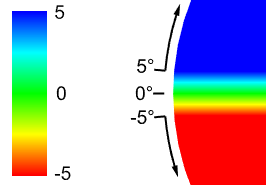
- Wenn man den oberen und unteren Wert gleich einstellen möchte, erscheinen alle Teile des Objekts, die über den Verformungswinkel hinausgehen, rot.
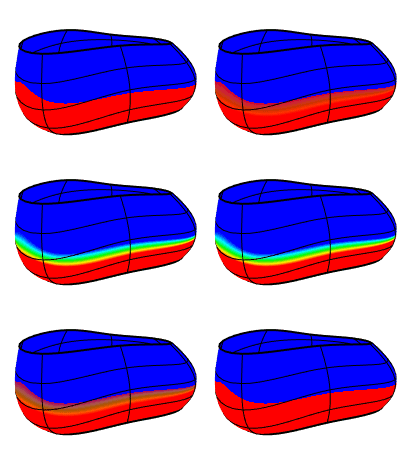
Richtung definieren nach
Wählen Sie eine Option aus, die die Zugrichtung definiert.
Welt Z
Verwendet das +Z der Weltachsen.
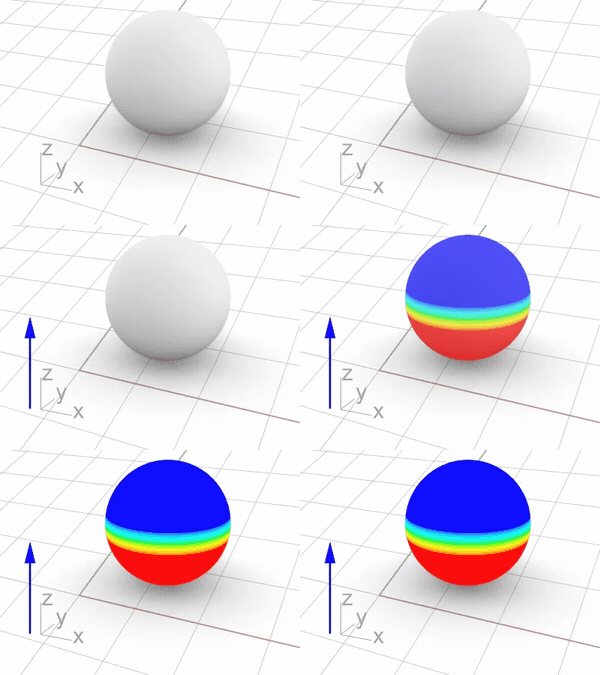
Konstruktionsebene Z
Verwendet +Z der KEbene im aktuellen Ansichtsfenster.
- Klicken Sie auf , um die Richtung basierend auf dem aktuellen Ansichtsfenster zu aktualisieren.
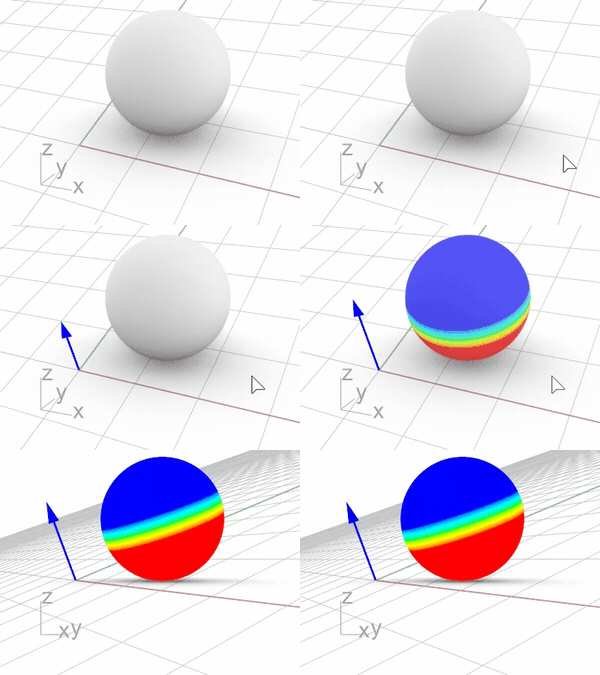
Ansichtsbasiert
Verwendet die umgekehrte Blickrichtung (Ziel zur Kamera) des ausgewählten Ansichtsfensters.
- Klicken Sie auf , um die Richtung basierend auf dem aktuellen Ansichtsfenster zu aktualisieren.
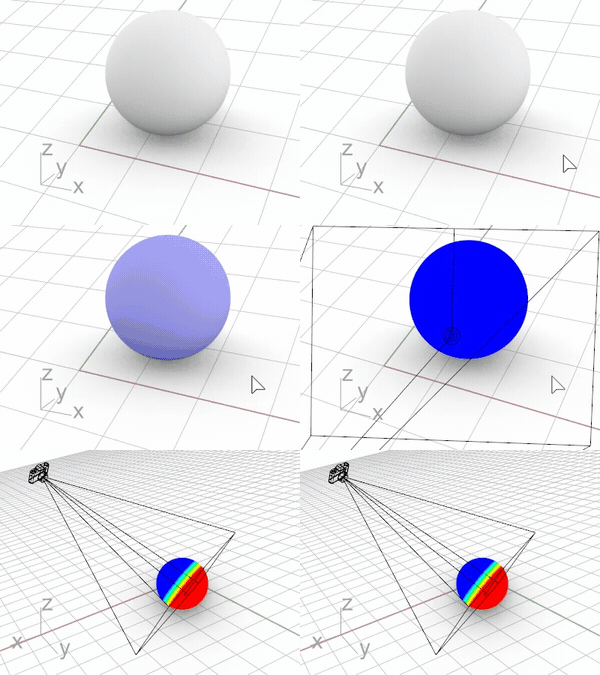
Zwei Punkte
Verwendet die durch die Auswahl von zwei Punkten definierte Richtung.
- Klicken Sie auf und wählen Sie zwei Punkte im Ansichtsfenster.
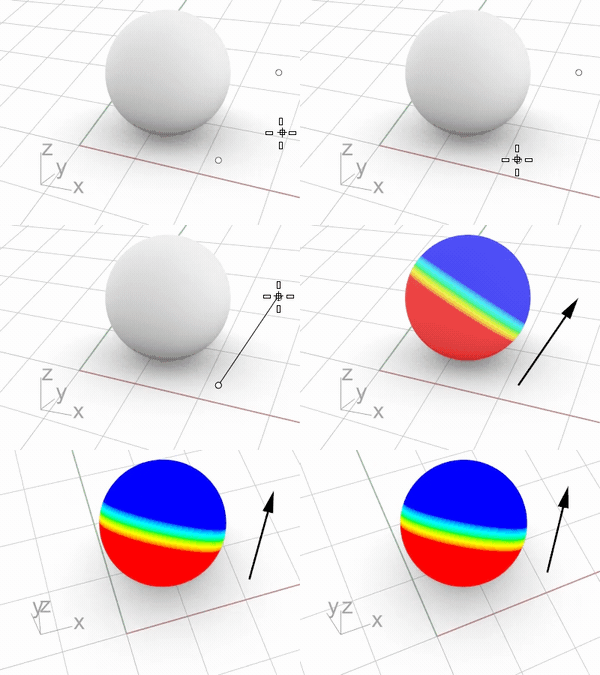
Kurve oder Kante
Verwendet die Tangentenrichtung am Startpunkt der ausgewählten Kurve oder Kante.
- Klicken Sie auf und wählen Sie eine Kurve oder eine Kante im Ansichtsfenster aus.
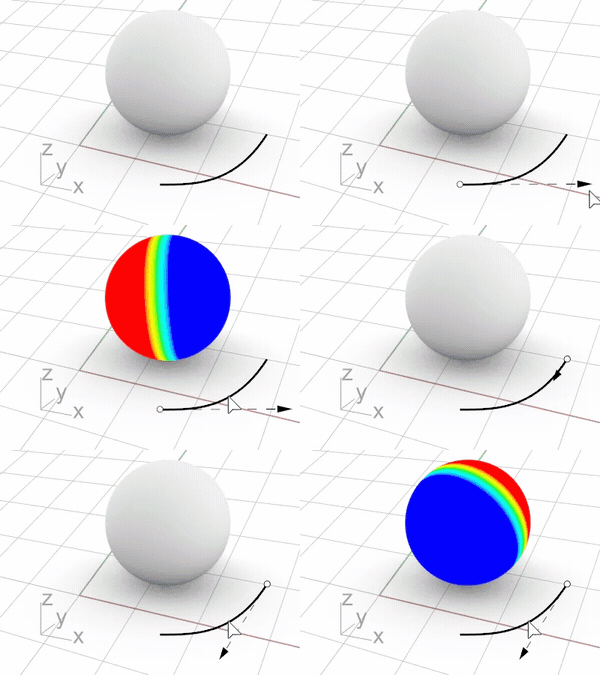
<Benannte KEbene>
Verwendet die +Z der ausgewählten Benannten KEbene.
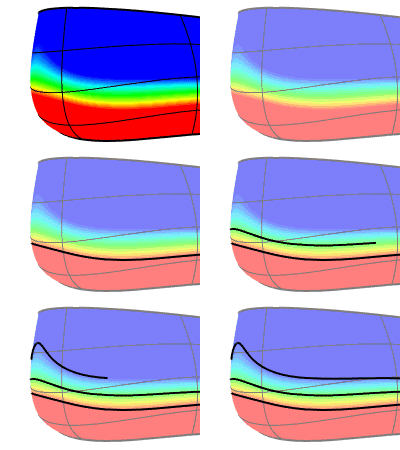
 Max. Entformungskurve hinzufügen
Erzeugt eine Kurve entlang der Linie, bei der der Entformungswinkel gleich wie der obere Wert ist.
Mittlere Entformungskurve hinzufügen
Erzeugt eine Kurve entlang der Linie, bei der der Entformungswinkel 0 ist.
Min. Entformungskurve hinzufügen
Erzeugt eine Kurve entlang der Linie, bei der der Entformungswinkel gleich wie der untere Wert ist.
Klicken Sie, um Kurven auf der Grundlage des Status der obigen Kontrollkästchen für die Entformungskurve zu erstellen.
Show wires
Display edges, isocurves, or wires of the object.
| Werkzeugleiste | Menü |
|---|---|
|
|

Der Befehl AnalyseEntformungswinkelAus deaktiviert die Analyse des Entformungswinkels.
| Werkzeugleiste | Menü |
|---|---|
|
|

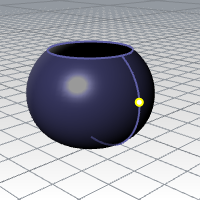
Mit dem Befehl EntformungswinkelPunkt wird ein Punktobjekt an der Bruchstelle des Entformungswinkels einer Fläche platziert.
Der Entformungswinkel wird oft verwendet, um Gussformen für spritzgegossene Teile zu entwerfen.
Schritte
- Wählen Sie eine Fläche nahe eines Entwurfspunkts und drücken Sie die Eingabetaste.
Tipp
- Um Standorte auf der Fläche zu finden, die sich in der Nähe des gewünschten Entformungswinkels befinden, aktivieren Sie EntformungswinkelAnalyse. Definieren Sie obere und untere Einschrängungen, um den gewünschten Winkel näher einzuklammern. Wenn zum Beispiel der Winkel auf 5 eingestellt ist, stellen Sie die Limiten auf 4.9 und 5.1 ein.
- Verwenden Sie ein dichtes Analysepolygonnetz. Punkte können dann entlang eines Streifens ausgewählt werden und teilen die roten von den blauen Teilen der Fläche. Die Punkte befinden sich dann auf der Bruchlinie.
Befehlszeilenoptionen
Winkel
Der Winkel in Weltkoordinaten einer Linie tangential zur Fläche am Entformungswinkelpunkt.
ZugRichtung
Richtung des Teileauswurfs in Weltkoordinaten.
Kante
Beschränkt die Punktplatzierung auf eine Kante.