FlächenFasen
| Werkzeugleiste | Menü |
|---|---|
|
|
Fläche Flächen fasen |

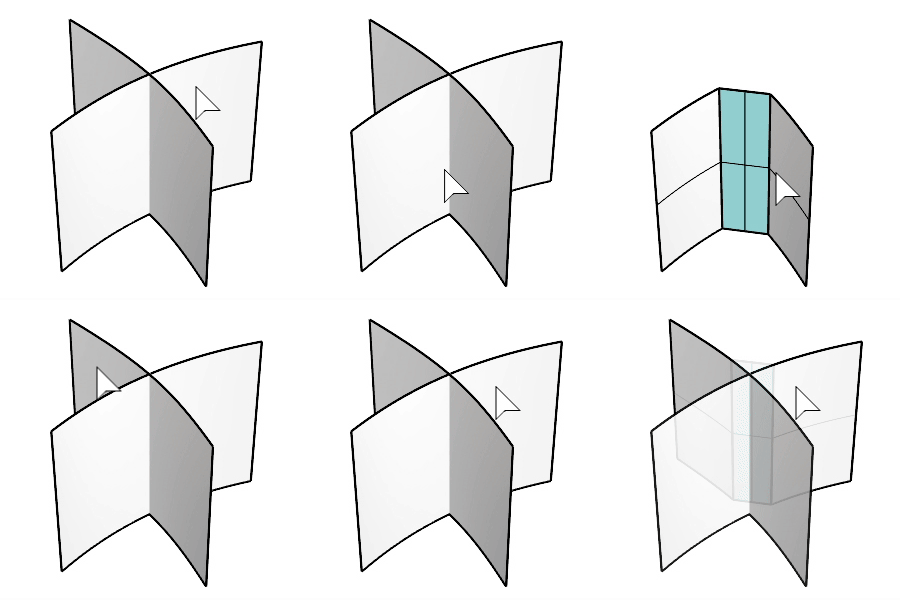
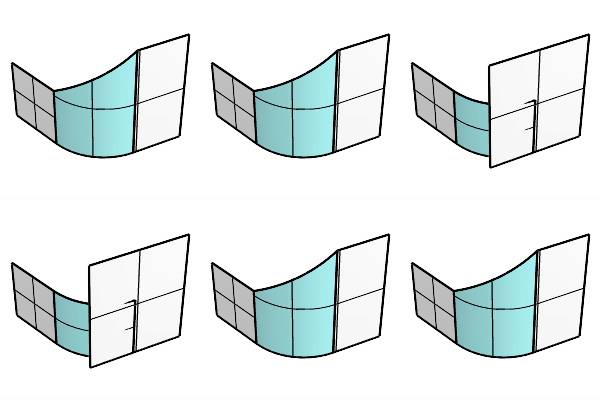
Mit dem Befehl FlächenFasen wird eine Regelfläche als Abschrägung zwischen zwei Eingabeflächenkanten erzeugt.
Schritte
Wählen Sie die erste und zweite Fläche.
Klicken Sie die Flächen an der Seite an, die Sie nach dem Fasen behalten möchten.
Warnung
Beim Erzeugen einer Verrundung wird ein Kugelradius verwendet. Einen Kugelradius kann man sich als eine Kugel mit einem bestimmten Radius vorstellen, die entlang der Kante von Flächen abrollt. Wenn ein Eckpunkt schmaler als der Kugelradius ist, kann die Kugel die Drehung nicht bestimmen und der Befehl kann fehlschlagen.
Befehlszeilenoptionen
Abstände
Der Abstand vom Schnitt der Flächen zur Kante der Fase.
Optionen
Abst 1/ 1
Der Abstand vom Schnitt der Flächen zur Kante der Fase.
Ziehen Sie den Schieberegler nach rechts oder nach links, um den Schiebereglerbereich zu erweitern oder zu verringern.
Intervall
Klicken Sie auf eine Zahlenschaltfläche, um den Schiebereglerbereich für größere oder kleinere Anpassungen zu ändern.
 Trim
Trim
Uses the output surface to trim the input surfaces when possible.
History is supported only when the Trim checkbox is disabled.
Verbinden
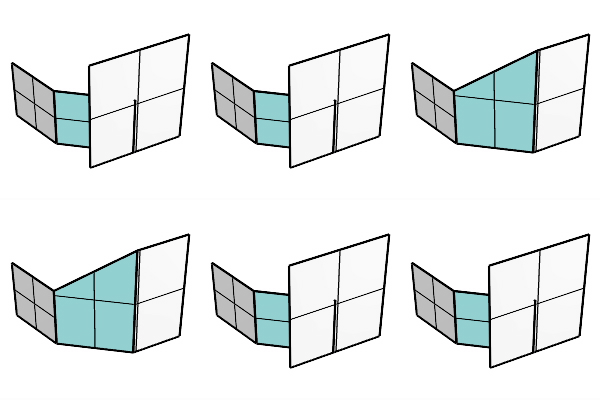
Verbindet die getrimmten Eingabeflächen und die Fasenfläche zu einem Flächenverband.
Verlängern
Wenn eine Eingabefläche länger ist als die andere, wird die Ausgabefläche entlang der längeren Kante verlängert.
| Werkzeugleiste | Menü |
|---|---|
| Fläche Flächen verrunden |

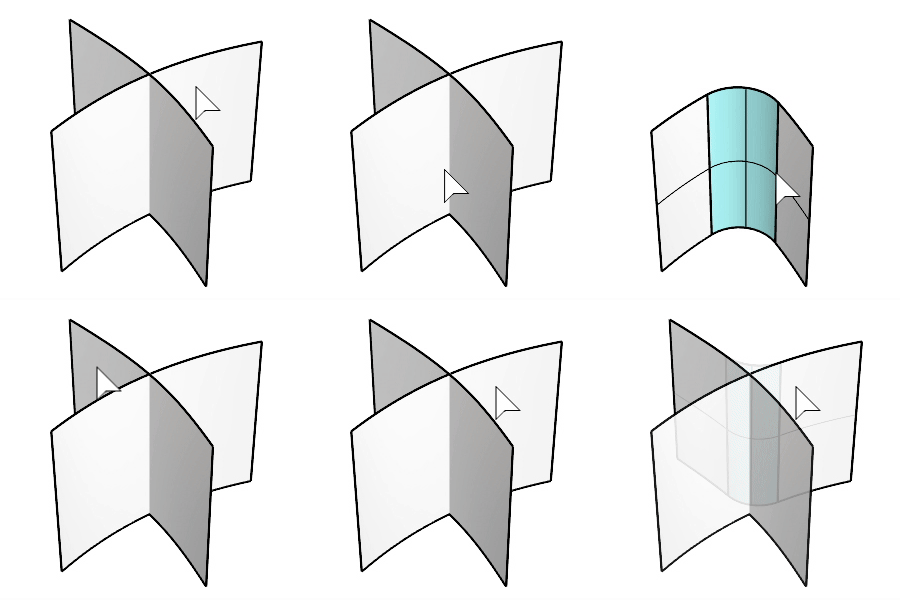
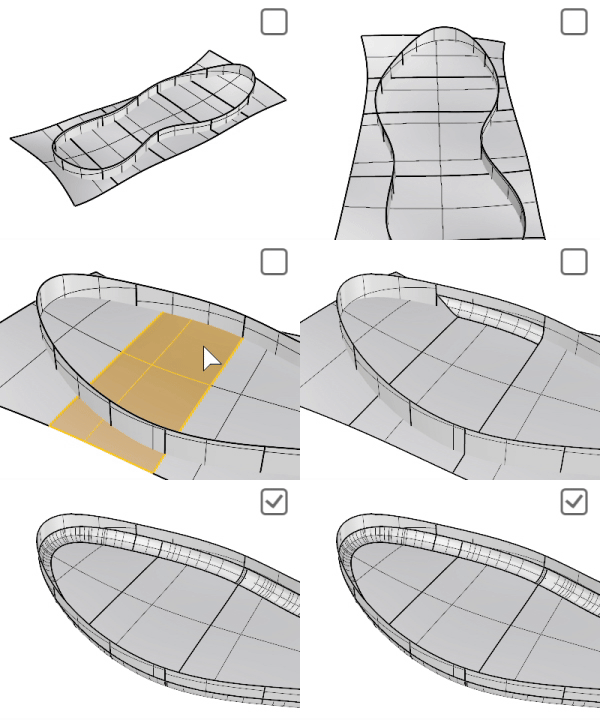
Mit dem Befehl FlächenVerrunden wird eine runde Überblendungsfläche zwischen zwei Flächen mit stetigem Radius erzeugt.
Schritte
Wählen Sie die erste und zweite Fläche.
Klicken Sie die Fläche an der Seite an, die Sie nach dem Verrunden behalten möchten.
Warnung
Beim Erzeugen einer Verrundung wird ein Kugelradius verwendet. Einen Kugelradius kann man sich als eine Kugel mit einem bestimmten Radius vorstellen, die entlang der Kante von Flächen abrollt. Wenn ein Eckpunkt schmaler als der Kugelradius ist, kann die Kugel die Drehung nicht bestimmen und der Befehl kann fehlschlagen.
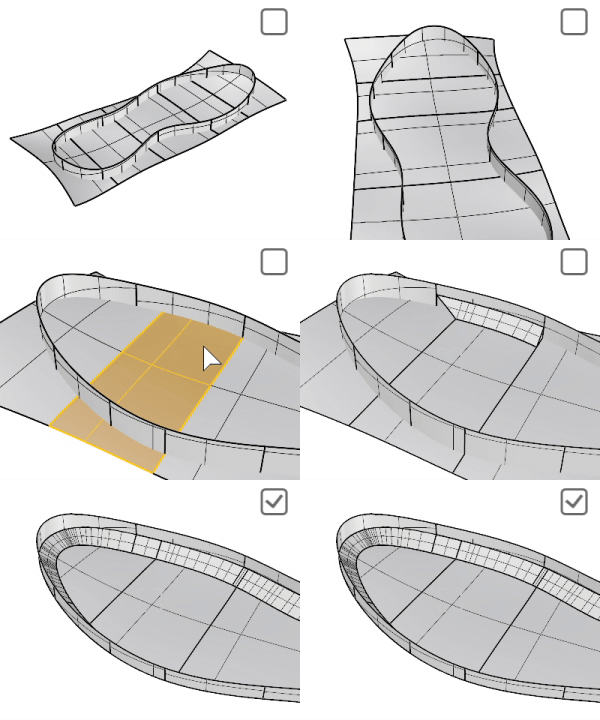
- Wenn die Eingabefläche Knicke aufweist, kontrolliert der Befehl Faltenteilung, ob die Fläche vor Erstellung der Verrundungsfläche an Knicken geteilt wird.
Befehlszeilenoptionen
Radius
Definiert den Radius der Verrundungsfläche. Er wird der Initialwert des Radius-Schiebereglers im Optionendialog sein
Optionen
Radius
Verschieben Sie den Schieberegler um den Radius zu ändern oder doppelklicken Sie auf den Schieberegler, um einen Wert einzugeben.
Ziehen Sie den Schieberegler ganz nach rechts oder nach links, um den Schiebereglerbereich zu erweitern oder zu verringern.
Intervall
Klicken Sie auf eine Zahlenschaltfläche, um den Schiebereglerbereich für größere oder kleinere Anpassungen zu ändern.
(Typ)
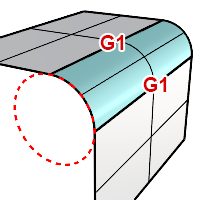
Bogen
Erstellt eine Verrundungsfläche mit Bogenabschnitten und Tangente (G1) zu den Eingabeflächen.
Verformbar
Fügen Sie den Verrundungsbereichen mehr Kontrollpunkte hinzu, um Tangentialität und Ausbuchtung anzupassen.
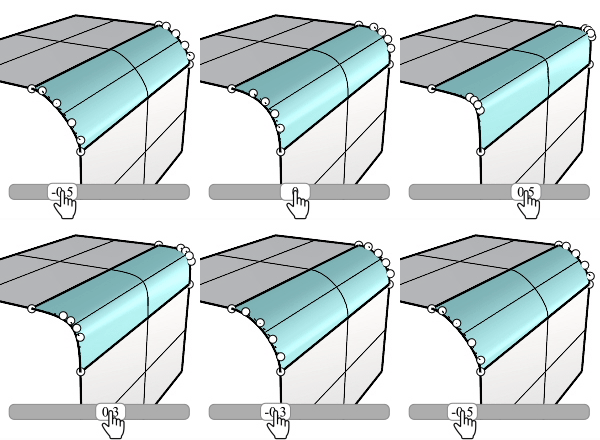
Verformbarer Grad
Stellt den Grad von Verrundungsbereichen von 3 auf 5 ein.
Tangente
Verschiebt die zweiten Punkte auf beiden Enden in tangentialer Richtung.
Ausbuchtung (für Grad 4 und 5)
Verschiebt den bzw. die Punkte in der Mitte, um die Verrundungsbereiche schärfer oder flacher zu machen.
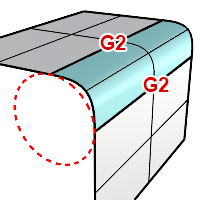
G2-Überblendung
Erzeugt eine Überblendungsfläche zu den Eingabeflächen mit Krümmungs-(G2)Stetigkeit.
Trim
Uses the output surface to trim the input surfaces when possible.
History is supported only when the Trim checkbox is disabled.
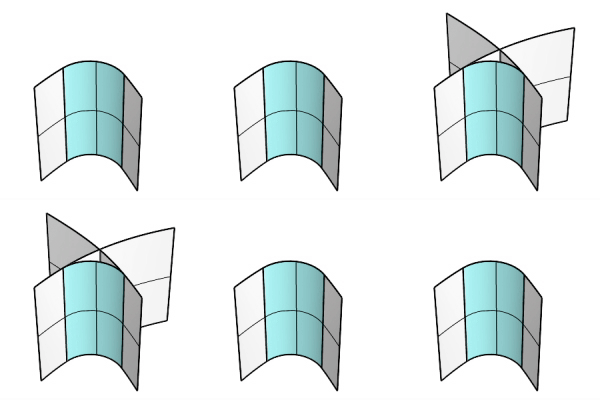
Verbinden
Verbindet die getrimmten Eingabeflächen und die Verrundungsfläche zu einem Flächenverband.
Verlängern
Wenn eine Eingabefläche länger ist als die andere, wird die Ausgabefläche entlang der längeren Kante verlängert.
Mehr unter
Zwischen Kurven und Flächen verrunden, überblenden oder fasen