BoîteSubD
|
Barre d’outils |
Menu |
|---|---|
|
|
SubD Primitives > Boîte |

La commande BoîteSubD crée un objet de subdivision en forme de boîte.
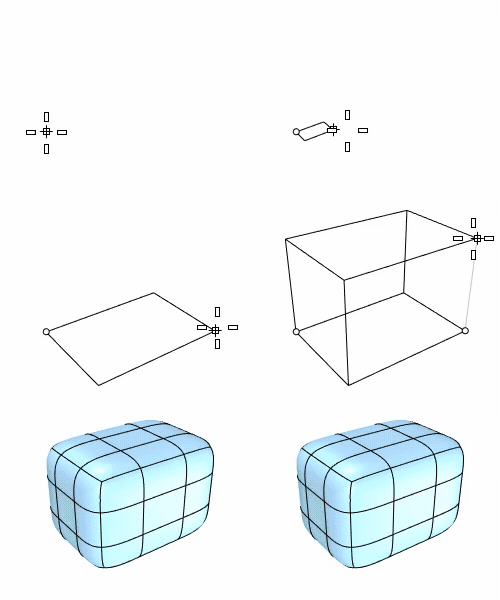
Étapes
-
Indiquez le nombre de faces dans les directions x, y et z.
-
Sélectionnez deux points représentant les sommets opposés du rectangle de base.
Appuyez sur la touche Maj et maintenez-la enfoncée pour dessiner un carré.
Ou, sélectionnez une des options pour dessiner le rectangle d’une autre façon.
-
Indiquez la hauteur.
Appuyez sur Entrée pour utiliser la même valeur que la largeur pour la hauteur.
 Manuel de l’utilisateur - Travailler avec des objets SubD
Options de la ligne de commande
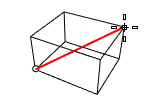
Diagonale
Dessine une boîte à partir des sommets de la diagonale. Si vous sélectionnez les deux sommets sur le plan de construction, la commande demande de choisir la hauteur.
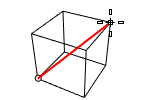
(Défaut)
Dessine le rectangle en utilisant deux sommets opposés.

3Points
Dessine le rectangle de base à partir de deux sommets adjacents et d'un point sur le côté opposé.

MilieuBord
Dessine le rectangle à partir du milieu du premier bord, une extrémité du bord et la position sur le bord opposé.
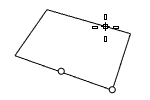
Verticale
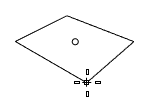
Le rectangle est dessiné perpendiculairement au plan de construction.

Centre
Dessine le rectangle à partir de son centre et d'un sommet.
AutourCourbe
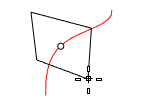
Dessine un rectangle perpendiculaire à une courbe.
Étapes
- Sélectionnez une courbe puis indiquez le centre du rectangle sur la courbe.
NombreSurX / NombreSurY / NombreSurZ
Nombre de faces dans la direction x/y/z.
Tapez un nombre différent de 0 et appuyez sur Entrée pour définir le même nombre dans toutes les directions. Si vous tapez 0, un point est sélectionné au niveau de l’origine du plan de construction actuel.
Barre d’outils | Menu |
|---|---|
| SubD Primitives > Cône |

La commande CôneSubD crée un objet de subdivision en forme de cône.
Manuel de l’utilisateur - Travailler avec des objets SubD
Options de la ligne de commande
ContrainteDirection
Les contraintes de direction restreignent la direction du cône.
Aucune
Cliquez dans le modèle ou tapez une valeur pour définir la hauteur.
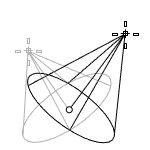
- Utilisez le mode élévation, les accrochages aux objets ou d'autres aides à la modélisation pour aider à sélectionner une position.
- La position du curseur indique la direction positive lorsque vous tapez une valeur pour définir la hauteur.
Vertical
Dessine un cône perpendiculaire au plan de construction.
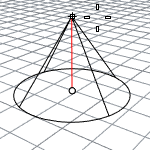
- La direction z positive du plan de construction indique la direction positive lorsque vous tapez une valeur pour définir la hauteur.
AutourCourbe
Dessine le cercle de base perpendiculaire au point sélectionné sur une courbe. La ligne centrale du cône sera tangente à la courbe.
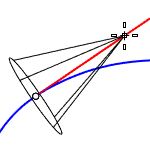
- La direction de la courbe indique la direction positive lorsque vous tapez une valeur pour définir la hauteur.
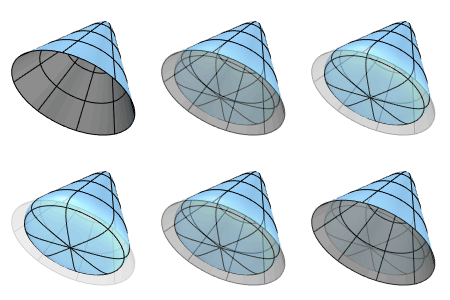
Solide
Détermine si le fond sera fermé pour créer un solide ou un cône ouvert.
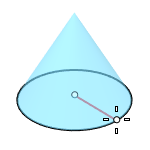
Rayon
Dessine le cercle de base à partir de son centre et d'un point sur le rayon.
2Points
Dessine le cercle de base à partir de deux points opposés.

3Points
Dessine le cercle de base à partir de trois points sur sa circonférence.
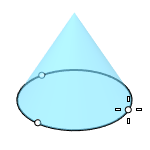
Tangentes
Dessine le cercle de base tangent à une, deux ou trois courbes.

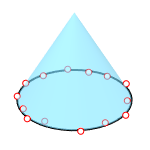
AjusterPoints
Dessine le cercle de base en passant par les points, les points de contrôle ou les sommets de maillage sélectionnés.
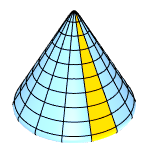
FacesVerticales
Définit le nombre de faces entre la base et le sommet.
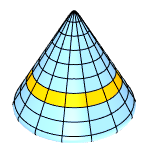
FacesAutour
Définit le nombre de faces dans la direction est-ouest.
StyleFaceBase (Tri/Quad)
Permet de choisir entre des faces triangulaires ou quadrilatères pour remplir l’ouverture de la base.
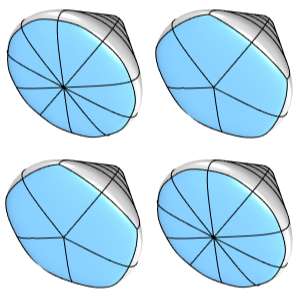
- Cette option n'est visible que lorsque FacesAutour est un nombre pair (4, 6, 8...), et Solide=Oui.
- Tri est toujours utilisé lorsque FacesAutour est nombre impair.
Voir aussi

Cône
Créer une surface en forme de cône.

CôneMaillé
Crée un cône maillé.
CylindreSubD
Barre d’outils | Menu |
|---|---|
| SubD Primitives > Cylindre |

La commande CylindreSubD crée un objet de subdivision en forme de cylindre.
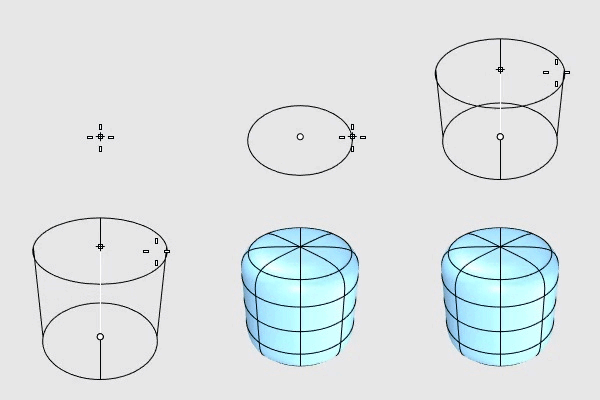
Étapes
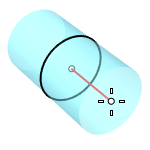
Dessinez le cercle de base.
Cliquez dans le modèle ou tapez une valeur pour définir la hauteur.
L’option ContrainteDirection modifie la direction positive de la hauteur.
Manuel de l’utilisateur - Travailler avec des objets SubD
Options de la ligne de commande
ContrainteDirection
Les contraintes de direction restreignent la direction du cylindre.
Aucune
Cliquez dans le modèle ou tapez une valeur pour définir la hauteur.
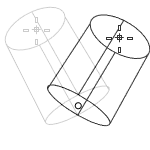
- Utilisez le mode élévation, les accrochages aux objets ou d'autres aides à la modélisation pour aider à sélectionner une position.
- La position du curseur indique la direction positive lorsque vous tapez une valeur pour définir la hauteur.
Vertical
Dessine un cylindre perpendiculaire au plan de construction.
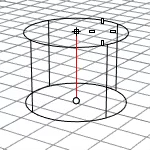
- La direction de la courbe indique la direction positive lorsque vous tapez une valeur pour définir la hauteur.
AutourCourbe
Dessine le cercle de base perpendiculaire au point sélectionné sur une courbe. La ligne centrale du cylindre sera tangente à la courbe.
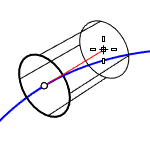
- La direction de la courbe indique la direction positive lorsque vous tapez une valeur pour définir la hauteur.
Solide
Ferme les ouverture supérieure et inférieure ou les laisse ouvertes.
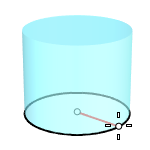
Rayon
Dessine le cercle de base à partir de son centre et d'un point sur le rayon.
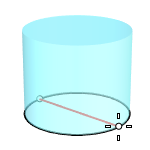
2Points
Dessine le cercle de base à partir de deux points opposés.
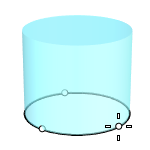
3Points
Dessine le cercle de base à partir de trois points sur sa circonférence.
Tangentes
Dessine le cercle de base tangent à une, deux ou trois courbes.
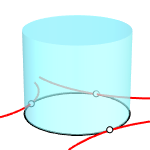
AjusterPoints
Dessine le cercle de base en passant par les points, les points de contrôle ou les sommets de maillage sélectionnés.
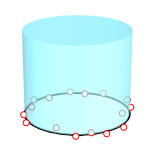
FacesAutour
Le nombre de faces sur la circonférence.
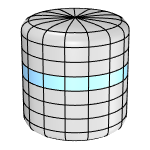
FacesVerticales
Nombre de faces dans la direction verticale.
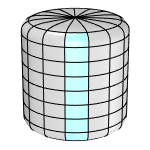
DeuxCôtés
Crée un cylindre symétrique par rapport au cercle de base. La hauteur du cylindre est le double de la hauteur indiquée.
StyleFaceBase (Tri/Quad)
Permet de choisir entre des faces triangulaires ou quadrilatères pour remplir les ouvertures supérieure et inférieure.
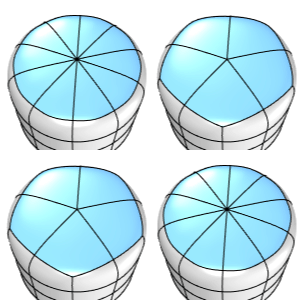
- Cette option n'est visible que lorsque FacesAutour est un nombre pair (4, 6, 8...), et Solide=Oui.
- Tri est toujours utilisé lorsque FacesAutour est nombre impair.
Voir aussi

Cylindre
Dessiner une polysurface en forme de cylindre.

CylindreMaillé
Dessiner un cylindre maillé.
La commande EllipsoïdeSubD dessine un objets de subdivision en forme d’ellipsoïde.
Barre d’outils | Menu |
|---|---|
| SubD Primitives > Ellipsoïde |

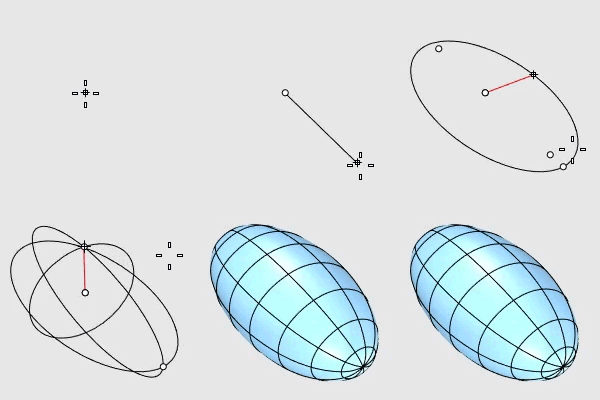
Options de la ligne de commande
Rayon
Crée un ellipsoïde en définissant la moité de la longueur de chaque axe.
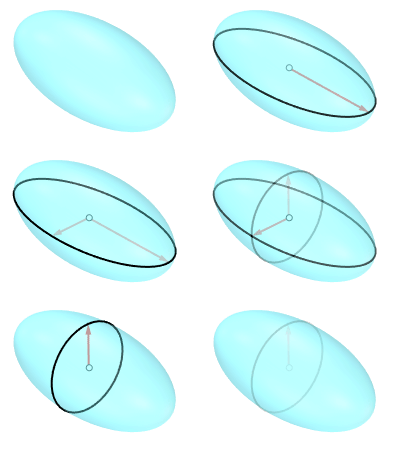
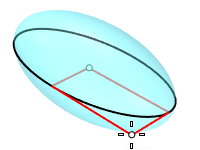
Sommet
Dessine l'ellipse de base à partir de son centre et d'un sommet du rectangle englobant.
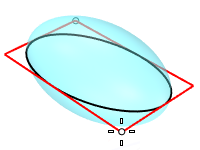
Sommet
Dessine l'ellipse de base à partir des sommets opposés du rectangle englobant.
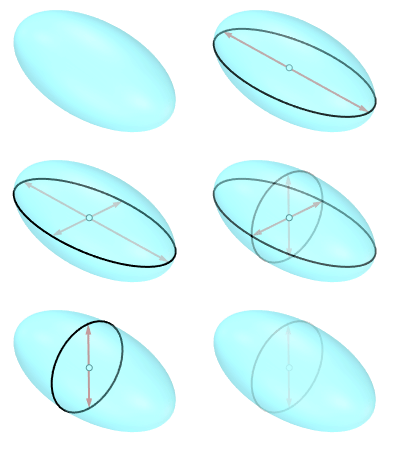
Diamètre
Dessine un ellipsoïde en définissant la longueur de chaque axe.
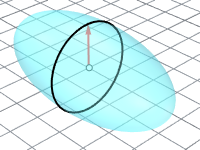
Vertical
Dessine l'ellipse de base perpendiculairement au plan de construction.
Foyers
Dessine l'ellipse à partir de ses foyers et d'un point sur la courbe.
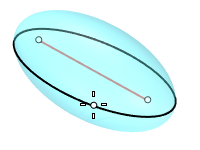
MarquerFoyers
Place un objet ponctuel au niveau des foyers.
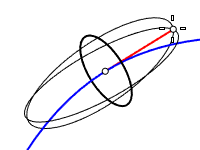
AutourCourbe
Dessine l'ellipse de base perpendiculaire au point sélectionné sur une courbe. Le troisième axe sera tangent à la courbe.
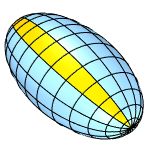
FacesVerticales
Nombre de faces le long du premier axe.
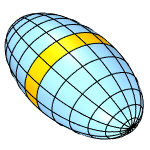
FacesAutour
Nombre de faces autour du premier axe.
StyleFaceBase (Tri/Quad)
Choisissez d’utiliser des faces triangulaires ou quadrilatères au niveau des pôles
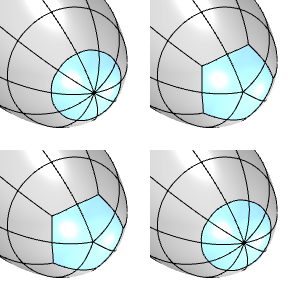
- Cette option n’est visible que lorsque FacesAutour est un nombre pair (4, 6, 8...).
- Tri est toujours utilisé lorsque FacesAutour est nombre impair.
Voir aussi

Ellipsoïde
Dessiner un ellipsoïde solide.

EllipsoïdeMaillé
Dessiner un maillage en forme d'ellipsoïde.
Barre d’outils | Menu |
|---|---|
| SubD Primitives > Plan |

La commande PlanSubD crée un objet de subdivision en forme de plan.
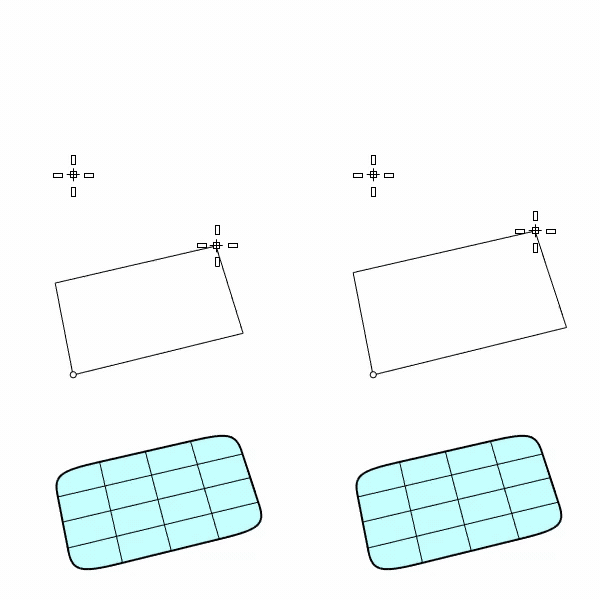
Étapes
Sélectionnez deux points représentant les sommets opposés d’un rectangle.
Ou, sélectionnez une des options pour dessiner le rectangle d’une autre façon.
Indiquez le nombre de faces dans les directions x, y et z.
Options de la ligne de commande
(Défaut)
Dessine le rectangle en utilisant deux sommets opposés.
3Points
Dessine le rectangle de base à partir de deux sommets adjacents et d'un point sur le côté opposé.
MilieuBord
Dessine le rectangle à partir du milieu du premier bord, une extrémité du bord et la position sur le bord opposé.
Verticale
Le rectangle est dessiné perpendiculairement au plan de construction.
Centre
Dessine le rectangle à partir de son centre et d'un sommet.
NombreSurX
Nombre de faces dans la direction x.
NombreSurY
Nombre de faces dans la direction y.
Tapez un nombre différent de 0 et appuyez sur Entrée pour définir le même nombre dans les deux directions. Si vous tapez 0, un point est sélectionné au niveau de l’origine du plan de construction actuel.
Barre d’outils | Menu |
|---|---|
| SubD Primitives > Sphère |

La commande SphèreSubD crée un objet de subdivision en forme de sphère.
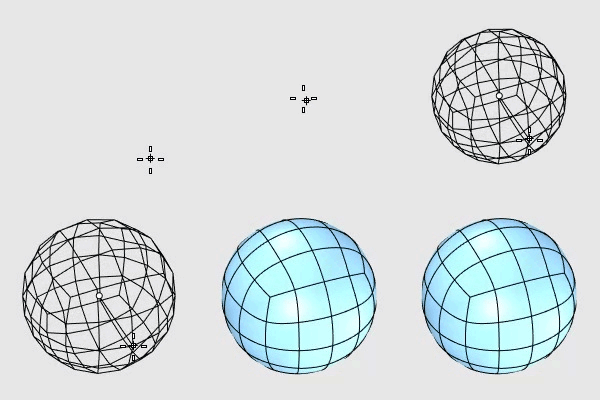
Options de la ligne de commande
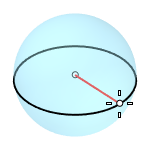
Rayon
Crée une sphère à partir de son centre et d'un point sur le rayon.
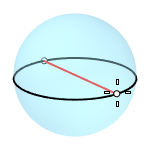
2Points
Crée une sphère à partir de deux points opposés sur le cercle de base.
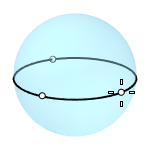
3Points
Crée une sphère à partir de trois points sur le cercle de base.
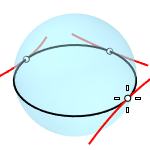
Tangentes
Crée une sphère dont le cercle de base est tangent à une, deux ou trois courbes.
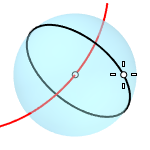
AutourCourbe
Crée une sphère à partir de son centre sur une courbe et d'un point sur le cercle de base perpendiculaire à la courbe.
4Points
Crée une sphère à partir de trois points sur un cercle de section et d'un point sur la sphère.
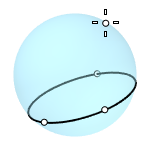
AjusterPoints
Crée une sphère passant par les objets ponctuels, les points de contrôle de courbes et de surfaces et les sommets de maillages sélectionnés.

Styles
UV
Crée une sphère SubD UV composée de faces quadrilatères et d’un éventail de triangles au niveau des pôles.
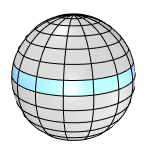
FacesVerticales
Nombre de faces dans la direction verticale.
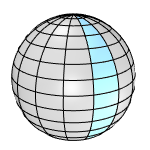
FacesAutour
Nombre de faces dans la direction horizontale.
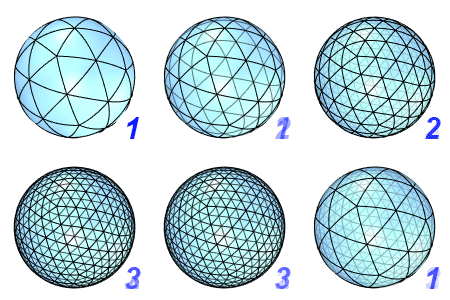
Quad
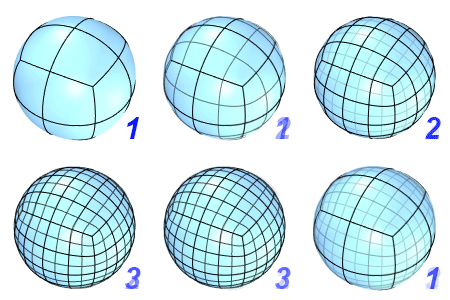
Crée une sphère SubD composées de quadrilatères dont les sommets sont répartis régulièrement. Une sphère avec un SubD quadrilatère est créée à partir d’un cube (polyèdre 6 faces régulier). Ce cube est ensuite subdivisé autant de fois que la valeur de l’option Subdivisions.
Subdivisions
Affine le SubD quadrilatère de la sphère en subdivisant chaque quadrilatère en 4 quadrilatères plus petits. La valeur de subdivision peut être définie entre 0 (6 faces) et 6 (24576 faces).
Triangles
Crée une icosphère SubD dont les sommets sont répartis régulièrement. Une icosphère SubD est créée à partir d’un icosaèdre (polyèdre régulier composé de 20 triangles équilatéraux). Ce cube est ensuite subdivisé autant de fois que la valeur de l’option Subdivisions.
Subdivisions
Affine l’icosphère SubD en subdivisant chaque triangle en 4 triangles plus petits. La valeur de subdivision peut être définie entre 0 (20 faces) et 5 (20480 faces).
ToreSubD
Barre d’outils | Menu |
|---|---|
| SubD Primitives > Tore |

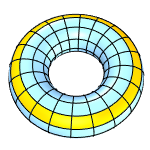
La commande ToreSubD dessine un objets de subdivision en forme de tore.
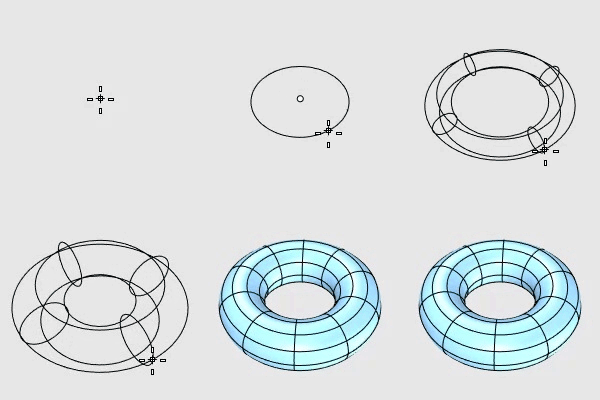
Options du cercle de base
Rayon
Choisissez un point ou entrez un rayon pour indiquer la taille du cercle de base.

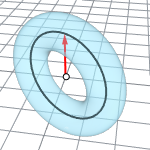
Vertical
Dessine le cercle de base perpendiculairement au plan de construction.
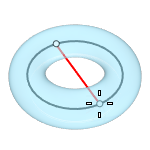
2Points
Indiquez deux point opposés sur le cercle de base.
3Points
Dessine le cercle de base à partir de trois points sur sa circonférence.
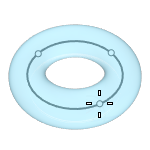
Tangentes
Dessine le cercle de base tangent à une, deux ou trois courbes.
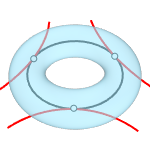
AutourCourbe
Dessine le cercle de base perpendiculaire au point sélectionné sur une courbe. La ligne centrale du tore sera tangente à la courbe.

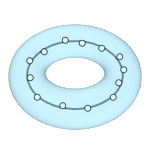
AjusterPoints
Dessine le cercle de base en passant par les points, les points de contrôle ou les sommets de maillage sélectionnés.
FacesVerticales
Nombre de faces le long du deuxième cercle.
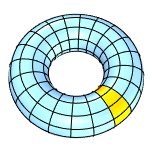
FacesAutour
Nombre de faces le long du cercle de base.
Options du deuxième cercle
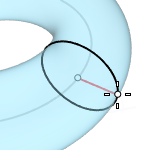
Rayon
Choisissez un point ou entrez un rayon pour indiquer la taille du deuxième cercle.
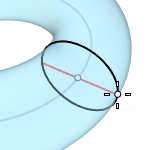
Diamètre
Choisissez un point ou entrez un diamètre pour indiquer la taille du deuxième cercle.
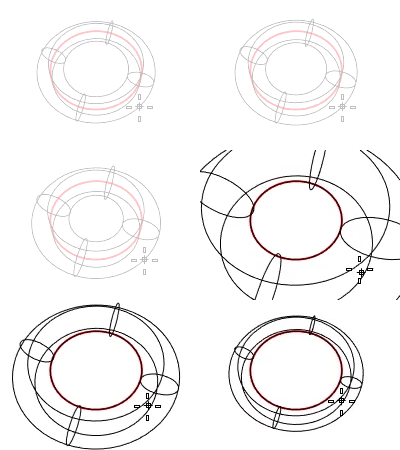
DiamètreIntFixe
Le premier rayon choisi définit la dimension intérieure du tore et la second rayon est contraint à se trouver à l'extérieur du premier rayon.
Voir aussi

ToreMaillé
Dessiner un maillage en forme de tore.

Tore
Dessine un tore NURBS (forme d'anneau).
CôneTronquéSubD
Barre d’outils | Menu |
|---|---|
| SubD Primitives > Cône tronqué |

La commande CôneTronquéSubD crée un objet de subdivision en forme de cône tronqué.
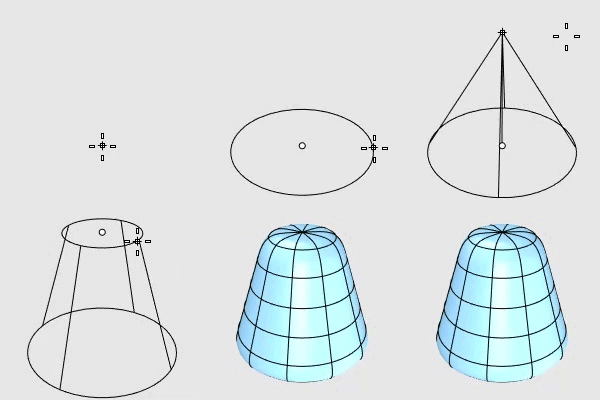
Étapes
Dessinez le cercle de base.
Cliquez dans le modèle ou tapez une valeur pour définir la hauteur.
La direction positive de la hauteur change en fonction de l'option ContrainteDirection.
Dessinez le cercle de fin.
Options du cercle de base
ContrainteDirection
Contrôle la manière dont la direction du cône tronqué est définie.
Aucune
La direction est définie par la position du curseur de la souris.
- Utilisez le mode élévation, les accrochages aux objets ou d’autres aides à la modélisation pour sélectionner plus facilement une position.
- La position du curseur indique la direction positive lorsque vous tapez une valeur pour définir la hauteur.
Verticale
Crée une un cône tronqué perpendiculaire au plan de construction.
- La direction z positive du plan de construction indique la direction positive lorsque vous tapez une valeur pour définir la hauteur.
AutourCourbe
Dessine le cercle de base perpendiculaire au point sélectionné sur une courbe. La ligne centrale du cône tronqué sera tangente à la courbe.
- La direction de la courbe indique la direction positive lorsque vous tapez une valeur pour définir la hauteur.
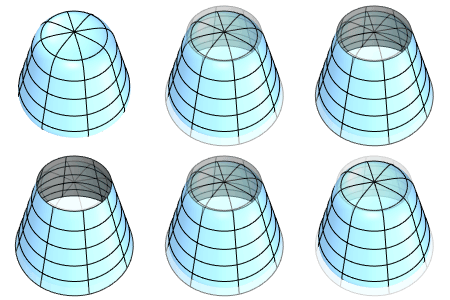
Solide
Ferme les ouverture supérieure et inférieure ou les laisse ouvertes.
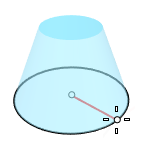
Rayon
Dessine le cercle de base à partir de son centre et d'un point sur le rayon.
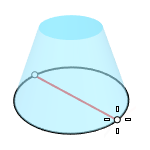
2Points
Dessine le cercle de base à partir de deux points opposés.
3Points
Dessine le cercle de base à partir de trois points sur sa circonférence.

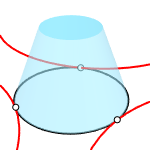
Tangentes
Dessine le cercle de base tangent à une, deux ou trois courbes.
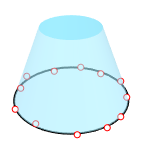
AjusterPoints
Dessine le cercle de base en passant par les points, les points de contrôle ou les sommets de maillage sélectionnés.
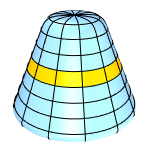
FacesVerticales
Nombre de faces dans la direction verticale.
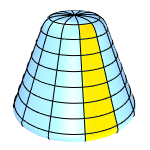
FacesAutour
Le nombre de faces sur la circonférence.
StyleFaceBase (Tri/Quad)
Permet de choisir entre des faces triangulaires ou quadrilatères pour remplir les ouvertures supérieure et inférieure.
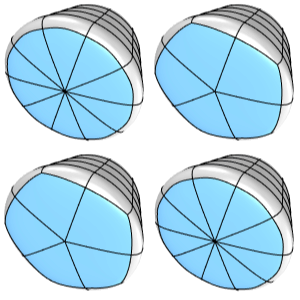
- Cette option n'est visible que lorsque FacesAutour est un nombre pair (4, 6, 8...), et Solide=Oui.
- Tri est toujours utilisé lorsque FacesAutour est nombre impair.
Options du deuxième cercle
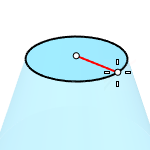
Rayon
Cliquez dans le modèle ou entrez une valeur pour définir le rayon du deuxième cercle.
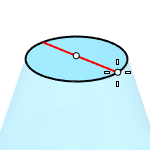
Diamètre
Cliquez dans le modèle ou entrez une valeur pour définir le diamètre du deuxième cercle.
Voir aussi

CôneTronquéMaillé
Dessiner un cône tronqué maillé.

CôneTronqué
Dessine un cône tronqué NURBS.