
Rhinoceros
環境設定 >
表示モード
| ツールバー | メニュー |
|---|---|
|
|
Rhinoceros 環境設定 > 表示モード |
レイトレース表示モードは、ビューポートをリアルタイムレイトレーサーのCyclesを使用してレンダリングモードに設定します。
レイトレース表示モードは、背景や照明設定をレンダリングのプロパティから適用します。レンダリングパネルにも同じ設定があります。
Cyclesオプションは、Cyclesレンダリングエンジンのインテグレータ、セッション、デバイス設定を管理します。
表示モードの名前です。
ビューポートの背景色を指定します。
画面 -> 色のオプションで指定された設定を使用します。
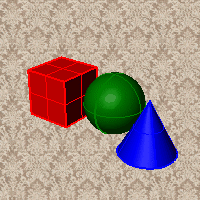
ビューポート背景になる画像を指定します。
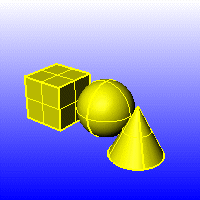
上と下の色の間をブレンドします。
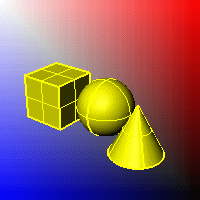
ビューポートのそれぞれの隅から4つの色の間をブレンドします。
現在のレンダラによって指定されている背景の設定に使用されている色と照明を表示します。
ビューポートの背景を黒と0.0%のアルファ値でレンダリングします。これは、レンダリングの出力と output and for ViewCaptureToFile(ビューをファイルにキャプチャ)に用いられます。
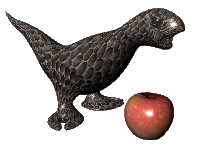
ビューポートを不透明なシェーディングモードに設定します。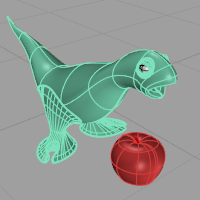
オブジェクトの前に別のオブジェクトがある場合、アイソカーブを隠さずにシェーディングします。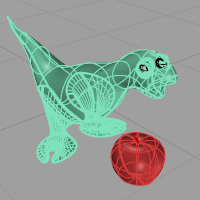
現在のビューポートを、それぞれのレンダリングメッシュ面が見えるようスムージングをしないでシェーディング表示します。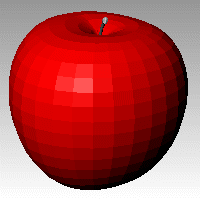
こちらをご覧ください: FlatShade。
オブジェクトの頂点の色を用いてシェーディングします。
こちらをご覧ください: ComputeVertexColors。
この表示モードの地平面をオンにします。
この表示モードの環境をオンにします。
ビットマップ画像のガンマ補正が取り除かれます。ガンマ補正は、完了したイメージ全体に適用されます。これで、レンダリングされたイメージでの色処理がよりよく行えます。
レンダリング表示モードでは、この設定は自動的に設定されています。
レンダリングマテリアルを使用してシェーディングします。
次を表示します。
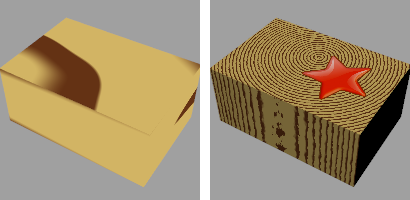
下のイメージでは、オブジェクトにはワールド座標マッピングを持つ木材マテリアルとデカールがあります。高度なテクスチャプレビューがオフの場合、プレビュー表示は木材テクスチャやデカールを表示しないため、レンダリング出力と同じになりません。
背面の色を変更します。(サーフェスの法線方向の反対側です。)
色の変更は行いません。
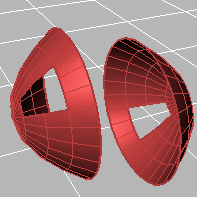
背面サーフェスを透明にします。
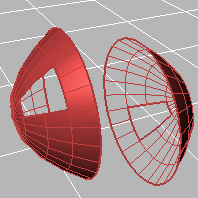
背面サーフェスにオブジェクトのプロパティで指定された色を使用します。
背面はオブジェクトの色に関わらず、指定された色を表示します。
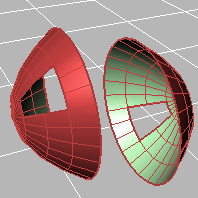
すべての背面に指定の1色を設定します。
レンダリングマテリアルを使用してシェーディングします。
ボタンをクリックしてカスタムマテリアルを指定します
カスタムオブジェクト属性設定ダイアログボックスを開きます。
この表示モードで表示する要素を指定します。
オブジェクトのアイソカーブを表示します。
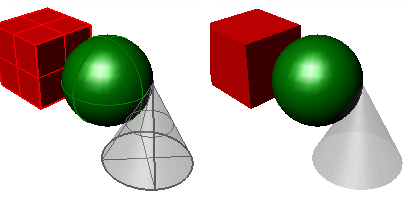
アイソカーブがオン(左)、オフ(右)
メッシュワイヤを表示します。
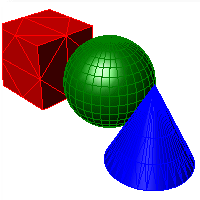
曲線オブジェクトを表示します。
光源オブジェクトを表示します。
クリッピング平面オブジェクトを表示します。
テキストブロックを表示します。
注釈オブジェクトを表示します。
点オブジェクトを表示します。
点群オブジェクトを表示します。
サーフェスのエッジの太さをピクセルで設定します。
サーフェスのエッジの「フェード」効果を設定します。
この設定は、オフレイヤにある光源と非表示の光源に適用されます。
ライトの色を使用(光源オブジェクトの色ではなく)して光源を描画します。
照明スキームの設定を参照してください。
クリッピング平面の設定を参照してください。
オブジェクトの設定を参照してください。
点の設定を参照してください。
曲線の設定を参照してください。
サーフェスの設定を参照してください。
メッシュの設定を参照してください。
シャドウの設定を参照してください。
その他の設定を参照してください。
デフォルトのシステム値に戻します。カスタム設定した画面設定はすべて失われます。
Cycles
Rhino for Mac © 2010-2017 Robert McNeel & Associates. 22-7-2020