 패널 옵션
패널 옵션패널 옵션
많은 Rhino 제어가 탭 패널에 있습니다. 패널 메뉴에서 패널을 엽니다.
주: 마우스를 탭 위로 가져간 후, 마우스 휠을 돌려 차례대로 탭을 봅니다.
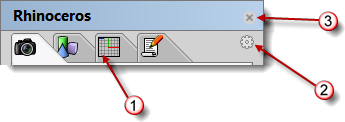
탭 (1), 옵션 아이콘 (2), 닫기 단추 (3).
패널에서 탭을 다시 배치하려면
 탭을 클릭하고 마우스로 끌어 패널 창 안의 다른 위치로 가져갑니다.
탭을 독립형으로 만들려면
탭을 클릭하고 패널 창 바깥으로 끌어옵니다.
탭을 다른 패널 창으로 이동시키려면
탭을 클릭하고 다른 패널 창으로 끌어옵니다.
같은 창에 다른 패널을 열려면
오른쪽 클릭으로 탭을 클릭하거나, 옵션 아이콘을 클릭하고  메뉴에서 패널을 선택합니다.
이전에 저장되었던 창에서 탭을 열려면
Rhino의 패널 메뉴에서 패널 이름을 클릭합니다.
패널 창을 닫으려면
마우스로  아이콘을 클릭합니다.
패널 화면표시 옵션
가로
창의 위쪽에 가로로 탭을 표시합니다.
세로
창의 옆쪽에 세로로 탭을 표시합니다.
탭 크기
탭 아이콘의 크기를 지정합니다.
작게 / 중간 / 크게
사용 가능한 패널
고정된 창 잠금
모든 패널과 도구모음을 잠급니다.
도움말
닫기
패널을 닫습니다.