Text
| 工具列 | 功能表 |
|---|---|
|
|
出图 文字模块 |

Text 指令用于创建二维的富文本,与 Word 类似,富文本可以逐字主句地格式化文本。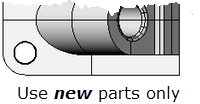
创建文本
- 输入文本。
- 设置属性。
- 指定文字的起点。
编辑文字
- 选择文本,然后在属性面板中点击“文本”按钮,就可以进行编辑文本属性和内容的操作。
或
- 在文本上双击打开文本编辑对话框。
在可编写脚本的指令前添加特殊符号,-Text
在 Rhino 指令行中输入的包含空格的文本必须用双引号引起来。另外,有些富文本字符不能直接在 Rhino 指令行输入;它们需要用双引号括起来或使用单个反斜杠转义才能正确解释。例如:
|
符号 |
输入 |
输出 |
|
' (单引号) |
"'xyz'" |
XYZ |
|
" (双引号) |
""xyz"" |
"xyz" |
|
! (开头的感叹号) |
"!xyz" |
!xyz |
|
\ (反斜线) |
"\\xyz\\" |
\xyz\ |
|
\n (另起一行) |
x\ny\nz |
x y z |
|
{ and } (大括号) |
\{xyz\} |
{xyz} |
 文本属性
文本属性文本
样式
所使用的注解样式。
样式功能表
列出模型中可用的注解样式。如果注解样式的属性中有任何与其样式不同的设置,则样式名称后面会出现一个功能表。
删除覆盖
将所有更改的设置重置为默认的样式。
更新 <Style> 以匹配
将更改的设置应用于注解样式。
另存为新的样式
使用属性中的设置创建新的样式。
编辑样式...
编辑所选注解物件使用的注解样式。
高度
文本高度。
遮罩
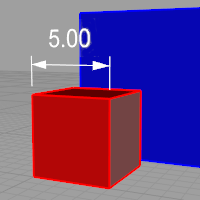
在文字背后加入底色方块。
无
关闭遮罩。
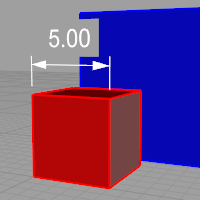
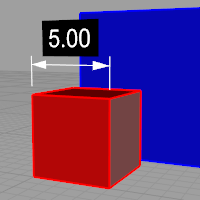
遮罩颜色
当遮罩设置为单一颜色时,此选项可用,点击颜色条可以更改颜色。
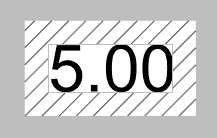
遮罩边界
文本周围空白区域的宽度。
模型空间缩放比
设置元素(例如箭头或文字)在模型空间的缩放比。
通常此值为打印缩放值的倒数。文字的高度、延伸线长度,延伸线偏移距离等显示为它们本身的尺寸值与此值的乘积。
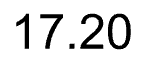
文字边框
设置用于包围标注文字的形状。遮罩边界控制文本和矩形之间的距离。
带编号的形状在文字长度增加时会自动延伸。
-
无边框
-
矩形边框
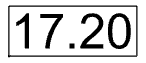
-
胶囊形边框
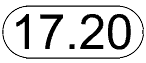
-
圆形边框


-
正方形边框

-
菱形边框

-
三角形边框

-
六边形边框

-
六边胶囊边框
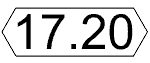
-
圆角矩形边框
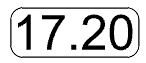
字体
文字的外观。
点击打开下拉列表,输入字体的首字母可快速查找该字体。
点击字体控件两次并滚动鼠标滚轮以选择带有预览的字体。
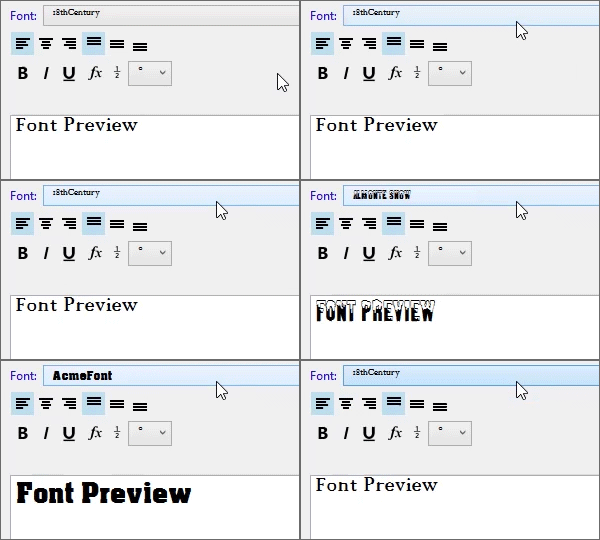
如果当前系统上缺少注解所使用的字体:
打开模型时将会提示您。
启用警告对话框中的“不再显示此消息”复选框以停止检测丢失的字体。
要重新启用缺失字体检测,请在 Rhino 选项 > 高级中启用 Rhino.Warnings.MissingFontWarning。
工作视窗中的注解显示为替代字体。
在字体列表中以“(未安装)”列出缺少的字体。
 大写
大写
将选定文本中的所有字母更改为大写。
 小写
小写
将选定文本中的所有字母更改为小写。
 首字母大写
首字母大写
将选定文本中单词的首字母更改为大写,其他所有字母更改为小写。
 反转大小写
反转大小写
将所选文本中的大小写进行反转。
文字对齐方式
 左侧对齐文本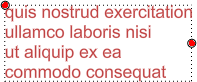
 居中对齐文本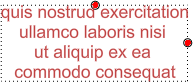
 右侧对齐文本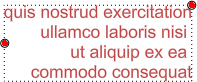
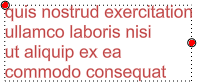
 顶部对齐文本
设定文字在垂直方向靠上。
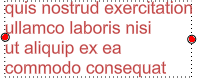
 纵向居中对齐文本
设定文字在垂直方向置中。
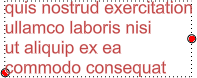
 底部对齐文本
设定文字在垂直方向靠下。
B
设定字体样式为粗体。
I
设定字体样式为斜体。
U
设定字体样式为带下划线。
 功能变量
功能变量
功能变量可以使用一些代码显示特定的信息,所有的功能变量的语法都是 %<功能变量与选项>%,当功能变量无法取得需要的信息时会显示 ####,代表发生错误。
- 如果文本字段显示一个长文本字符串,例如一个长文件路径,您可以打开文本的控制点并移动正确的文本点来对文本字符串进行换行。
- 文本字段支持基本的数学运算。
要将文本区域加倍,请在右括号后面添加 *2:
%<Area("d90815b8...80c59a")*2>%
要将两个文本字段连为一个,请使用:
%<CurveLength("07c73fde...8a5c7b")*CurveLength("296ed593...0472e0")>% - 当文本字段与其引用的物件一起被复制时,复制后的文本字段将引用复制后的物件。
 切换分数括号
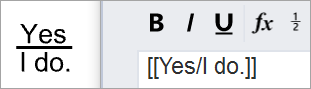
切换分数括号按钮可以在编辑框中选择的文本周围添加或删除[[...]]。被切换分数括号包围的数字将显示为分数,例如 [[1/2]] 将显示为分数。
分数堆叠的语法
分数堆叠旨在解析两个文本字符串,两个文本字符串在开头和结尾处用双方括号内的正斜杠分开。语法为 [[x/y]],其中 x 表示分数的分子,位于顶部,y 表示分数的分母,位于底部。例如, [[Yes/I do.]] 就是这样进行堆叠的。
 度
度
在文本中输入一个度的符号(°)。
 Radius
在文本中输入一个半径的符号(R)。
 直径
直径
在文本中输入一个直径的符号(Ø)。
 正/负
正/负
在文本中输入一个正负号(±)。
 指数 2
指数 2
在文本中输入上标 2 (²) 。
 指数 3
指数 3
在文本中输入上标 3 (³) 。
编辑栏
文本以文本物件方式显示。
编辑栏的字体大小可以通过指令提示选项进行控制。
编辑所选注解物件使用的注解样式。
选择一个注解样式,将其属性应用于当前文本。
 正对视图
正对视图
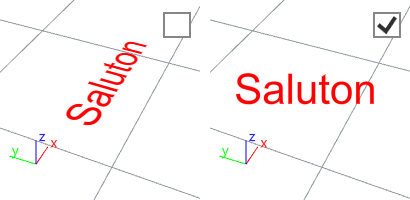
文本始终正对视图放在屏幕上。如果您需要在工作视窗中重新定位文本,请取消选中。