Patch
| 工具列 | 功能表 |
|---|---|
|
|
曲面 嵌面 |


Patch 指令使用曲面边缘、曲线和点作为输入约束,创建一个与输入几何体具有位置连续 (G0)、切线连续 (G1) 或曲率连续 (G2) 的曲面。
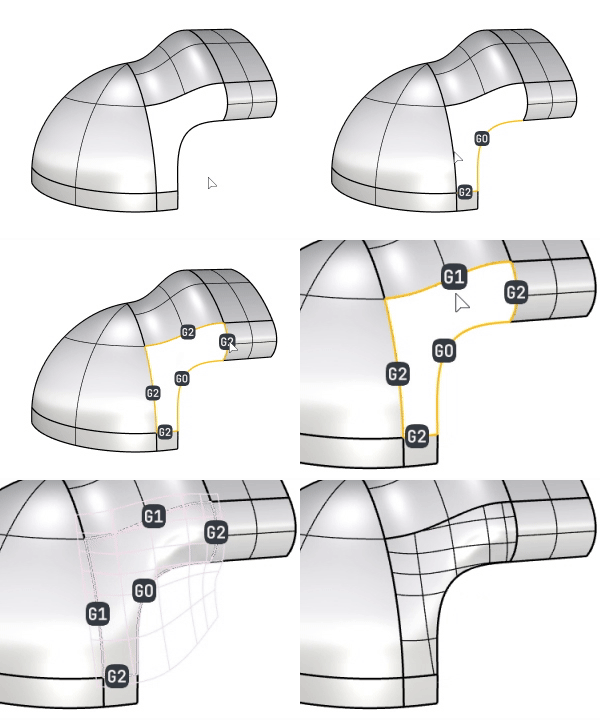
步骤
选择曲线、曲面边缘或点物件,完成后按 Enter。
输入物件旁会显示 I、G0、G1 或 G2,表示约束等级。
左键或右键单击这些标签,可向前或向后切换约束等级。
设置选项。
嵌面选项
点击此按钮可添加或移除用于定义曲面边界和内部形状的曲线、边缘或点。
将鼠标悬停在绿色对勾上,会显示红色叉号,点击可清除所有约束。
应用所有 (G0/G1/G2)
将同一种约束等级应用到嵌面曲面的所有边界。
也可以按住 Shift + 左键或右键单击任意边界标签来实现同样效果。
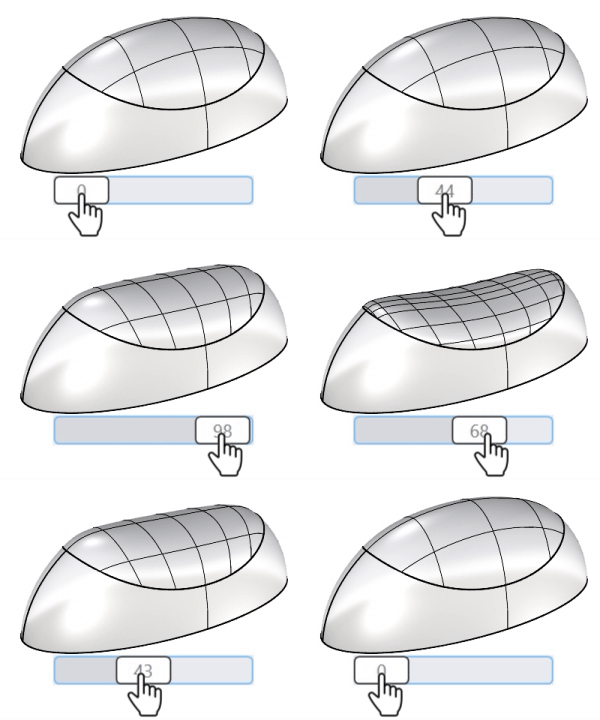
刚度
控制曲面的圆润程度或平整程度。数值越大,曲面越平滑。
双击滑块可输入具体数值。
阶数
设置曲面 U / V 方向的阶数,范围为 3 到 5。
区间
用于在曲面上创建一个修剪区间,定义嵌面的轮廓范围。
未修剪
创建未修剪曲面。仅当边界输入段可以合并成 4 条光顺曲线时可用。
投影
适用于大致共面的输入物件;若满足条件会自动启用。
成型
默认选项,适用于其他情况。对非平面曲线可生成更合适的修剪区间。
修剪端点
尝试将输入曲线组成闭合轮廓。如果可以,会移除不参与闭合轮廓的“悬空”曲线端点。也就是说,即使曲线端点未完全相接,只要能形成闭合轮廓也可以修剪。
精细
使用更多 UV 跨度,使曲面更好地贴合输入边或曲线。
预览
在创建曲面前显示交互式预览。关闭预览可避免在更改选项时频繁重新计算。
UV 控制
UV 旋转
最多旋转 90° 来调整 UV 方向。
双击滑块可输入具体数值。
U 跨度 / V 跨度
设置 U 或 V 方向初始结构线数量。
开启精细设置后,会根据公差自动调整结构线密度。
起始曲面
选择一个已有的曲面,把它作为起始曲面,通过拉伸/变形的方式,让它去贴合当前的边界。
输出曲面将与起始曲面具有相同的参数结构。
使用起始曲面可以创建阶数大于 5 的曲面。
公差
距离
控制位置匹配精度。
角度约束
控制相切匹配精度。
内部
控制与内部曲线或点的匹配精度。
约束测试结果
这些标签通过不同的颜色来表示生成的曲面是否满足所要求的公差条件,包括:Int(内部约束)、G0(位置连续)、G1(相切连续)和 G2(曲率连续)。
灰色 - 未请求该连续性。
红色 - 请求的连续性未通过公差检查。
绿色 - 请求的连续性通过了公差检查。
编辑输出曲面
双击输出曲面。
添加或移除曲线或边缘,按 Enter。
调整选项。