Dir
| ツールバー | メニュー |
|---|---|
|
|
解析 方向 |

Dirコマンドは、オブジェクトの方向または法線方向を表示、編集します。
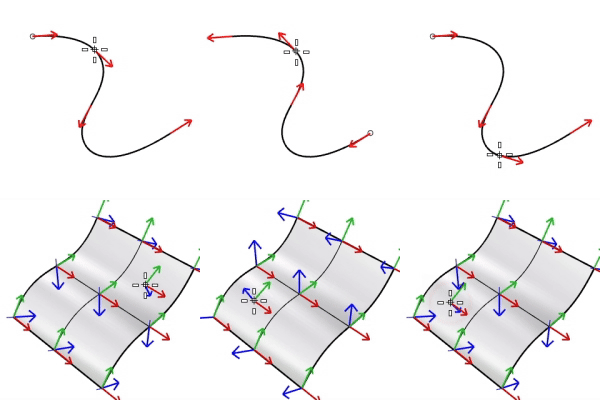
操作手順
コマンドラインオプション
単一の曲線の場合のオプション
反転
方向を反転します。
複数の曲線の場合のオプション
すべて反転
選択された曲線の方向をすべて反転します。
単一のサーフェスの場合のオプション
複数のサーフェスの場合のオプション
すべて反転
選択されたサーフェスの法線方向をすべて反転します。
次のモード
モードオプションを順番に切り替えます。
モード
Uを反転/Vを反転
選択されたサーフェスのUまたはV方向をすべて反転します。
法線を反転
選択されたサーフェスの法線方向をすべて反転します。
UVを入れ替え
選択されたサーフェスのUまたはV方向をすべて入れ替えます。
メモ
-
閉じたポリサーフェス、サーフェス、そして軽量押し出しオブジェクトの法線方向は、オブジェクトの内側を向くようにすることはできません。
-
方向および法線方向の矢印の色は、画面: 色オプションのトラッキングライン設定によってコントロールされます。
- 高度な設定で「DirectionArrow」 で検索すると、より多くの矢印の外観設定にアクセスできます。
-
1つの曲線だけを選択している場合、ステータスバーにはカーソル位置におけるパラメータ値が表示されます。1つのサーフェスだけを選択している場合は、ドラフト角度が表示されます。
関連コマンド
| ツールバー | メニュー |
|---|---|
|
|
|


ShowDirコマンドは、方向分析コントロールを表示を開き、曲線、サーフェス、ポリサーフェスの方向を表示します。
操作手順
- オブジェクトを選択します。
方向矢印がオブジェクトに表示されます。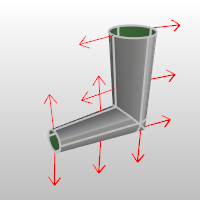
 方向分析パネル
 オブジェクトを追加
分析するオブジェクトを追加選択します。
 オブジェクトを取り除く
選択したオブジェクトを分析から除外します。
 すべてのオブジェクトを取り除く
分析からすべてのオブジェクトを取り除きます。
 ヘルプ
ヘルプ
ヘルプトピックを開きます。
 方向分析表示をトグル
評価しているオブジェクトの方向分析表示の表示、非表示を切り替えます。
表示
方向
ビューポートでオブジェクトの法線方向を表示します。
■色
方向矢印の表示色を設定します。
U(サーフェスのみ)
U方向を表示します。
V(サーフェスのみ)
V方向を表示します。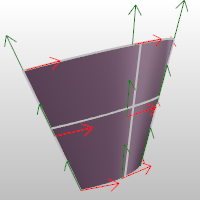
方向を反転します。
サーフェスのU方向を反転します。
サーフェスのV方向を反転します。
UとV方向を入れ替えます。
| ツールバー | メニュー |
|---|---|
|
|
|

ShowDirOffコマンドは、方向分析コントロールを閉じ、方向表示をオフにします。