Zebra
| Barra strumenti | Menu |
|---|---|
|
|
Analizza Superfici > Zebra |

Il comando Zebra valuta visivamente la smussatura e la continuità di una superficie usando una mappa a strisce.
Il comando Zebra fa parte di una serie di comandi di analisi visiva di superfici. Questi comandi usano la stima di una superficie NURBS e le tecniche di rendering per visualizzare quanto smussata è una superficie, tramite mappe di riflessione e falsi colori che aiutano ad illustrare la curvatura e le eventuali discontinuità di una superficie.
Passi
- Impostare la direzione, le dimensioni ed il colore delle strisce.
- Impostare il colore delle strisce per contrastarlo con il colore di base dell'oggetto, in modo tale da poter visualizzare le strisce zebra.
Innanzitutto, occorre impostare il livello di dettaglio delle mesh di analisi. È possibile aumentare la densità della mesh se il livello di dettaglio non è sufficiente.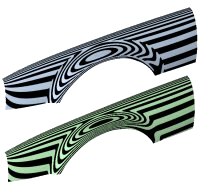
 Pannello Zebra
 Aggiungi oggetti
Selezionare vari oggetti da analizzare.
 Rimuovi oggetti
Rimuove gli oggetti selezionati dall’analisi.
 Rimuovi tutti gli oggetti
Rimuove tutti gli oggetti selezionati dall’analisi.
 Regola mesh
Aprire le opzioni delle mesh di analisi per modificarne la densità. Aumentando la densità delle mesh, viene migliorata la precisione di analisi.
 Ripristina predefiniti
Reimposta le impostazioni di default.
 Aiuti
Aiuti
Aprire l’argomento dell’aiuto.
 Attiva/Disattiva visualizzazione analisi zebra
Mostra o nasconde l’analisi zebra sugli oggetti valutati.
Modalità
Lo stile modello usato per la valutazione della superficie.
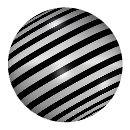
Strisce
Strisce alternate di due colori.
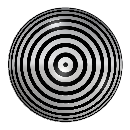
Radiale
Strisce sottili che convergono verso un punto centrale.
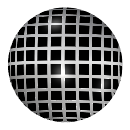
Griglia
Un modello di celle rettangolari.
Punti
Un modello di punti.
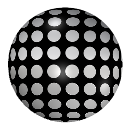
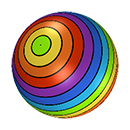
Arcobaleno
Strisce con i colori dell’arcobaleno.
 Statico
Blocca il modello in posizione per evitare che si sposti con l’orientamento della vista.
Selezionare due punti per definire la direzione statica.
Impostare gli assi soluti X, Y o Z per la direzione statica.
Frequenza
Controlla la densità delle modello.
Rotazione
Regola l’orientamento del modello di ±90 gradi.
Dimensioni
Regolare la scala o lo spessore del modello.
Un valore del 100% copre il colore di sfondo il più possibile.
Sfocatura
Controlla la morbidezza delle transizioni fra i colori dello sfondo e del primo piano.
Sfondo
Il colore dietro il modello.
Primo piano
Il colore del modello.
Mostra wire
Visualizza bordi, isocurve o wire dell’oggetto.
Interpretazione delle strisce
Solo posizione (G0)
Se le strisce presentano delle discontinuità o dei salti nell'attraversamento del punto di raccordo tra superfici, queste ultime, pur risultando congiunte, sono ivi caratterizzate da una discontinuità. Questo tipo di continuità tra le superfici congiunte viene definito G0 (solo posizione).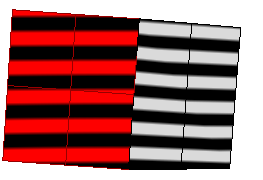
I valori di tangenza corrispondono; i valori di curvatura non corrispondono (G1)
Se le strisce tra le due superfici sono allineate ma cambiano repentinamente direzione nel punto di connessione, significa che i valori di posizione e tangenza delle due superfici corrispondono. In questo caso si parla di continuità G1 (posizione + tangenza) tra le superfici congiunte. Le superfici connesse mediante il comando RaccordaSrf presentano questo comportamento.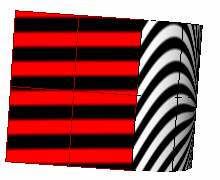
Posizione, curvatura e tangenza coincidono (G2)
Qualora le strisce siano allineate e continue alla connessione tra due superfici, significa che i valori della tangenza, della posizione e della curvatura delle due superfici corrispondono. In questo caso, si parla di continuità G2 (posizione + tangenza + curvatura) tra le superfici. Le superfici connesse mediante i comandi RaccordoBlendSrf, CombinaSrf o SrfReteCrv presentano questo comportamento. Le opzioni del comando SrfReteCrv consentono tutte queste connessioni quando i bordi delle superfici fanno parte della rete di curve.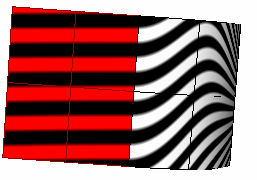
Quando si usa il comando Zebra e gli oggetti selezionati non presentano una mesh di analisi di superfici, viene creata una mesh invisibile, basata sulle impostazioni della finestra di dialogo Opzioni mesh poligonali.
Le mesh di analisi di superfici vengono salvate nei file di Rhino. Queste mesh possono essere di grandi dimensioni. Il comando RidisegnaOmbreggiatura e l'opzione Salva solo geometrie dei comandi Salva e SalvaConNome rimuovono tutte le mesh di analisi di superfici esistenti.
Per analizzare in modo appropriato una superficie NURBS a forma libera, i comandi di analisi in genere richiedono delle mesh dettagliate.
| Barra strumenti | Menu |
|---|---|
|
|
|

Il comando ZebraOff disattiva l'analisi zebra e chiude la finestra di dialogo corrispondente.
Passi
- Chiude la finestra di dialogo Opzioni analisi zebra.