AttivaDisattivaVisualizzazioneSubD
|
Barra strumenti |
Menu |
Scelta rapida |
|---|---|---|
|
|
Visualizza/Titolo della vista Attiva/Disattiva la visualizzazione SubD |
Tab |
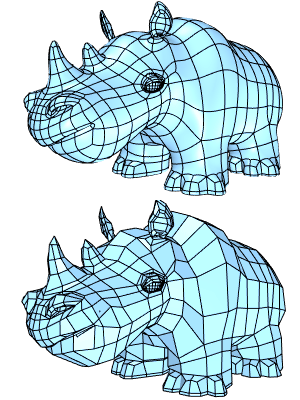
Il comando AttivaDisattivaVisualizzazioneSubD consente di passare dalla modalità morbida alla modalità piana di tutti gli oggetti SubD.
 Guida all’uso - Lavorare con gli oggetyi SubD
Passi
-
Premere il tasto Tab.
Il tasto Tab non attiva/disattiva la visualizzazione SubD durante la selezione di una direzione nel comando poichñe in questa fase il tasto Tab vien usato per bloccare una direzione. Per attivare/disattivare la visualizzazione SubD durante la selezione di una direzione, fare clic su , sulla barra degli strumenti Strumenti SubD oppure mappare il comando AttivaDisattivaVisualizzazioneSubD su un tasto (ad esempio F4) in Strumenti > Opzioni > Tastiera per usarlo.
Il comando AttivaDisattivaVisualizzazioneSubD:
-
È annidabile (può essere eseguito durante l'esecuzione di altri programmi).
-
Non modifica gli stati di selezione dell'oggetto.