Scala
| Barra strumenti | Menu |
|---|---|
|
|
Trasforma Scala > Scala 3D |

Il comando Scala modifica le dimensioni degli oggetti selezionati, in modo uniforme, nelle direzioni x, y e z.
Passi
- Selezionare gli oggetti.
- Specificare un punto base oppure premere Invio per usare il centro del parallelepipedo limite di tutti gli oggetti selezionati come punto base.
- Digitare il fattore di scala oppure selezionare due punti di riferimento.
Per scalare un oggetto di dimensioni arbitrarie in una scala specifica
- Usare il punto di origine ed il primo punto di riferimento per stabilire le dimensioni originali dell'oggetto.
- Digitare la nuova dimensione per il secondo punto di riferimento.
Quando la scala viene effettuata tramite trascinamento, il fattore di scala viene memorizzato ed usato come fattore predefinito per il successivo comando di scala.
 Guida all’uso - Comandi di trasformazione
| Opzioni da linea di comando | |
|---|---|
|
Copia |
Specifica se gli oggetti vanno copiati o meno. Appare un segno più Il comando MemorizzaOpzioniCopia determina se usare l'opzione selezionata come opzione predefinita o meno. |
|
Rigido |
Specifica che i singoli oggetti non verranno deformati durante la trasformazione. Nell'immagine, l'opzione Rigido con il comando Piegatura. SìI singoli oggetti non vengono deformati, cambiano solo di posizione. NoI singoli oggetti cambiano sia di forma che di posizione. 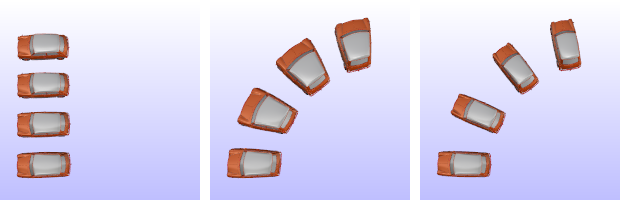 Oggetti originali (sinistra), Rigido=No (centro), Rigido=Sì (destra). |
|
Digitare SubCrv per selezionare parte di una curva come input. |
|
| Barra strumenti | Menu |
|---|---|
|
|
Trasforma Scala > Scala 1D |


Il comando Scala1D modifica le dimensioni degli oggetti selezionati in una direzione.
Passi
- Selezionare gli oggetti.
- Specificare un punto base oppure premere Invio per usare il centro del parallelepipedo limite di tutti gli oggetti selezionati come punto base.
-
Digitare il fattore di scala ed una direzione oppure selezionare due punti di riferimento.
Inserendo 0 per il fattore di scala, l'oggetto viene appiattito nella direzione scelta.
Gli oggetti si espandono o si contraggono nella direzione specificata e non vengono deformati nelle altre direzioni.
Quando la scala viene effettuata tramite trascinamento, il fattore di scala viene memorizzato ed usato come fattore predefinito per il successivo uso del comando Scala1D.
Guida all’uso - Comandi di trasformazione
| Opzioni da linea di comando | |
|---|---|
|
Copia |
Specifica se gli oggetti vanno copiati o meno. Appare un segno più Il comando MemorizzaOpzioniCopia determina se usare l'opzione selezionata come opzione predefinita o meno. |
|
Rigido |
Specifica che i singoli oggetti non verranno deformati durante la trasformazione. Nell'immagine, l'opzione Rigido con il comando Piegatura. SìI singoli oggetti non vengono deformati, cambiano solo di posizione. NoI singoli oggetti cambiano sia di forma che di posizione. Oggetti originali (sinistra), Rigido=No (centro), Rigido=Sì (destra). |
|
Digitare SubCrv per selezionare parte di una curva come input. |
|
| Barra strumenti | Menu |
|---|---|
|
|
Trasforma Scala > Scala 2D |

Il comando Scala2D modifica le dimensioni degli oggetti selezionati in modo uniforme in due direzioni.
Passi
- Selezionare gli oggetti.
- Specificare un punto base oppure premere Invio per usare il centro del parallelepipedo limite di tutti gli oggetti selezionati come punto base.
- Digitare il fattore di scala oppure selezionare due punti di riferimento.
- Gli oggetti vengono espansi o contratti uniformemente nelle due direzioni degli assi del piano di costruzione della vista attiva, nel punto in cui si è specificato il fattore di scala.
Quando la scala viene effettuata tramite trascinamento, il fattore di scala viene memorizzato ed usato come fattore predefinito per il successivo uso del comando Scala2D.
Guida all’uso - Comandi di trasformazione
| Opzioni da linea di comando | |
|---|---|
|
Copia |
Specifica se gli oggetti vanno copiati o meno. Appare un segno più Il comando MemorizzaOpzioniCopia determina se usare l'opzione selezionata come opzione predefinita o meno. |
|
Rigido |
Specifica che i singoli oggetti non verranno deformati durante la trasformazione. Nell'immagine, l'opzione Rigido con il comando Piegatura. SìI singoli oggetti non vengono deformati, cambiano solo di posizione. NoI singoli oggetti cambiano sia di forma che di posizione. Oggetti originali (sinistra), Rigido=No (centro), Rigido=Sì (destra). |
|
Digitare SubCrv per selezionare parte di una curva come input. |
|
| Barra strumenti | Menu |
|---|---|
|
|
Trasforma Scala > Scala non uniforme |

Il comando ScalaNU modifica le dimensioni degli oggetti selezionati in tre direzioni, usando lunghezze diverse per ciascuna direzione.
Passi
- Selezionare gli oggetti.
- Specificare un'origine.
- Digitare il fattore di scala x oppure selezionare due punti di riferimento.
Premere Invio per un fattore di scala pari ad 1.0. - Digitare il fattore di scala y oppure selezionare due punti di riferimento.
Premere Invio per un fattore di scala pari ad 1.0. - Digitare il fattore di scala z oppure selezionare due punti di riferimento.
Premere Invio per un fattore di scala pari ad 1.0.
Gli oggetti vengono espansi o contratti nelle tre dimensioni, in base ai fattori di scala specificati numericamente o interattivamente.
| Opzioni da linea di comando | |
|---|---|
|
Copia |
Specifica se gli oggetti vanno copiati o meno. Appare un segno più Il comando MemorizzaOpzioniCopia determina se usare l'opzione selezionata come opzione predefinita o meno. |
|
Rigido |
Specifica che i singoli oggetti non verranno deformati durante la trasformazione. Nell'immagine, l'opzione Rigido con il comando Piegatura. SìI singoli oggetti non vengono deformati, cambiano solo di posizione. NoI singoli oggetti cambiano sia di forma che di posizione. Oggetti originali (sinistra), Rigido=No (centro), Rigido=Sì (destra). |
|
CoordinateAssolute |
Usa le coordinate assolute per la direzione di scalatura. |
|
Digitare SubCrv per selezionare parte di una curva come input. |
|
| Barra strumenti | Menu |
|---|---|
|
|
|


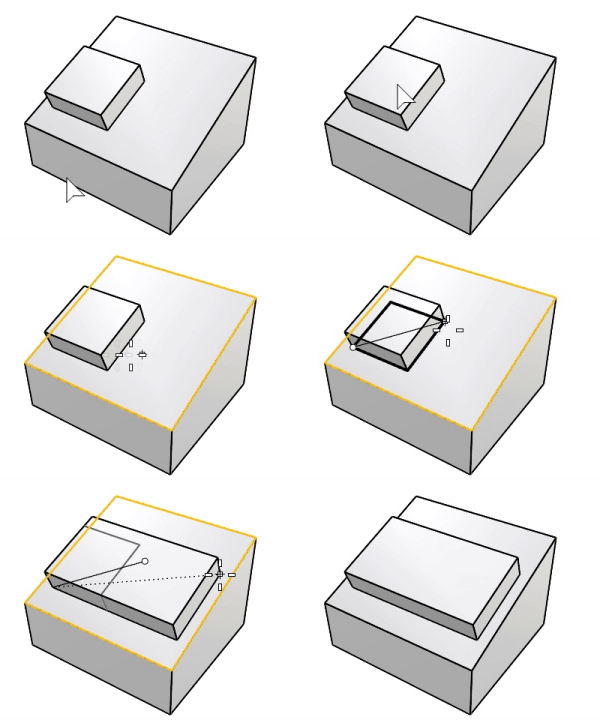
Il comando ScalaPerPiano modifica le dimensioni degli oggetti in due direzioni in modo non uniforme sul piano specificato.
Passi
- Selezionare gli oggetti.
- Impostare l’opzione del piano.
- Specificare un'origine.
- Specificare due punti di riferimento.
Gli oggetti vengono espansi o contratti in due dimensioni lungo gli assi del piano specificato.
Opzioni da linea di comando
Copia
 Storia di costruzione supportata
Specifica se gli oggetti vanno copiati o meno. Appare un segno  sul cursore quando è attiva la modalità di copia.
Il comando MemorizzaOpzioniCopia determina se usare l'opzione selezionata come opzione predefinita o meno.
Piano
Specifica il piano.
PianoCAttivo
Usa il piano di costruzione attivo come piano di riferimento.
3Punti
Specificare tre punti per definire il piano di riferimento.
Oggetto
Selezionare un oggetto planare per specificare il piano di riferimento.
DaVista
Usa il piano della vista specificata come piano di riferimento.
SuperioreAssoluto
Usa il piano x,y assoluto come piano di riferimento corrente.
DestraAssoluto
Usa il piano y,z assoluto come piano di riferimento corrente.
FrontaleAssoluto
Usa il piano x,z assoluto come piano di riferimento corrente.
Rigido
Specifica che i singoli oggetti non verranno deformati durante la trasformazione.
Nell'immagine, l'opzione Rigido con il comando Piegatura.
Sì
I singoli oggetti non vengono deformati, cambiano solo di posizione.
No
I singoli oggetti cambiano sia di forma che di posizione.
Oggetti originali (sinistra), Rigido=No (centro), Rigido=Sì (destra).

|
Barra degli strumenti |
Menu |
|---|---|
|
|
Trasforma Scala > Scala vari oggetti |

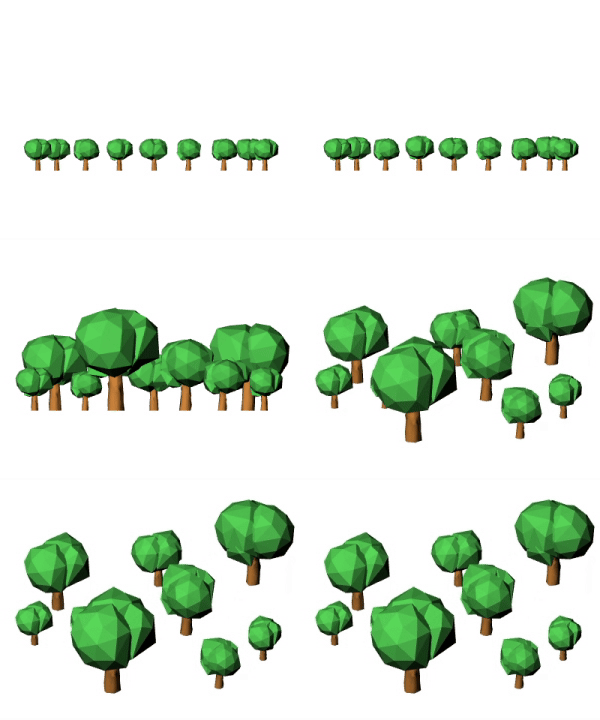
Il comando ScalaVari scala vari oggetti indipendentemente dal punto di origine di ciascun oggetto, usando vari metodi di scalatura.
Passi
-
Selezionare gli oggetti da scalare.
-
Specificare le opzioni del fattore di scala.
-
Regolare il cursore nella vista.
-
Fare doppio clic con il cursore per inserire un numero.
-
Trascinare il cursore oltre l'estremità destra per aumentare l’intervallo.
-
Opzioni da linea di comando
Copia
Mantiene gli oggetti di input.
NascondiInput
Nasconde gli oggetti di input durante l'anteprima del risultato.
Da
Imposta il punto di origine usato per scalare ciascun oggetto.
Centroide
Scala ciascun oggetto dal centroide dell’area.
ParallelepipedoLimiteMedioCentro
Scala ciascun oggetto dal centro del parallelepipedo limite.
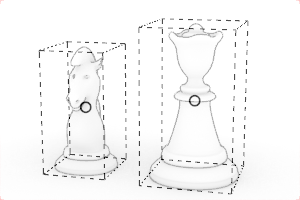
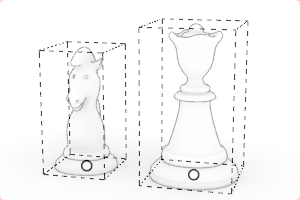
ParallelepipedoLimiteInferioreCentro
Scala ciascun oggetto dalla parte inferiore del parallelepipedo limite.
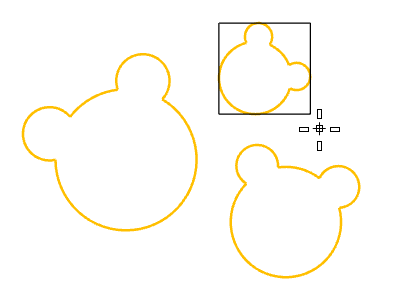
QualsiasiPuntoParallelepipedoLimite
Scala ciascun oggetto da un punto relativo al parallelepipedo limite.
-
Scegliere un punto vicino il parallelepipedo limite per specificare il punto di riferimento.
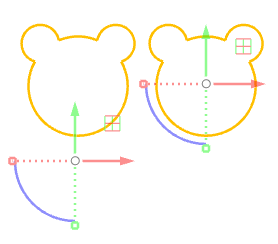
AncoraggioGumball
Scala ciascun oggetto dall’origine del Gumball per allineare l’oggetto.
NUAssi
Vincola la scalatura agli assi selezionati per ciascun oggetto.
Gli assi si basano sul pianoC attivo. Assicurarsi che il comando ScalaVari venga eseguito nella vista corretta.
Tutto
Scala gli oggetti lungo tutti gli assi.
AsseX/AsseY/AsseZ
Scala gli oggetti solo lungo l’asse selezionata.
PianoXY/PianoYZ/PianoXZ
Scala gli oggetti lungo due assi del piano selezionato.
Fattore
Imposta come i fattori di scala vengono assegnati agli oggetti selezionati.
Uniforme
Imposta un fattore di scala per ciascun oggetto.
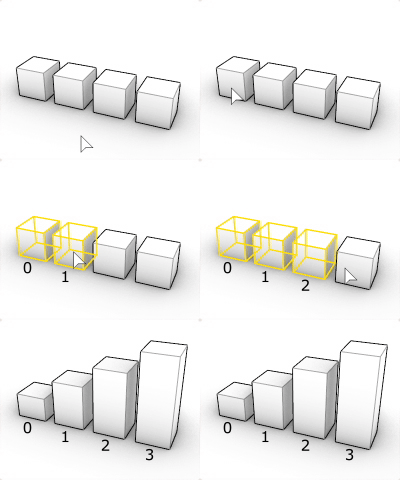
OrdineSelezione
Scala gli oggetti in modo progressivo, in base all’ordine di selezione degli oggetti.
Quando gli oggetti vengono selezionati con selezione mediante finestra o quando sono preselezionati, l’oggetto creato o modificato più di recente è l’ultimo nell’ordine di selezione.
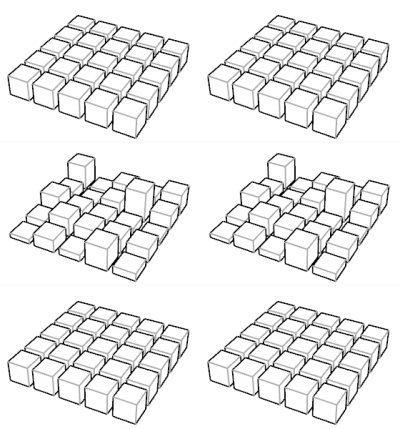
Casuale
Scala gli oggetti con fattori casuali nell’intervallo definito da due valori.
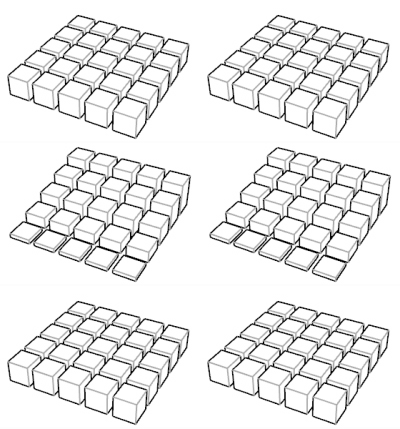
Gradiente
Scala gli oggetti con fattori di scala controllati da un gradiente lineare fra due valori.
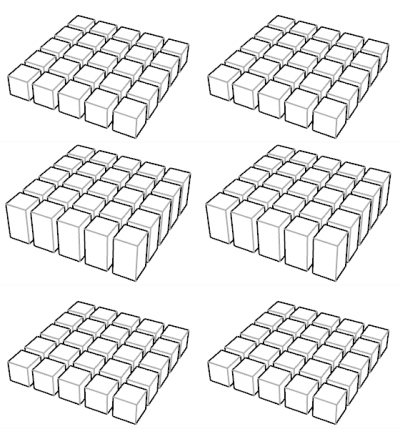
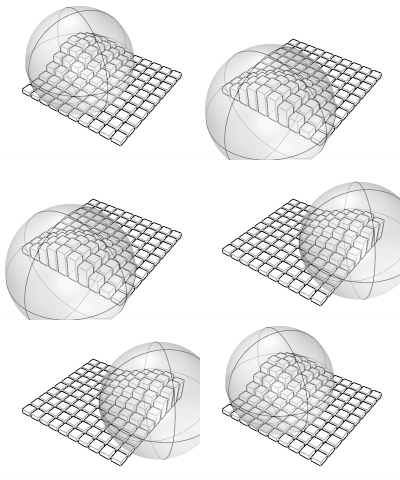
Attrattore
Applica i valori di scala che cambiano in modo radiale fra il centro e la circonferenza di una sfera del punto attrattore.
| Barra strumenti | Menu |
|---|---|
|
|
|

Il comando ScalaPosizioni scala i punti centrali del parallelepipedo limite dell'oggetto in base alle nuove posizioni e li utilizza per riposizionare gli oggetti.
Passi
- Selezionare gli oggetti.
- Specificare un'origine.
- Digitare un fattore di scala oppure selezionare due punti di riferimento.
Gli oggetti vengono espansi o contratti in una, due o tre direzioni.
Nota: se viene inserito un fattore di scala, il comando richiede la selezione di un punto per definire la direzione della scala. La direzione di scala fa la differenza nelle modalità 1D e 2D, ma non nella modalità 3D.
| Opzioni da linea di comando | |
|---|---|
|
Copia |
Specifica se gli oggetti vanno copiati o meno. Appare un segno più Il comando MemorizzaOpzioniCopia determina se usare l'opzione selezionata come opzione predefinita o meno. |
|
Modalità |
Specifica le direzioni in cui avverrà la scalatura. 1DSpazia gli oggetti in una direzione. 2DSpazia gli oggetti in due direzioni. 3DSpazia gli oggetti in tre direzioni. |
Consultare anche

Gumball
Mostra il widget gumball sull'oggetto selezionato, facilitando le trasformazioni di spostamento, scalatura e rotazione attorno all'origine del gumball.

StoriaDiCostruzione
Memorizza la relazione tra la geometria in input di un comando ed il risultato dello stesso, così che, ad ogni modifica della geometria, viene aggiornato di conseguenza il risultato.

MemorizzaOpzioniCopia
Specifica se l'opzione Copia dei comandi di trasformazione viene memorizzata o meno.