RiduciMesh
| Barra strumenti | Menu |
|---|---|
|
|
Mesh Modifica Mesh > Collassa > Riduci numero vertici |

Il comando RiduciMesh riduce il numero di facce mesh poligonali riducendo al minimo la distorsione geometrica e la distorsione texture.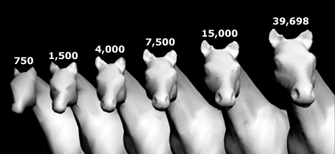
Nota
- La mesh viene dapprima convertita in triangoli, il suo numero di poligoni viene ridotto e quindi la mesh triangolare risultante viene convertita di nuovo in quadrangoli.
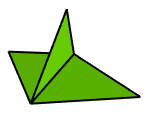
- In alcuni casi, questa operazione può creare mesh non-manifold (mesh aventi uno spigolo condiviso da più di due facce).
Passi
- Selezionare gli oggetti mesh.
- Impostare le opzioni di riduzione mesh.
Opzioni di riduzione mesh
Numero di poligoni iniziali
Il numero di poligoni triangolari nella mesh di input. Ogni faccia quadrangolare viene conteggiata come due poligoni triangolari
 Riduci a ___ poligoni
Specifica il numero di poligoni di destinazione per la mesh ridotta.
 Riduci del ___ percento
Specifica la percentuale di riduzione del numero iniziale di poligoni.
Solo planari
Riduce la mesh semplificando le facce complanari senza modificare la forma della mesh.
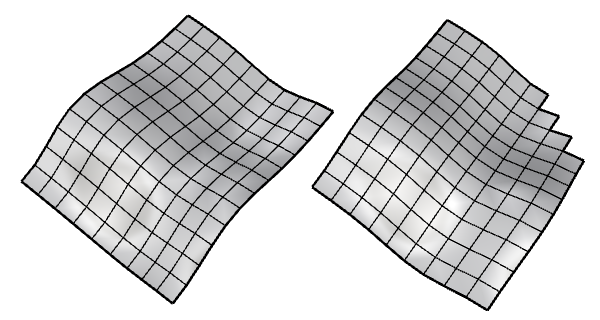
 Mantieni griglia

Mantiene la struttura a righe e colonne delle griglie mesh durante la riduzione.
Questa opzione è disponibile solo quando la mesh di input ha una struttura a righe e colonne, come la mesh a sinistra nell’immagine seguente.
Mantieni quadrati
Tenta di preservare le facce quadrangolari durante la riduzione della mesh. Dove necessario possono essere create facce triangolari.
Punti mesh bloccati
Il comando RiduciMesh consente il blocco dei punti mesh. La riduzione non altererà tali punti.
 Mostra
Evidenzia i punti delle mesh bloccate.
Aggiunge i punti mesh selezionati al gruppo di punti mesh bloccati.
Usare SelPennello per selezionare o deselezionare i punti.
Rimuove i punti mesh selezionati dal gruppo di punti mesh bloccati.
Annulla le operazioni precedenti.
Aggiunge i punti mesh sui bordi aperti al gruppo di punti mesh bloccati.
___ gradi
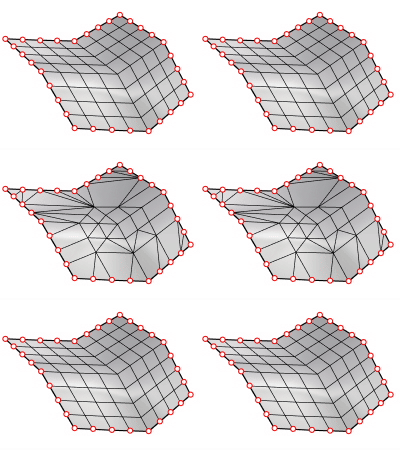
Blocca i punti mesh lungo i bordi in cui l’angolo tra le facce adiacenti è maggiore dell’angolo specificato, preservando tali bordi durante la riduzione.
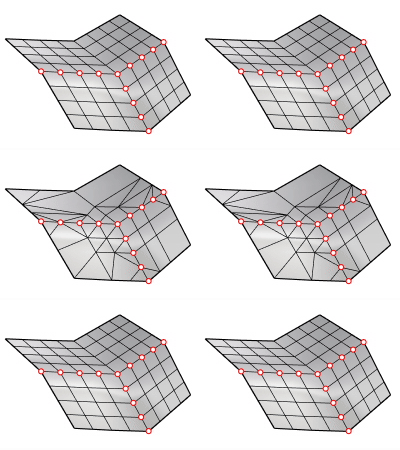
Solo angoli
Blocca solo le estremità, le giunzioni e gli angoli delle pieghe, consentendo la riduzione dei bordi tra di essi.
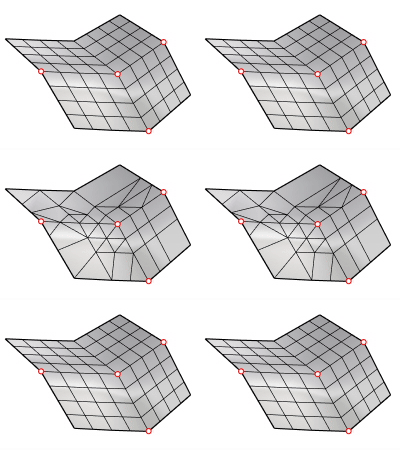
Anteprima
Visualizza un’anteprima della mesh ridotta e abilita le opzioni della modalità di visualizzazione dell’anteprima.
L’avanzamento della riduzione viene indicato nella barra di stato di Rhino.
Wireframe
Visualizza la mesh ridotta come wireframe.
Ombreggiata
Visualizza la mesh ridotta con facce ombreggiate e senza wire.
Elementi ombreggiati con wire
Visualizza la mesh ridotta con facce ombreggiate e wire.
Elementi semitrasparenti su originale
Visualizza la mesh ridotta con facce ombreggiate semitrasparenti e wire sopra la mesh originale in wireframe bianco.
-
L’anteprima della mesh ridotta usa il materiale dell’oggetto nelle modalità di visualizzazione ombreggiate.
Per accedere alle opzioni nascoste da linea di comando
- Anteporre un trattino al nome del comando: -RiduciMesh.
| Opzioni da linea di comando | |
|---|---|
Precisione |
1=VeloceQuanto maggiore la precisione, tanto minore la velocità e viceversa durante la conversione. La riduzione viene effettuata in modo più casuale, con un numero minore di calcoli, per cui il processo è più veloce. 10=PrecisoProduce il minor numero di artefatti visibili. Dovendo usare più calcoli, il processo risulta più lento. Nota: Questa opzione non influisce sulla finestra di dialogo. La finestra di dialogo usa sempre 10 come valore massimo di precisione. |