Azioni Appunti
Taglia
|
Barra strumenti |
Menu |
Scelta rapida |
|---|---|---|
|
|
Modifica Taglia |
Ctrl (Cmd) + X |

Il comando Taglia rimuove gli oggetti dal modello e li colloca negli Appunti.
Nota
- Tutti gli oggetti selezionati vengono rimossi dal modello e sistemati negli Appunti. Le proprietà dell'oggetto e la posizione vengono memorizzate con l'oggetto.
- Quando si incollano gli oggetti in Rhino, essi vengono sistemati negli stessi livelli da cui procedevano nel modello originale. Se il livello non esiste, esso viene creato automaticamente quando l'oggetto viene incollato.
- Nella finestra dei comandi, sul menu di scelta rapida da tasto destro, si possono tagliare, copiare o incollare solo testi provenienti dal prompt dei comandi, da caselle di modifica o da altre applicazioni.
|
Barra strumenti |
Menu |
Scelta rapida |
|---|---|---|
|
|
Ctrl (Cmd) + Maiusc + X |


Il comando TagliaIn consente di specificare un punto di base durante il taglio di oggetti negli appunti.
Il punto di base viene usati dai comandi Incolla o IncollaIn per posizionare l’oggetto in modo preciso nei punti scelti.
Passi
-
Selezionare l'oggetto da copiare.
-
Premere Ctrl (Cmd) + Maiusc + X
-
Specificare una posizione per il punto base.
Oppure usare l’opzione Minimo o Centro.
Opzioni da linea di comando
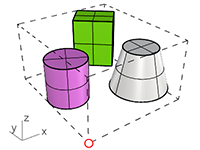
Minimo
Imposta il punto di base sull’angolo minimo del parallelepipedo limite dell’oggetto selezionato nelle coordinate assolute.
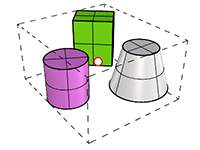
Centro
Imposta il punto di base sul centro del parallelepipedo limite dell’oggetto selezionato.
| Barra strumenti | Menu | Scelta rapida |
|---|---|---|
|
|
Modifica Copia |
Ctrl (Cmd) + C |

Il comando CopiaSuAppunti copia gli oggetti selezionati negli Appunti.
Quali dati verranno copiati negli appunti?
Nota
- Le Proprietà dell'oggetto e la posizione vengono memorizzate con l'oggetto.
- Se gli oggetti sono raggruppati, viene creato un nuovo gruppo con gli oggetti copiati. Gli oggetti non vengono aggiunti al gruppo da cui sono stati copiati.
- Quando si incollano gli oggetti in Rhino, essi vengono sistemati negli stessi livelli del modello originale. Se il livello non esiste, esso viene creato automaticamente quando l'oggetto viene incollato.
- Fare clic con il tasto destro sul pulsante Incolla della barra degli strumenti per incollare gli oggetti nel livello corrente.
- Oltre alla geometria, vengono copiati l'immagine della vista ed il contenuto dello storico dei comandi.
- Quando si incolla in un programma che accetta immagini, come Paint Shop Pro o Microsoft Word, l'immagine della vista viene incollata.
- Nella finestra dei comandi, sul menu di scelta rapida da tasto destro, si possono tagliare, copiare o incollare solo testi provenienti dal prompt dei comandi, da caselle di modifica o da altre applicazioni.
- Un oggetto testo singolo o una stringa considerata campo di testo possono essere copiati come testo semplice e incollati in altre applicazioni.

|
Barra strumenti |
Menu |
Scelta rapida |
|---|---|---|
|
|
Modifica Incolla Strumenti Comandi > Incolla dagli appunti |
Ctrl (Cmd) + P |

Il comando Incolla inserisce oggetti dagli Appunti di Windows.
-
Se negli Appunti sono presenti alcuni oggetti di Rhino, essi vengono incollati nel modello. Le Proprietà dell'oggetto e la posizione vengono ripristinate con l'oggetto.
-
Quando si incollano gli oggetti in Rhino, essi vengono sistemati negli stessi livelli da cui procedevano nel modello originale. Se il livello non esiste, esso viene creato automaticamente quando l'oggetto viene incollato.
-
Nella finestra dei comandi, sul menu di scelta rapida da tasto destro, si possono tagliare, copiare o incollare solo testi provenienti dal prompt dei comandi, da caselle di modifica o da altre applicazioni.
-
Durante la copia degli oggetti da una nuova versione di Rhino, la nuova data verrà persa o convertita. Dettagli...
-
Un'immagine salvata negli appunti può essere incollata su una vista per creare un'immagine.
-
Durante la copia di celle da Microsoft Excel a Rhino, il comando Incolla o Ctrl+V incolla prima un'immagine dagli appunti. Per incollare un testo semplice nella linea di comando anziché un'immagine nelle viste, fare clic con il tasto destro sulla linea di comando e selezionare "Paste as plain text" oppure premere Ctrl+Maiusc+V.
Risoluzione dei conflitti del contenuto di rendering in corso
Rhino rileva conflitti relativi ai nome di materiali, ambienti e texture durante le seguenti operazioni:
- Importazione di un modello.
- Inserimento di un modello.
- Incollare oggetti da un altro modello
- Allegato o attivazione del modello di una sessione di lavora.
Se nel modello attuale esiste già un nome per l'elemento del contenuto di rendering, ma le impostazioni del contenuto sono diverse, gli elementi in conflitto verranno risolti in base alle impostazioni avanzate corrispondenti.
Cercare PasteConflictOption (per incollare) e ImportRenameConflictingEx (per importare e inserire) nelle impostazioni avanzate e modificare il valore come descritto di seguito.
0 = Non importare i contenuti di rendering in conflitto.
1 = Importare e rinominare i contenuti di rendering in conflitto con suffisso [imported].
2 = Importare i contenuti di rendering in conflitto e sovrascrivere quelli esistenti.
3 = Appare la finestra di dialogo relativa al nome di contenuto di rendering in conflitto, che consente all'utente di risolvere il conflitto.
Risoluzione dei conflitti di blocco
Quando un blocco con conflitti viene inserito, importato o incollato in un modello, verrà richiesto di risolvere il conflitto. Un blocco con conflitto si verifica quando due diversi blocchi utilizzano lo stesso nome.
Blocco modello
Il blocco già definito nel modello sarà usato al posto del blocco definito nel file inserito.
Blocco del file
Tutte le istanze di questo blocco nel modello verranno aggiornate.
Mantieni entrambi i blocchi
Il blocco che si cerca di inserire verrà rinominato come specificato dall'utente.
Eseguire questa operazione per tutti i conflitti con i nomi di blocco
La finestra di dialogo relativa ai conflitti con i nomi di blocco non verrà più visualizzata.
Barra strumenti | Menu | Scelta rapida |
|---|---|---|
| Ctrl (Cmd) + Maiusc + C |

Il comando CopiaNegliAppuntiIn consente di specificare un punto di base durante la copia di oggetti negli appunti.
Il punto di base viene usati dai comandi Incolla o IncollaIn per posizionare l’oggetto in modo preciso nei punti scelti.
Passi
Selezionare l'oggetto da copiare.
Premere Ctrl (Cmd) + Maiusc + C.
Specificare una posizione per il punto base.
Oppure usare l’opzione Minimo o Centro.
Opzioni da linea di comando
Minimo
Imposta il punto di base sull’angolo minimo del parallelepipedo limite dell’oggetto selezionato nelle coordinate assolute.
Centro
Imposta il punto di base sul centro del parallelepipedo limite dell’oggetto selezionato.
Barra strumenti | Menu | Scelta rapida |
|---|---|---|
| Ctrl (Cmd) + Maiusc + V |

Il comando IncollaIn inserisce oggetti dagli appunti con riferimento a un punto di base.
Passi
Premere Ctrl (Cmd) + Maiusc + V.
Scegliere una posizione per inserire gli oggetti.
Oppure usare l’opzione Minimo o Centro.
Opzioni da linea di comando
PuntoBase
Iniziale
Se i dati degli appunti sono stati impostati con il comando CopiaNegliAppuntiIn, viene usato il punto base specificato in tale comando.
Se i dati degli appunti non includono un punto base, viene usato l’angolo minimo del parallelepipedo limite dell’oggetto incollato.
Minimo
Utilizza l’angolo minimo del parallelepipedo limite dell’oggetto incollato come punto base per l’inserimento di oggetti.
Centro
Utilizza il centro del parallelepipedo limite dell’oggetto incollato come punto base per l’inserimento di oggetti.
Barra strumenti | Menu |
|---|---|
|

Il comando IncollaComeBlocco crea una definizione di blocco da oggetti negli appunti e la inserisce nel modello.
Consultare anche

Elimina
Rimuove oggetti o sotto-oggetti.

Importa
Fonde oggetti dal file di un altro modello.

Inserisci
Inserisce gli oggetti blocco memorizzati nel file oppure importa un file come una definizione di blocco.

Copia
Duplica gli oggetti.