SerieCrv
| Barra degli strumenti | Menu |
|---|---|
|
|
Trasforma Serie > Lungo una curva |

 Storia di costruzione supportata
Il comando SerieCrv copia gli oggetti disponendoli lungo una curva.
Passi
- Selezionare gli oggetti per la serie.
- Selezionare una curva di percorso in prossimità dell'estremità dalla quale deve partire la serie.
Oppure
Usare l'opzione PuntoBase. - Specificare il numero di elementi della serie o la spaziatura degli oggetti lungo la curva.
- Digitare un valore pari ad 1 o superiore per il numero di elementi.
Opzioni da linea di comando
PuntoBase
Quando l'oggetto da disporre in serie non si trova sulla curva ed occorre spostarlo sulla curva prima di iniziare la serie, l'opzione PuntoBase stabilisce un punto di riferimento che verrà spostato sulla curva.
Elementi
La serie del numero di elementi lungo la curva.
Distanza
Specificare la distanza tra gli elementi. Il numero di elementi è determinato dalla lunghezza della curva.
Orientamento
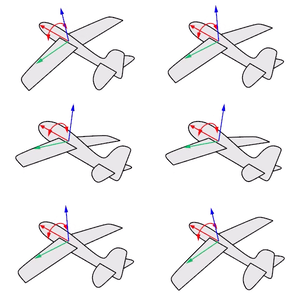
Prendiamo come esempio un aeroplano. In volo, un aeroplano può essere sottoposto ai seguenti movimenti: rollio, beccheggio e imbardata. Gli stili di orientamento controllano il rollio, i beccheggi e le imbardate dell'oggetto quando è disposto lungo una curva.
| 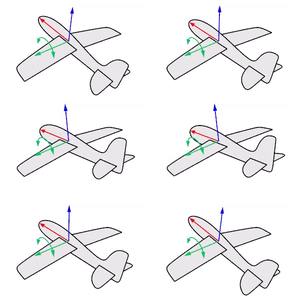 | 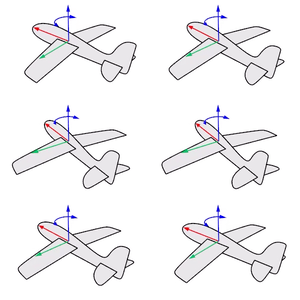 |
L'opzione Rollio ruota l'oggetto attorno all'asse x. | L'opzione Beccheggio ruota l'oggetto attorno all'asse y. | L'opzione Imbardata ruota l'oggetto attorno all'asse z. |
NessunaRotazione
L’oggetto non esegue rollio, beccheggio né imbardada. Viene solo copiato in varie posizioni sulla curva.
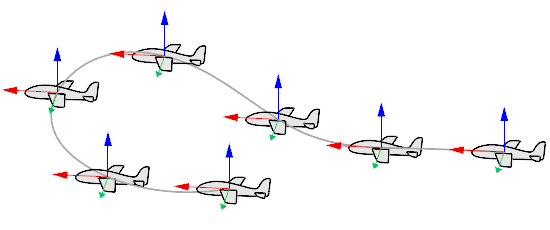
Torsione libera
L'oggetto è sottoposto a rollio, beccheggio e imbardata allo stesso tempo lungo la curva.
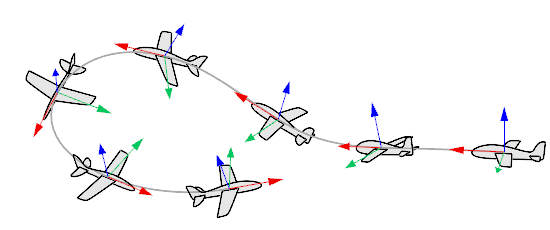
Roadlike
L'oggetto è sottoposto a beccheggi e imbardate, ma non a rollio. L'asse y (in verde) è sempre parallela al PianoC della vista selezionata.
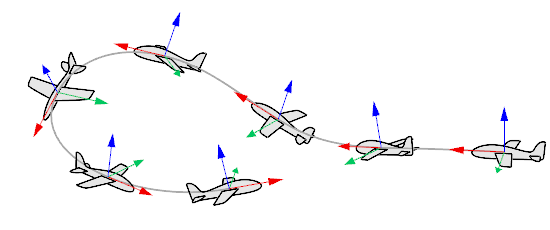
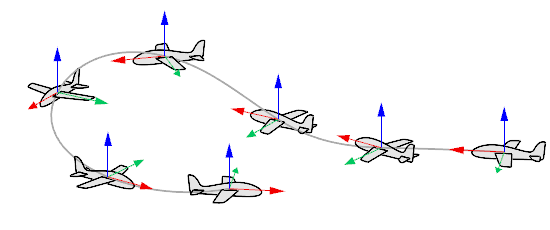
SubCrv
Durante la selezione della curva di percorso, inserire SubCrv per selezionare parte di una curva.
SerieCrvAvanzata
| Barra degli strumenti | Menu |
|---|---|
|
|
Trasforma Serie > Lungo una curva avanzata |

Storia di costruzione supportata
Il comando SerieCrvAvanzata crea copie degli oggetti selezionati lungo una curva, con un’anteprima interattiva e controlli per le impostazioni della serie.
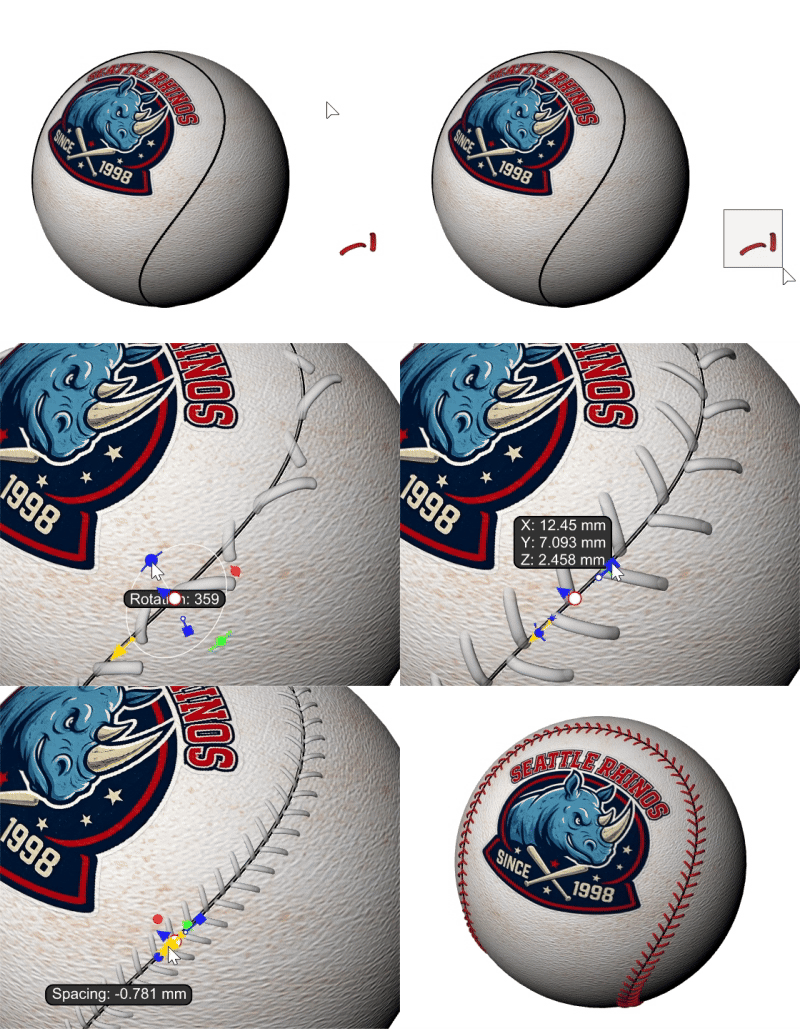
Passi
Fare clic sul pulsante
 Seleziona curva e selezionare una curva come percorso della serie.
I bordi non possono essere selezionati come percorsi della serie.
Impostare l’opzione Sorgente su Oggetto e selezionare gli oggetti per la serie.
Se il modello contiene definizioni di blocco, è possibile impostare l’opzione Sorgente su Blocco e sceglierne uno dall’elenco.
Regolare le impostazioni della serie.
Fare clic su OK per creare la serie.
Opzioni
Selezione di curve
Curva
Fare clic sul pulsante Seleziona curva e selezionare una curva come percorso della serie.
Intervallo
Imposta le posizioni di inizio e di fine lungo il percorso della serie.
Di default, la lunghezza completa della curva completa viene usata come intervallo.
Fare doppio clic con il cursore per inserire un determinato valore.
Usare l’handle su schermo
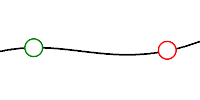
Trascinare l’handle di punto bianco grande con contorno verde per regolare la posizione iniziale dell’intervallo.
Il tooltip mostra le seguenti informazioni:
Inizio: La lunghezza dall’inizio della curva mostrata come percentuale della lunghezza della curva.
Intervallo: La lunghezza dell’intervallo mostrata nelle unità del modello.
Intaglia: La lunghezza dall’inizio della curva mostrata nelle unità del modello.
Trascinare l’handle di punto bianco grande con contorno rosso per regolare la posizione finale dell’intervallo.
Il tooltip mostra le seguenti informazioni:
Fine: La lunghezza dall’inizio della curva mostrata come percentuale della lunghezza della curva.
Intervallo: La lunghezza dell’intervallo mostrata nelle unità del modello.
Intaglia: La lunghezza dalla fine della curva mostrata nelle unità del modello.
Percentuale
Visualizza i valori dell’intervallo come percentuali della lunghezza della curva.
Su estremi
Regola la spaziatura per assicurare che i punti di base dell’oggetto siano posizionati all’inizio e alla fine dell’intervallo.
Punti di discontinuità
Regola la spaziatura per assicurare che i punti di base dell’oggetto siano posizionati nei punti di discontinuità fra i segmenti di curva.
Ripeti segmenti
Selezione oggetti
Sorgente
 Oggetto
Crea la serie degli oggetti nel modello.
Fare clic sul pulsante Seleziona oggetti e selezionare gli oggetti per la serie.
 Blocco
Crea la serie con una definizione di blocco.
Questa opzione è disponibile solo quando il modello contiene definizioni di blocco.
Selezionare una definizione di blocco dall'elenco.
Oggetti serie
Seleziona oggetti o una definizione di blocco in base all’impostazione di Sorgente per copiare lungo la curva.
Usa dimensioni oggetto
Dimensioni
 Attiva/disattiva uniformi e non uniformi
Passa dalla scalatura uniforme alla scalatura indipendente da X, Y e Z.
Inizio/Medio/Fine
Imposta le dimensioni oggetto all’inizio, al centro e alla fine della serie.
X/Y/Z
Controlla la scalatura in ciascun asse per le dimensioni di inizio, centro e fine corrispondenti.
Usare l’handle su schermo

Trascinare un handle quadrato per regolare il valore.
Mantenere premuto il tasto Maiusc per eseguire lo snap in passi di unità 0.1.
Nella modalità Uniforme, l’handle quadrato blu controlla le dimensioni X, Y e Z.
Nella modalità non uniforme, tre handle quadrati controllano le dimensioni X, Y e Z: rosso per X, verde per Y e blu per Z.
Blocca
Collega i valori fra Inizio, Medio e Fine in modo che cambino insieme.
Se sbloccati, gli handle quadrati su schermo appaiono nelle posizioni di Inizio, Medio e Fine sul percorso della serie.
Numero di oggetti e spaziatura
Numero di oggetti
Imposta il numero di oggetti della serie.
Il numero iniziale viene calcolato automaticamente per distribuire gli oggetti nell’intervallo con spaziatura uguale a zero.
Digitare 0 per ripristinare il valore automaticamente.
Distanza spaziatura
Imposta la distanza fra i parallelepipedi limite e gli oggetti della serie. La distanza può variare se il percorso della serie è una curva free-form. Il valore può essere positivo o negativo e il numero di oggetti automatici sia aggiorna di conseguenza.
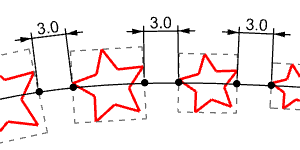
Usare l’handle su schermo

Trascinare la freccia gialla per regolare questo valore.
Mantenere premuto il tasto Maiusc per eseguire lo snap in passi di unità 0.1.
Percentuale
Imposta la distanza di spaziatura come percentuale delle dimensioni dell’oggetto.
Appross.
Rotaz. parallelepipedo
Orientamento
Imposta come gli oggetti della serie sono orientati rispetto alla curva.
Direzione orientamento
 Curvatura
Orienta gli oggetti usando il frame di curvatura delle curve.
 Asse Z assoluto
Orienta gli oggetti usando la direzione Z assoluta.
 Oggetto
Orienta gli oggetti della serie in modo che le direzioni alla normale puntino all’oggetto selezionato.
 Origine
Orienta gli oggetti della serie in modo che le direzioni alla normale puntino all’oggetto selezionato.
 Stairlike
Orienta gli oggetti della serie in modo che si trovino in posizione orizzontale mentre vengono inseriti nella serie lungo la curva curva.
Seleziona oggetto orientamento
Seleziona un oggetto nella vista verso cui rivolgere gli oggetti della serie .
 Cambia direzione orientamento
Inverte le direzione delle normale degli oggetti della serie se puntano nella direzione opposta.
Allineamento verticale
Imposta l’allineamento verticale del parallelepipedo limite dell’oggetto rispetto alla curva.
 Non impostato
Utilizza l’allineamento verticale di default.
 Inferiore
Gli oggetti vengono orientati dalla parte inferiore del parallelepipedo limite alla curva.
 Centro
Gli oggetti vengono orientati dalla centro in verticale del parallelepipedo limite alla curva.
 Superiore
Gli oggetti vengono orientati dalla superiore del parallelepipedo limite alla curva.
Allineamento orizzontale
Imposta l’allineamento orizzontale del parallelepipedo limite dell’oggetto rispetto alla curva.
Non impostato
Utilizza l’allineamento orizzontale di default.
 Sinistra
Gli oggetti vengono orientati sul lato sinistro della curva.
 Centro
Gli oggetti vengono orientati dalla centro in orizzontale del parallelepipedo limite alla curva.
 Destra
Gli oggetti vengono orientati sul lato destro della curva.
Regolazioni di trasformazione
Rotazione
Ruota gli oggetti attorno all'asse di orientamento.
Beccheggio
Gli oggetti oscillano in avanti o indietro rispetto all’orientamento della curva.
Rollio
Rollio degli oggetti attorno all'asse locale.
Trascina il cursore del mouse per modificare l’angolo.
Fare doppio clic con il cursore per inserire un determinato valore.
Usare l’handle su schermo
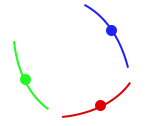
Trascinare l’handle con il punto blu per regolare la rotazione, l’handle con il punto verde per regolare il beccheggio e l'handle con il punto rosso per regolare il rollio.
Mantenere premuto il tasto Maiusc per eseguire lo snap in passi di grado 15.
Offset
Regola la posizione dell'oggetto rispetto alla curva.
U/V/N
Esegue l’offset degli oggetti lungo la direzione U, V o la Normale.
Usare l’handle su schermo

Trascinare l’handle della freccia blu per eseguire l’offset degli oggetti della serie nella direzione alla normale.
Mantenere premuto il tasto Maiusc per eseguire lo snap in passi di unità 0.1.
Uguaglia
Uguaglia le impostazioni da un’altra impostazione del comando SerieCrv.
Numero di oggetti
Mostra il numero di oggetti che verranno creati.
| Barra strumenti | Menu |
|---|---|
|
|
Trasforma Serie > Lungo una curva su superficie |

Storia di costruzione supportata
Il comando SerieCrvSuSrf copia gli oggetti disponendoli e ruotandoli lungo una curva adagiata su una superficie.
Dettagli
La normale alla superficie determina l'orientamento degli oggetti della serie.
Passi
- Selezionare gli oggetti.
- Specificare un punto base.
Esso in genere si trova sull'oggetto da sistemare in serie. - Selezionare una curva di percorso in prossimità dell'estremità dalla quale deve partire la serie.
- Selezionare la superficie.
- Selezionare dei punti lungo la curva per disporre gli oggetti oppure digitare un valore per la distanza rispetto all'ultimo punto selezionato.
| Opzioni da linea di comando | |
|---|---|
Dividi | Digitare il numero di oggetti. |
Multiplo | Specificare la distanza tra gli oggetti. |
Digitare SubCrv per selezionare parte di una curva come input. | |