Paramètres bloqués par l'administrateur
Si vous êtes gestionnaire de projet dans une entreprise, vous pouvez avoir besoin de forcer vos utilisateurs à utiliser des paramètres spécifiques dans certains cas. Vous pouvez suivre les instructions de cette rubrique pour :
-
Remplacer les options générales de Rhino
Les options générales remplacées ne peuvent pas être modifiées par les utilisateurs standard.
-
Remplacer les paramètres par défaut des commandes
Les utilisateurs standard utiliseront les paramètres par défaut dans certaines commandes.
Les paramètres par défaut peuvent être modifiés mais seront rétablis pour la prochaine session de la commande.
Réinitialiser les paramètres de Rhino
-
Lancez la commande Réinitialiser.
-
Cochez la case Paramètres d’usine... Et cliquez sur pour redémarrer Rhino.
-
Dans l’explorateur de fichiers de Windows, ouvrez%AppData%\McNeel\Rhinoceros\<version>\settings\.
Remplacez <version> par votre version principale de Rhino (par exemple, 8.0, 9.0, etc.).
-
Recherchez le fichier settings-Scheme__Default.xml dans le dossier.
Ce fichier contient tous les paramètres des commandes et les options dont la valeur par défaut a été modifiée.
-
Copiez ce fichier vers %ProgramData%\McNeel\Rhinoceros\<version>\settings\.
Créez le dossier settings si celui-ci n’existe pas sur votre machine.
Choisir un paramètres spécifique dans le fichier settings-Scheme__Default.xml
-
Ouvrez les fichiers settings-Scheme__Default.xml des deux emplacements dans un outil de comparaison tel que WinMerge.
-
Changez un paramètre dans Rhino.
Vous pouvez voir ce qui est ajouté au fichier settings-Scheme__Default.xml dans l'outil de comparaison.
Remplacer un paramètre dans les options
Utilisez Masquer les courbes isoparamétriques sur les nouvelles surfaces comme exemple :
-
Dans la boîte de dialogue Options de Rhino, ouvrez la section Général.
-
Désactivez l’option Montrer les courbes iso des surfaces.
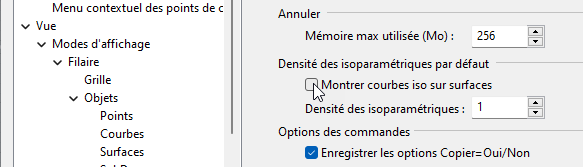
-
Cliquez sur pour fermer la boîte de dialogue des Options de Rhino.
Dans l’outil de comparaison, vous remarquerez que les informations suivantes ont été ajoutées dans le fichier settings-Scheme__Default.xml d’origine.
<child key="General">
<entry key="ShowSurfaceIsoparms">False</entry>
</child>
-
Copiez ces informations dans le nouveau fichier settings-Scheme__Default.xml et enregistrez-le.
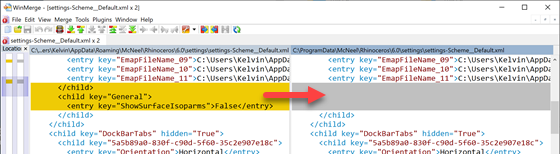
À partir de maintenant, l’option Montrer les courbes iso des surfaces ne peut plus être activée.
Définir une option de commande par défaut
Utilisez l’option Degré de la commande Courbe comme exemple :
-
Lancez la commande Courbe.
-
Définissez Degré = 5. Cette option est définie sur 3 par défaut.
-
Appuyez sur pour annuler la commande.
Dans l’outil de comparaison, vous remarquerez que les informations suivantes ont été ajoutées dans le fichier settings-Scheme__Default.xml d’origine.
<command name="Curve">
<entry key="CurveDegree">5</entry>
</command>
-
Copiez ces informations dans le nouveau fichier settings-Scheme__Default.xml et enregistrez-le.
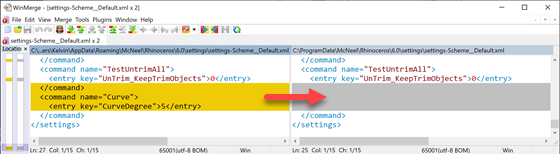
À partir de maintenant, la commande Courbe débutera toujours avec Degré=5.