TypesLignes
| Barre d'outils | Menu |
|---|---|
|
|
Fichier Propriétés |

Les propriétés des types de lignes gèrent les motifs de types de lignes du modèle actuel.
- Les types de lignes permettent d’afficher les courbes avec un trait interrompu ou en pointillés.
- Les types de lignes sont des propriétés d’objet et de calque.
- Ils ne concernent que les courbes ; pas les surfaces, les solides ni d’autres types d’objets.
 Manuel de l’utilisateur - Dessins d’architecture
 Nouveau
Ajoute une définition de type de ligne.
 Copier
Crée une copie de la définition de type de ligne sélectionnée.
 Supprimer
Supprime la définition de type de ligne sélectionnée.
 Purger les éléments inutilisés
  Importer
Importe des définitions de types de ligne à partir d’un fichier .3dm, .lin ou .txt.
Dans la boîte de dialogue Importer des types de ligne, sélectionnez les types de ligne à importer.
 Ajouter des valeurs par défaut
Rétablit les types de lignes prédéfinis ayant été supprimés.
Échelle des segments dans l’espace de modélisation
Définit le facteur d’échelle général pour tous les motifs de type de ligne dans les fenêtres de modélisation.
La commande DéfinirÉchelleTypeLigne permet de modifier cette valeur à partir de la ligne de commande.
 Chercher
Tapez du texte pour lister uniquement les types de ligne dont le nom contient ce texte.
Nom et motif
Continu

Bordure

Mixte

Tiret point

Interrompu long

Pointillés

Interrompu court

Motif
Les types de ligne sont définis par une liste de longueurs de tirets et de vides, en commençant toujours par un tiret. Un tiret dont la longueur est nulle est un point.
 Pouces
Définit les pouces comme échelle d’affichage utilisée pour les types de lignes.
 Millimètres
Définit les millimètres comme échelle d’affichage utilisée pour les types de lignes.
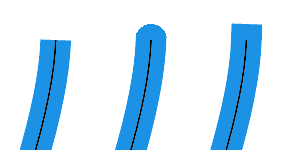
Style d'extrémité
Utilise le style Plat (gauche), Arrondi (milieu) ou Carré (droite) pour dessiner l'extrémité des courbes.
Style de jonction
Utilise le style CoupeBiaise (gauche), Arrondi (milieu) ou Biseau (droite) pour dessiner les jonctions entre les sommets des courbes.
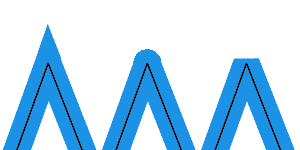
Activez l'Affichage de l'impression pour voir les styles d'extrémité et de jonction dans les fenêtres.
Unités de la largeur (pixels / unités de longueur)
Définit la largeur du type de ligne en fonction des pixels d’écran ou des unités de longueur.
La largeur en pixels est prévue pour les captures d’écran uniquement. Elle n’a aucune incidence sur l’aperçu avant impression dans les fenêtres ni sur l’impression. Pour imprimer des types de ligne avec une certaine largeur, configurez les types de ligne de sorte à ce qu’ils utilisent une unité de longueur pour la largeur, ou définissez la largeur d’impression dans les propriétés de l’objet ou les calques.
La largeur d’impression prévaut sur la largeur des types de ligne en pixels, mais pas en unités de longueur.
La largeur des types de ligne peut s’afficher dans les fenêtres quand l’aperçu avant impression est activé ou désactivé. Pour que la largeur d’impression s’affiche, l’aperçu avant impression doit être activé.
Effiler
Permet de donner un effet au type de ligne.
Position de l’effilement (entre 0 et 1)
Définit la position où s’appliquera la largeur effilée sur une courbe.
0 correspond au début de la courbe et 1 à la fin.
La valeur par défaut, 0.5, se trouve au milieu de la courbe.
- Utilisez la commande Dir pour échanger le début et la fin de la courbe.
Largeur effilée
Contrôle la largeur de la ligne au niveau de la position de l’effilement.
Largeur extrémité
Contrôle la largeur de la ligne à la fin de la courbe.
- Le paramètre Largeur contrôle la largeur au début.
Impression et affichage
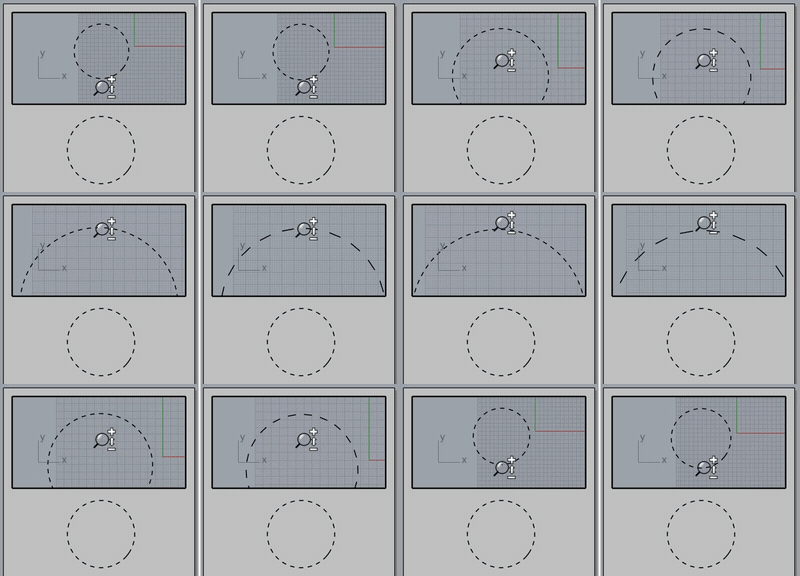
Utiliser les unités du modèle
Lorsque cette option est activée (droite), les segments de type de ligne dans les vues détaillées utilisent les unités du modèle pour l’impression.
Lorsque cette option est désactivée (gauche), les segments de type de ligne dans les vues détaillées utilisent les unités de mise en page pour l’impression. Les segments de type de ligne dans les vues détaillées et dans la mise en page seront imprimés avec la même échelle, quelle que soit l’échelle de la vue détaillée.
Pour définir les types de lignes sur des objets
- Dans Propriétés Objet, sous Type de ligne, cliquez sur une option.
Le type de ligne par défaut est Par calque.
Pour définir les types de ligne sur des calques
- Dans le panneau des Calques, dans la colonne Type de ligne, sélectionnez une option.
Ou - Utilisez la commande DéfinirTypeLigneCalque.
Pour définir des types de lignes
- Utilisez les contrôles pour ajouter un nouveau type.
Pour créer un nouveau type de ligne
- Cliquez sur le bouton .
Un nouveau type de ligne est ajouté dans la liste. Cliquez sur son nom pour le renommer.
- Lorsque le nouveau type de ligne est actif, dans la case Motif, indiquez le motif du type de ligne.
Exemple
"1,1" définit un motif avec un tiret d’une unité suivi d’un espace d’une unité.
"2,.5" définit un motif avec un tiret de 2 unités suivi d’un espace d’une demi unité.
"1,.25,.25,.25" définit un motif avec un tiret d’une unité suivi d’un espace d’un quart d’unité, d’un tiret d’un quart d’unité et d’un espace d’un quart d’unité.
Des motifs tiret / espace complexes peuvent être créés de cette façon.
Pour renommer un type de ligne
- Sélectionnez un type de ligne pour le mettre en surbrillance.
- Cliquez sur son nom pour taper le nouveau nom.
- Le type de ligne prédéfini Continu ne peut pas être renommé.
Unités des types de lignes
Les unités sont définies avec un indicateur dans les fichiers de types de lignes de Rhino. Tous les motifs suivants utiliseront les unités indiquées. Vous pouvez changer d’unité dans un même fichier. Si aucun indicateur n’est défini, les millimètres sont utilisés.
Exemple
#mm
Tous les motifs de lignes suivants seront en millimètres.
#inch
Tous les motifs de lignes suivants seront en pouces.
Pour utiliser les types de lignes définis dans un autre modèle de Rhino
- Sur la page Types de lignes de la fenêtre Propriétés du document, cliquez sur le bouton pour charger des motifs de types de lignes à partir d’un fichier de Rhino ou .lin.
- Définissez des types de lignes dans les fichiers modèles.
- Copiez une ligne avec une définition de type de ligne et collez-la dans votre modèle actuel.
Commandes liées
Barre d’outils | Menu |
|---|---|
| Courbe Courbe à partir d'objets > Extraire des segments de type de ligne |

La commande ExtraireSegmentsTypeDeLigne convertit les motifs de types de lignes des courbes sélectionnées en segments de courbe et en points.
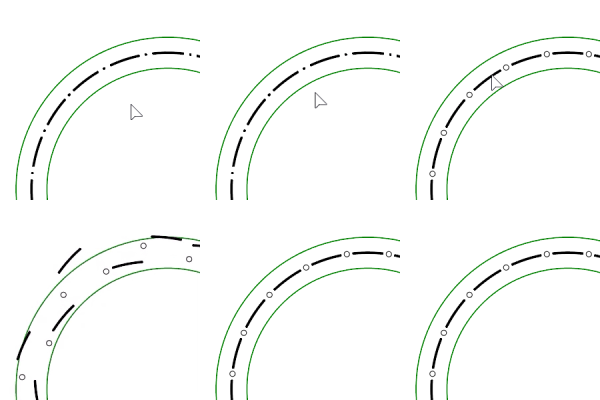
Les propriétés de type de ligne des segments de courbe extraits seront définies sur Par objet et continu.
Options de la ligne de commande
EffacerOriginal
Supprime les courbes de départ.
GrouperRésultat
Réunit dans un groupe les segments de courbe extraits de chaque courbe de départ.
CalqueSortie= CalqueActuel/CalqueDépart
Place les segments de courbe extraits sur le calque actuel ou sur le même calque que les courbes de départ.
| Barre d’outils | Menu |
|---|---|
|

La commande AffichageTypeLigne configure l’affichage des types de lignes dans les fenêtres.
Options de la ligne de commande
AfficherTypesLignes 
Active ou désactive l’affichage des types de lignes dans les fenêtres.
MotifParSegment
Redémarre le motif du type de ligne au début de chaque segment de polyligne.
AngleRuptureSegmentMotif
Redémarre le motif du type de ligne lorsque l’angle entre les segments de polyligne est supérieur à cette valeur.
Barre d’outils | Menu |
|---|---|
| Fenêtre Panneaux > Types de lignes |

La commande TypesLignes affiche les définitions de types de lignes du document dans un panneau à onglets.
 Panneau Types de lignes
Nouveau
Ajoute une définition de type de ligne.
Copier
Crée une copie de la définition de type de ligne sélectionnée.
Supprimer
Supprime la définition de type de ligne sélectionnée.
Importer
Importe des définitions de types de ligne à partir d’un fichier .3dm, .lin ou .txt.
Dans la boîte de dialogue Importer des types de ligne, sélectionnez les types de ligne à importer.
Ajouter des valeurs par défaut
Rétablit les types de lignes prédéfinis ayant été supprimés.
Échelle des segments dans l’espace de modélisation
Définit le facteur d’échelle général pour tous les motifs de type de ligne dans les fenêtres de modélisation.
La commande DéfinirÉchelleTypeLigne permet de modifier cette valeur à partir de la ligne de commande.
Chercher
Tapez du texte pour lister uniquement les types de ligne dont le nom contient ce texte.
Nom et motif
Continu
Bordure
Mixte
Tiret point
Interrompu long
Pointillés
Interrompu court
Pour trier des types de lignes
(Pour le panneau des types de lignes uniquement)
Cliquez sur l’en-tête du nom ou du motif pour trier la liste des types de lignes.
Pour modifier plusieurs types de lignes
(Pour le panneau des types de lignes uniquement)
Maintenez la touche Maj enfoncée pour sélectionner plusieurs types de lignes.
Maintenez la touche Ctrl (CMD sur Mac) enfoncée pour sélectionner plusieurs types de lignes non consécutifs.
Menu contextuel du bouton de droite de la souris
Cliquez avec le bouton de droite sur un type de ligne pour afficher le menu contextuel.
 Assigner aux objets sélectionnés
Applique le type de ligne à tous les objets de la sélection.
Ou sélectionnez les courbes et double cliquez sur le motif du type de ligne tout en maintenant la touche Maj enfoncée.
 Assigner à un calque
Applique le type de ligne au calque sélectionné.
 Sélectionner des objets
Sélectionne les objets affichant le type de ligne soit Par calque soit Par objet.
Ou double-cliquez sur le motif de type de ligne.
Seuls les objets permettant l’affichage des types de lignes seront sélectionnés.
Les objets inclus dans des occurrences de bloc et utilisant le type de ligne ne peuvent pas être sélectionnés.
Copier
Crée une copie du type de ligne.
Supprimer
Supprime le type de ligne du document.
 Ajouter des valeurs par défaut
Rétablit les types de lignes prédéfinis ayant été supprimés.
Motif
Les types de ligne sont définis par une liste de longueurs de tirets et de vides, en commençant toujours par un tiret. Un tiret dont la longueur est nulle est un point.
Pouces
Définit les pouces comme échelle d’affichage utilisée pour les types de lignes.
Millimètres
Définit les millimètres comme échelle d’affichage utilisée pour les types de lignes.
Style d'extrémité
Utilise le style Plat (gauche), Arrondi (milieu) ou Carré (droite) pour dessiner l'extrémité des courbes.
Style de jonction
Utilise le style CoupeBiaise (gauche), Arrondi (milieu) ou Biseau (droite) pour dessiner les jonctions entre les sommets des courbes.
Activez l'Affichage de l'impression pour voir les styles d'extrémité et de jonction dans les fenêtres.
Unités de la largeur (pixels / unités de longueur)
Définit la largeur du type de ligne en fonction des pixels d’écran ou des unités de longueur.
La largeur en pixels est prévue pour les captures d’écran uniquement. Elle n’a aucune incidence sur l’aperçu avant impression dans les fenêtres ni sur l’impression. Pour imprimer des types de ligne avec une certaine largeur, configurez les types de ligne de sorte à ce qu’ils utilisent une unité de longueur pour la largeur, ou définissez la largeur d’impression dans les propriétés de l’objet ou les calques.
La largeur d’impression prévaut sur la largeur des types de ligne en pixels, mais pas en unités de longueur.
La largeur des types de ligne peut s’afficher dans les fenêtres quand l’aperçu avant impression est activé ou désactivé. Pour que la largeur d’impression s’affiche, l’aperçu avant impression doit être activé.
Effiler
Permet de donner un effet au type de ligne.
Position de l’effilement (entre 0 et 1)
Définit la position où s’appliquera la largeur effilée sur une courbe.
0 correspond au début de la courbe et 1 à la fin.
La valeur par défaut, 0.5, se trouve au milieu de la courbe.
- Utilisez la commande Dir pour échanger le début et la fin de la courbe.
Largeur effilée
Contrôle la largeur de la ligne au niveau de la position de l’effilement.
Largeur extrémité
Contrôle la largeur de la ligne à la fin de la courbe.
- Le paramètre Largeur contrôle la largeur au début.
Barre d’outils | Menu |
|---|---|
|
La commande DéfinirTypeLignePersonnalisé permet d’éditer les propriétés des types de lignes d’un objet dans une boîte de dialogue flottante.
| Barre d’outils | Menu |
|---|---|
|
|

La commande DéfinirTypeLigne applique un type de ligne aux courbes sélectionnées.
Étapes
- Sélectionnez des courbes.
- Dans la boîte de dialogue Types de ligne, sélectionnez un type de ligne dans la liste.
| Barre d’outils | Menu |
|---|---|
|
|
La commande DéfinirTypeLigneCalque applique un type de ligne au calque indiqué.
Étapes
- Indiquez le nom d’un calque.
- Indiquez un type de ligne.
| Barre d’outils | Menu |
|---|---|
|
|
La commande DéfinirÉchelleTypeLigne définit l’échelle générale des types de lignes à partir de la ligne de commande.