Rayures
| Barre d’outils | Menu |
|---|---|
|
|
Analyse Surface > Rayures |

La commande Rayures analyse l’aspect et la continuité d’une surface en utilisant des rayures.
La commande Rayures est une des commandes d’analyse de surface visuelle. Ces commandes utilisent les techniques d’analyse et de rendu de surfaces NURBS pour vous aider à analyser visuellement le profilage, la courbure et d’autres propriétés importantes des surfaces.
Étapes
- Définissez la direction, la taille et la couleur des rayures.
- Choisissez la couleur des rayures de façon à ce qu’elle contraste avec la couleur de base de l’objet et que les rayures se voient mieux.
Vous devez tout d’abord définir le niveau de précision du maillage d’analyse. Vous pouvez augmenter la densité du maillage si l’affichage n’est pas assez précis.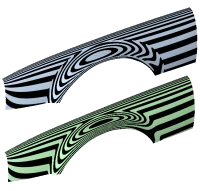
 Panneau Rayures
 Ajouter des objets
Permet de sélectionner d’autres objets à analyser.
 Supprimer des objets
Supprime les objets sélectionnés de l’analyse.
 Supprimer tous les objets
Supprime tous les objets de l’analyse.
 Ajuster le maillage
Ouvre les Options du maillage d’analyse pour modifier la densité du maillage d’analyse. Si la densité du maillage est augmentée, la précision d’analyse est améliorée.
 Rétablir les valeurs par défaut
Rétablir les paramètres aux valeurs par défaut.
 Aide
Aide
Ouvre les rubriques de l’aide.
 Afficher ou masquer l’analyse des rayures
Affiche ou masque l’analyse par rayures sur les objets analysés.
Mode
Style de motif utilisé pour l’analyse de la surface.
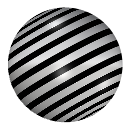
Rayures
Rayures alternées de deux couleurs.
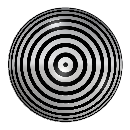
Radial
Fines rayures convergeant vers un point central.
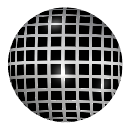
Grille
Motif de cellules rectangulaires.
Points
Motif de points ronds.
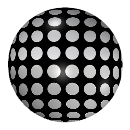
Arc-en-ciel
Rayures aux couleurs de l’arc-en-ciel.

 Statique
Bloque le motif en place pour éviter tout mouvement avec l’orientation de la vue.
Indiquez deux points pour définir la direction statique.
Définir les axes x, y ou z du repère général comme direction statique.
Fréquence
Contrôle la densité du motif.
Rotation
Ajuster l’orientation du motif de ±90 degrés.
Taille
Ajuster l’échelle ou la largeur du motif.
Une valeur de 100 % couvre la couleur d’arrière-plan autant que possible.
Flou
Contrôle la douceur des transitions entre les couleurs d’arrière-plan et de premier plan.
Arrière-plan
Couleur derrière le motif.
Premier plan
Couleur du motif.
Afficher les fils
Montre les bords, les courbes isoparamétriques ou les fils de l’objet.
Interprétation des rayures
Continuité de position (G0)
Si les rayures présentent des défauts de continuité ou si elles sautent lorsqu’elles passent d’une surface à l’autre, les surfaces se touchent mais il y a une rupture de courbure et de tangence entre ces surfaces au point où les rayures présentent des anomalies. On a alors une continuité de type G0 (position) entre les surfaces.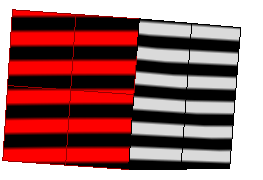
La tangence est la même ; mais pas la courbure (G1)
Si les rayures sont alignées quand elles passent d’une surface à l’autre mais qu’elles tournent brusquement à l’endroit de la connexion, les surfaces se touchent et sont tangentes entre elles. On a alors une continuité de type G1 (position et tangence) entre les surfaces. Les surfaces obtenues avec la commande CongéSurf ont cette particularité.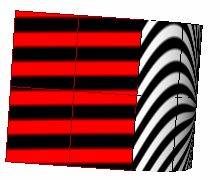
La position, la courbure et la tangence sont identiques entre les deux objets (G2)
Si les rayures sont alignées quand elles passent d’une surface à l’autre et qu’elles tournent progressivement après la connexion, cela indique que les surfaces se touchent, qu’elles sont tangentes et que la courbure est la même. On a alors une continuité de type G2 (position + tangence + courbure) entre les surfaces. Les surfaces obtenues avec les commandes RaccorderSurf, AdapterSurf ou SurfaceRéseau présentent ce type de continuité. Lorsque vous utilisez des bords de surface comme partie du réseau de courbes, la commande SurfaceRéseau permet tous ces types de connexions.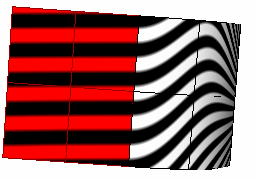
Lorsque vous utilisez la commande Rayures, si les objets sélectionnés n’ont pas de maillage d’analyse de surface, un maillage invisible sera créé suivant les paramètres de la boîte de dialogue Options de maillage.
Les maillages d’analyse des surfaces sont enregistrés dans les fichiers Rhino. Ces maillages peuvent utiliser beaucoup d’espace. La commande ActualiserOmbrage et l’option Enregistrer uniquement la géométrie des commandes Enregistrer et EnregistrerSous suppriment tous les maillages d’analyse de surface.
Pour analyser une surface NURBS de forme libre correctement, les commandes d’analyse nécessitent normalement un maillage plus fin.
| Barre d’outils | Menu |
|---|---|
|
|
|


La commande RayuresDésactivées désactive l’affichage de l’analyse par rayures et ferme la boîte de dialogue Analyse avec des rayures.
Étapes
- Fermer la boîte de dialogue Rayures.