Ordre de dessin
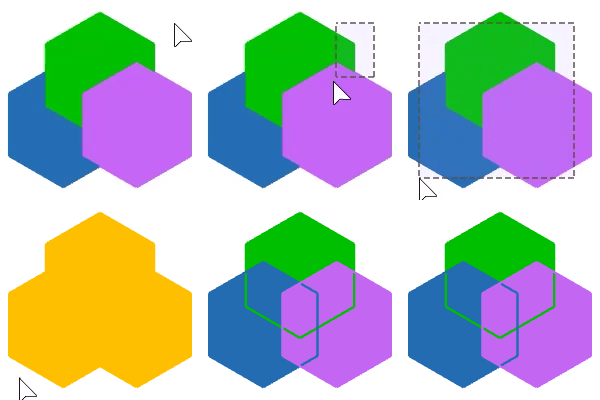
L'ordre de dessin définit si les objets coïncidents ou superposés sont affichés devant ou derrière, sans changer leur position physique.
Dans l'animation ci-dessous, la monture, les verres et les reflets du ciel sont des hachures. Ils sont superposés sur le même plan. Les commandes d'ordre de dessin permettent d'organiser le reflet du ciel pour qu'il soit affiché devant le verre et le verre devant la monture.

Remarque
- Les objets contenus dans un bloc conservent leur ordre de dessin défini avant la création du bloc. Lorsque deux blocs se superposent, celui qui est déplacé pour être affiché au-dessus de l'autre masquera celui qui est en dessous.
- Les objets sélectionnés (en surbrillance) sont toujours dessinés devant.
- Les nouveaux objets ne possèdent pas d'ordre de dessin par défaut.
- Il n'est pas possible de contrôler l'ordre de dessin d'un ensemble d'objets se trouvant dans l'espace de mise en page et dans une fenêtre de modélisation. L'ordre de dessin permet de contrôler uniquement l'affichage des objets dans un même espace.
Commande d'ordre de dessin
| Barre d’outils | Menu |
|---|---|
|
|
Édition Organiser > Mettre au premier plan |

La commande MettreDevant permet d'afficher l'objet sélectionné devant tous les autres objets.

Remarques : Seuls les ordres de dessin des annotations, des hachures, des détails, des courbes et des objets ponctuels peuvent être modifiés. Les surfaces, les maillages et les SubD ne peuvent pas être sélectionnés par les commandes d'ordres de dessin. Ainsi, vous ne pouvez pas envoyer une surface derrière une hachure, mais vous pouvez mettre une hachure devant une surface.
| Barre d’outils | Menu |
|---|---|
|
|
Édition Organiser > Avancer |

La commande Avancer permet d'afficher l'objet sélectionné un niveau au-dessus dans l'ordre de dessin.

Remarques : Seuls les ordres de dessin des annotations, des hachures, des détails, des courbes et des objets ponctuels peuvent être modifiés. Les surfaces, les maillages et les SubD ne peuvent pas être sélectionnés par les commandes d'ordres de dessin. Ainsi, vous ne pouvez pas envoyer une surface derrière une hachure, mais vous pouvez mettre une hachure devant une surface.
| Barre d’outils | Menu |
|---|---|
|
|
Édition Organiser > Mettre en arrière-plan |

La commande MettreDerrière permet d'afficher l'objet sélectionné derrière tous les autres objets.

Remarques : Seuls les ordres de dessin des annotations, des hachures, des détails, des courbes et des objets ponctuels peuvent être modifiés. Les surfaces, les maillages et les SubD ne peuvent pas être sélectionnés par les commandes d'ordres de dessin. Ainsi, vous ne pouvez pas envoyer une surface derrière une hachure, mais vous pouvez mettre une hachure devant une surface.
| Barre d’outils | Menu |
|---|---|
|
|
Édition Organiser > Reculer |

La commande Reculer permet d'afficher l'objet sélectionné un niveau en-dessous dans l'ordre de dessin.

Remarques : Seuls les ordres de dessin des annotations, des hachures, des détails, des courbes et des objets ponctuels peuvent être modifiés. Les surfaces, les maillages et les SubD ne peuvent pas être sélectionnés par les commandes d'ordres de dessin. Ainsi, vous ne pouvez pas envoyer une surface derrière une hachure, mais vous pouvez mettre une hachure devant une surface.
| Barre d’outils | Menu |
|---|---|
|
|
Édition Organiser > Effacer l'ordre de dessin |

La commande EffacerOrdreDessin supprime la marque d'ordre de dessin sur les objets sélectionnés. Les objets sont maintenant affichées dans leur ordre original.