PlanC
| Barre d’outils | Menu |
|---|---|
|
|
Vue / Titre de la fenêtre Définir le PlanC |

La commande PlanC définit l’origine et l’orientation du plan de construction dans la fenêtre active.
Un plan de construction est un plan de travail sur lequel se déplace le curseur en temps normal. Le plan de construction est composé d’une origine, des axes x et y et d’une grille. Il peut avoir n’importe quelle orientation et les plans de construction des différentes fenêtres sont indépendants les uns des autres.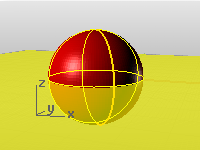
Le plan de construction représente le repère local de la fenêtre qui peut être différent du repère général.
Le plan de construction de chaque fenêtre de Rhino est, par défaut, celui correspondant à la vue. Cependant, la fenêtre Perspective utilise le plan de construction de la vue de dessus du repère général, c'est-à-dire le même plan de construction que celui de la fenêtre Dessus.
 Manuel de l’utilisateur - Modélisation précise
Étapes
- Indiquez une nouvelle origine ou choisissez une option.
| Options de la ligne de commande | |
|---|---|
|
Les plans de construction de toutes les fenêtres seront modifiés afin que leur origine se trouve dans la position choisie. |
|
|
|
L'option Courbe définit le plan de construction perpendiculaire à une courbe. Étapes de l'option Courbe
Remarque
|
|
|
L'option Élévation change l'élévation (direction z) du plan de construction. Étapes de l'option Élévation
Remarque
|
|
Manipulateur |
L'option Manipulateur définit le plan de construction de façon à l'adapter à l'orientation du manipulateur de l'objet sélectionné. |
|
|
L'option Objet définit le plan de construction dans la fenêtre active à partir d'un objet. Étapes de l'option Objet
|
|
|
L'option Rotation fait tourner le plan de construction. Étapes de l'option Rotation
|
|
|
L'option Surface définit le plan de construction par rapport à une surface. Sa position est contrainte de sorte qu'il soit tangent à la surface. Étapes de l'option Surface
Options des SurfacesInverserInverse la direction. IgnorerLimitesUtilise toute la surface sous-jacente non limitée. |
|
Déplace le plan de construction dans la fenêtre actuelle dans sa direction z, de sorte que son plan xy passe par le point sélectionné. Étapes de l’option Traverser
Option de TraverserToutesDéplace les plans de construction de toutes les fenêtre dans leur direction z, de sorte que leur plan xy coupe le point sélectionné. |
|
|
|
Définit le plan de construction parallèle à la vue dans la fenêtre active. Étapes de l'option Vue
|
|
Restaure le plan de construction par défaut indiqué. Étapes de l'option RepèreGénéral
|
|
|
|
L'option 3Points définit le plan de construction dans la fenêtre active en indiquant des points définissant les directions x, y et z. Étapes de l'option 3PointsOptions 3PointsVerticalDéfinit le plan de construction perpendiculairement au plan de construction actif. AxeZDéfinit la direction de l’axe des z du plan de construction. |
|
|
Rétablit le dernier plan de construction utilisé dans la fenêtre actuelle. Étapes de l'option Annuler
RaccourciMaj+Début |
|
|
Rétablit le plan de construction qui était actif avant l'utilisation de l'option Annuler. Étapes de l'option Rétablir
RaccourciMaj+Fin |


 Derrière
 Dessous
 Face
Face Gauche
 Droite
 Dessus


|
Barre d’outils |
Menu |
Barre d'état |
|---|---|---|
|
|
PlanC Auto |


La commande AlignerAutomatiquementPlanC active/désactive le plan de construction automatiquement et gère les options correspondantes.
-
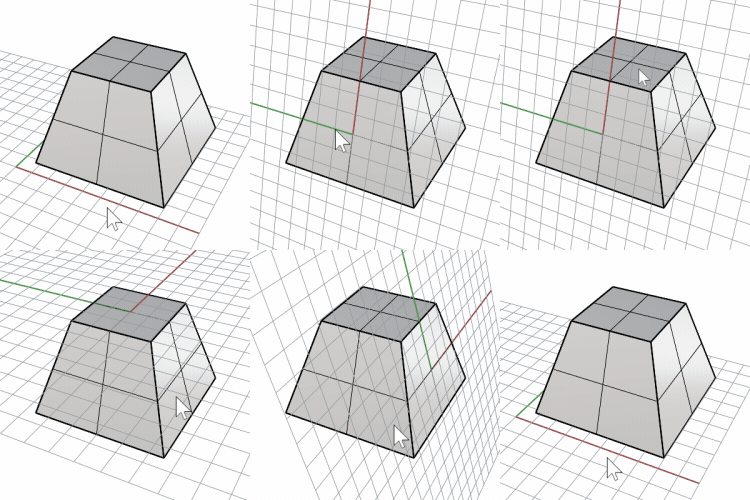
Lorsque le plan de construction automatique est activé, le plan de construction de la fenêtre actuelle est automatiquement aligné avec la géométrie sélectionnée. Cette option fonctionne avec une courbe plane ou un bord de surface, ainsi qu’avec une surface ou une sous-surface, qui peut être plane ou non plane.
Lorsque le plan de construction automatique est activé, le plan de construction de la fenêtre actuelle est automatiquement aligné avec la courbe, le bord de surface, la surface ou la sous-surface sélectionné(e). La courbe et le bord de surface doivent être plans, alors que la surface et la sous-surface peuvent être planes ou non.
-
Le plan de construction automatique peut être activé/désactivé en cliquant dans le champ PlanC Auto de la barre d’état.
-
Si la courbe ou la surface sélectionnée se trouve sur le même plan que le plan de construction actuel, ou si la surface présente une jointure, le plan de construction automatique ne sera pas activé.
-
Dans les fenêtres en parallèle, le plan de construction automatiquement ne sera pas activé si l'angle de vue avec le PlanC est inférieur à 15 degrés.
-
La commande AlignerAutomatiquementPlanC peut être imbriquée dans d'autres commandes pour modifier les options à partir de la ligne de commande.
-
L'orientation PlanC Auto est liée à la vue par défaut. Si vous souhaitez que le PlanC Auto s’oriente systématiquement sur un objet, vous pouvez désactiver OrientAutoCPlaneToView dans les options avancées.
Options de la ligne de commande
Activé
Active/désactive le plan de construction automatique
- Cette option est activée et désactivée en cliquant sur le champ PlanC Auto de la barre d'état.
Mode
Le mode d'alignement peut aussi être défini en cliquant avec le bouton droit dans le champ PlanC Auto de la barre d'état.
Objet
Aligne le PlanC avec le plan de la courbe ou de la surface sélectionnée.
Repère général
Essaie de garder les axes X et Y du plan de construction alignés avec les axes du repère général les plus proches.
Vue
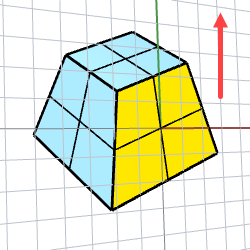
Essaie de garder l’axe Y du plan de construction aligné avec l’axe vertical de la caméra de la vue.
Cycle
Change le mode d'alignement entre Objet, Repère général et Vue.
Clavier : Ctrl(CMD)+R
Verrouillé
Verrouille le PlanC dans sa position et orientation actuelles.
Clavier : Ctrl(CMD)+1
-
L'option Verrouiller n'est disponible que lorsque le PlanC Auto est actif avant de lancer la commande AlignerAutomatiquementPlanC.
-
L’icône du cadenas
 /
/ dans le champ PlanC Auto indique si le plan de construction est ou non verrouillé.
 -
Cliquez sur le cadenas pour inverser le verrouillage.
-
Fixe
Le plan de construction reste sur l’objet plan déjà sélectionné jusqu’à ce qu’un autre soit sélectionné.
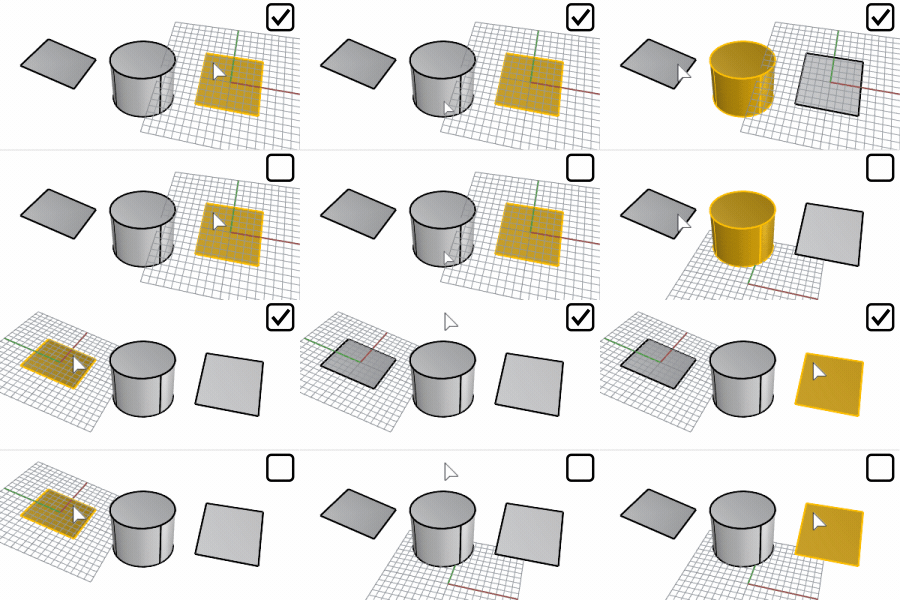
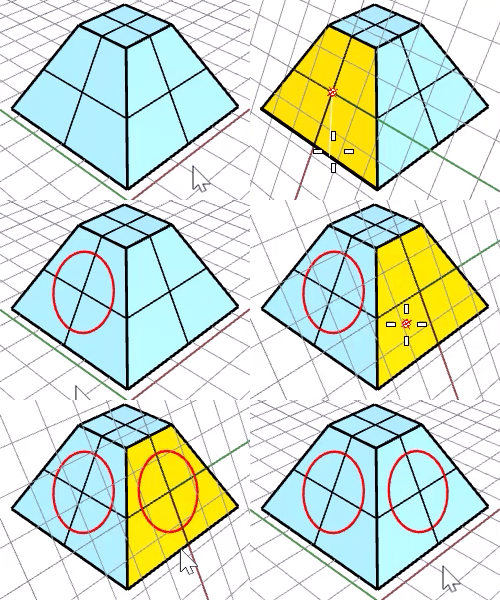
Exemple d'utilisation du PlanC Auto
-
Cliquez sur PlanC Auto dans la barre d’état pour activer le plan de construction automatique.
-
Utilisez la sélection de sous-objets pour sélectionner une face de polysurface avec Ctrl(CMD)+Maj+Clic.
-
Dessinez un cercle.
Le cercle se trouve sur le même plan que la face.
-
Désélectionnez la face.
-
Sélectionnez une autre face de la polysurface.
-
Dessinez un cercle.
Le deuxième cercle se trouve sur le même plan que la deuxième face.
| Barre d'outils | Menu |
|---|---|
|
|
|

La commande CopierPlanCPourTous change toutes les fenêtres pour qu'elles aient le même plan de construction que la fenêtre indiquée.
| Barre d'outils | Menu |
|---|---|
|
|
|
La commande CopierConfigPlanCPourTous change toutes les fenêtres pour qu'elles aient les mêmes paramètres de grille et le même espacement de magnétisme que la fenêtre indiquée.
Voir aussi

PlanM
Définir une relation entre un plan de construction et un objet.

PlanCNommé
Gérer la liste des plans de construction nommés.