Vérifier des fichiers
Le contrôle permet de rechercher des erreurs de base de données dans des fichiers.
Contrôler
| Barre d’outils | Menu |
|---|---|
|
|
Analyse Diagnostic > Contrôler |

La commande Contrôler contrôle le modèle de Rhino actuel afin de rechercher les erreurs.
- Si la commande Contrôler détecte une erreur de base de données, elle imprime une description détaillée de l'erreur.
- Des informations sont affichées s'il existe une erreur au niveau des objets et de leur relation avec les calques.
| Barre d’outils | Menu |
|---|---|
|
|
Analyse Diagnostic > Contrôler un fichier 3dm |

La commande ContrôleFichier3dm affiche une carte proportionnelle de tous les tableaux et les entrées dans un fichier 3dm et fournit un résumé du fichier.
- Si les fichiers sont volumineux, endommagés ou ne s'ouvrent pas avec la commande Ouvrir, il se peut que la commande ContrôleFichier3dm puisse diagnostiquer le problème.
- Utilisez la commande RécupérerFichier3dm pour récupérer des objets de géométrie pouvant être lus dans un fichier 3dm endommagé.
Options de la ligne de commande
ContrôlerCeFichier
Contrôle le fichier 3dm actuel.
Parcourir
Permet de sélectionner un fichier 3dm à contrôler.
Fenêtre Contrôler un fichier 3dm
Carte proportionnelle
Le panneau de gauche présente une carte proportionnelle de toutes les entrées de données dans le fichier 3dm.
-
Chaque rectangle représente un ensemble de données. Sa taille vous permet de visualiser rapidement la quantité de données qu’il contient.
-
Les rectangles des tables de données ont des bordures épaisses.
-
Les rectangles des mauvais objets sont hachurés.
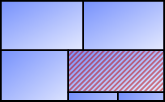
Voir un élément imbriqué
-
Sélectionnez un rectangle de table, puis cliquez sur un rectangle plus petit se trouvant à l’intérieur.
L’élément correspondant est mis en évidence dans le navigateur de fichiers.
Examiner une table de données spécifique
-
Cliquez avec le bouton de droite sur un rectangle de table de données et sélectionnez Développer Table d’objets pour que la carte proportionnelle n’affiche que cette table.
Le chemin de navigation au-dessus de la carte proportionnelle montre l’emplacement de la table actuelle. Cliquez sur Toutes les tables pour retourner à la carte proportionnelle complète.
Navigateur de fichiers
Le panneau de droite présente une liste des tables de données et des éléments dans le fichier 3dm et montre leur hiérarchie.
Entrée
Nom des tables de données et leurs éléments imbriqués.
La Table d’objets organise les objets par calques. D’autres tables de données organisent leurs entrées différemment.
-
Cliquez sur le triangle développer / réduire pour afficher ou masquer des éléments imbriqués dans une table de données.
-
Sélectionnez un élément imbriqué pour mettre en surbrillance le rectangle correspondant sur la carte proportionnelle.
Nombre
Nombre d’éléments imbriqués contenus dans chaque table de données ou entrée
Taille
Taille de chaque table de données ou élément.
-
Cliquez sur le titre de la colonne Taille pour sélectionner l’unité d’affichage de taille des données :
Auto, Octets, Kilo-octets (Ko), Mega-octets (Mo) ou Giga-octets (Go).
Par défaut, la taille est définie sur Auto qui affiche les unités appropriées en fonction de la taille des données.
Menu contextuel
-
Cliquez avec le bouton de droite sur un élément dans le navigateur de fichiers ou sur un rectangle de la carte proportionnelle pour ouvrir le menu contextuel.
Vous pouvez copier l’UUID de l’élément ou réaliser des actions spécifiques au type d’élément.
Par exemple, pour un élément de géométrie, vous pouvez sélectionner l’objet ou zoomer dessus dans toutes les fenêtres.
Panneau de synthèse
Le panneau inférieur contient deux onglets : Résumé du contrôle et Journal Ancienne version.
Résumé du contrôle
Cet onglet affiche des informations sur le fichier, y compris la version 3dm, des informations sur l’application, la date de création et de modification, les problèmes, des notes, les unités, la tolérance et le format d’affichage.
Journal Ancienne version
Cet onglet affiche des informations de données en texte brut sur le fichier 3dm semblables à celles que générait l’ancienne commande ContrôleFichier3dm.
L’ancienne commande ContrôleFichier3dm peut être exécutée en tapant -ContrôleFichier3dm dans la ligne de commande.
-
Cliquez sur le bouton
 pour copier le journal de contrôle ancienne version dans le presse-papiers.
 -
Cliquez sur le bouton
 pour enregistrer le journal de contrôle ancienne version dans un fichier sur le disque