MatriceCourbe
| Barre d’outils | Menu |
|---|---|
|
|
Transformer Matrice > Le long d’une courbe |


La commande MatriceCourbe copie des objets espacés régulièrement le long d'une courbe.
Étapes
- Sélectionnez les objets à copier.
- Sélectionnez une courbe guide près de l'extrémité où vous voulez démarrer la matrice.
Ou
Utilisez l'option PointBase. - Indiquez le nombre d'éléments à copier ou la distance d'intervalle le long de la courbe.
- Entrez des valeurs entières supérieures ou égales à 1 pour le nombre d'éléments.
Options de la ligne de commande
PointBase
Lorsque l'objet à copier ne se trouve pas sur la courbe et doit être déplacé sur la courbe avant d'être copié, l'option PointBase définit une position de référence qui sera déplacée sur la courbe.
Éléments
Nombre d'éléments copiés sur la courbe.
Distance
Distance entre les éléments. Le nombre d'éléments est défini par la longueur de la courbe.
Orientation
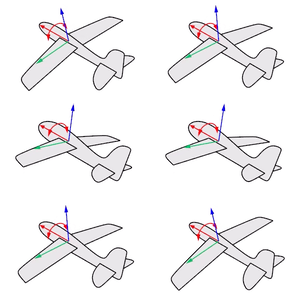
Imaginez un avion. Un avion peut présenter un mouvement de roulis, de tangage ou de lacet lorsqu'il vole dans les airs. Les styles d'orientation contrôlent ces mouvements sur l'objet lorsqu'il est copié le long d'une courbe.
| 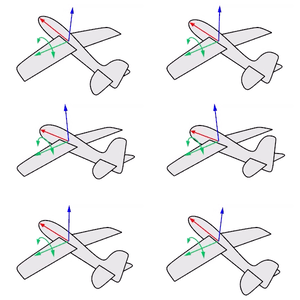 | 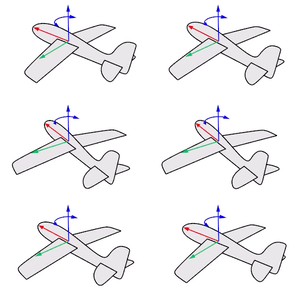 |
Roulis effectue une rotation autour de l’axe des x. | Tangage effectue une rotation autour de l’axe des y. | Lacet effectue une rotation autour de l’axe des z. |
SansRotation
Aucun mouvement de rotation n'est subi par l'objet. Il est uniquement copié dans différentes positions sur la courbe.
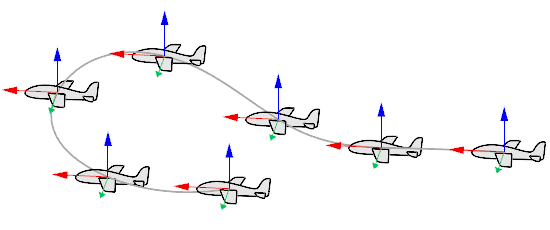
FormeLibre
L'objet effectue un roulis, un tangage ou un lacet en même temps le long de la courbe.
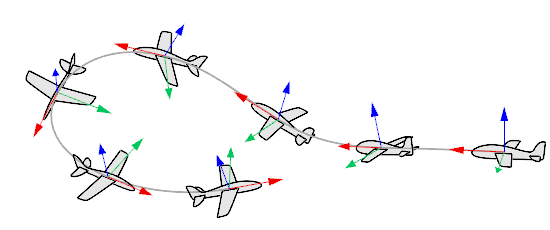
ParallèleAuPlanC
L'objet effectue un tangage et un lacet mais pas de roulis. L'axe y (vert) est toujours parallèle au plan de construction de la fenêtre sélectionnée.
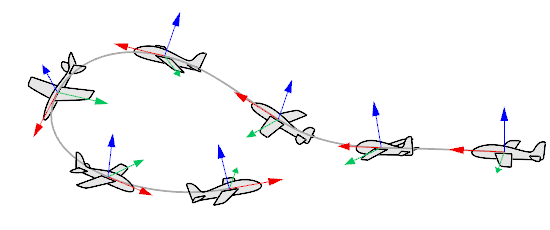
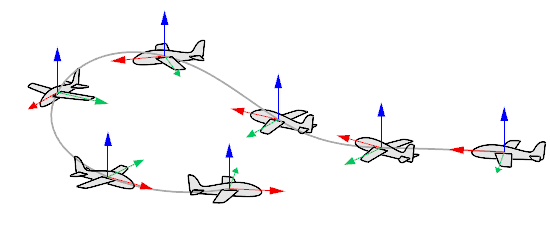
SousCourbe
Lors de la sélection de la courbe guide, tapez SousCourbe pour ne sélectionner qu’une partie de la courbe.
MatriceCourbeAvancée
| Barre d’outils | Menu |
|---|---|
|
|
Transformer Matrice > Le long d’une courbe avancée |

La commande MatriceCourbeAvancée copie les objets sélectionnés le long d’une courbe, avec une prévisualisation interactive et différentes options de réglage des paramètres de la matrice.
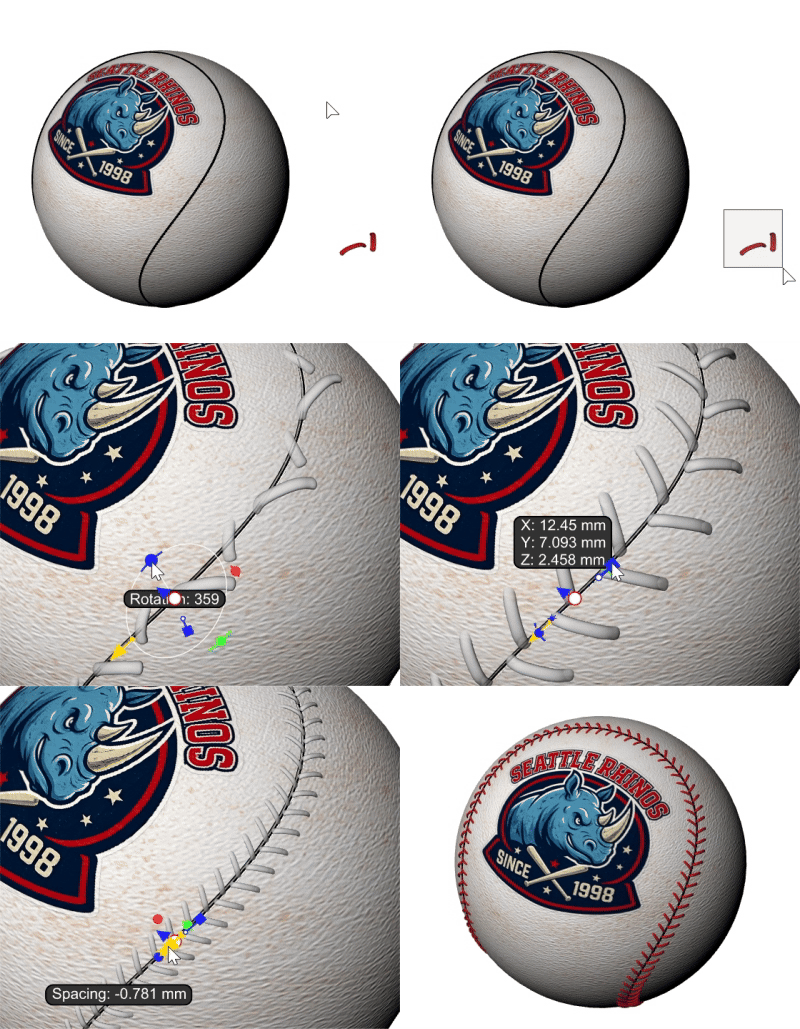
Étapes
Cliquez sur le bouton
 Sélectionner une courbe et sélectionnez la courbe de la matrice.
Les bords ne peuvent pas être sélectionnés comme trajectoire de matrice.
Pour Source, choisissez Objet et sélectionnez les objets à copier sur une matrice.
Si le modèle contient des définitions de bloc, vous pouvez définir Source sur Bloc et choisir une définition de bloc dans la liste.
Ajustez les paramètres de la matrice.
Cliquez sur Accepter pour créer la matrice.
Options
Sélection de la courbe
Courbe
Cliquez sur le bouton Sélectionner une courbe et sélectionnez la courbe de la matrice.
Intervalle des segments
Définit les positions de départ et de fin le long de la trajectoire de la matrice.
Par défaut, toute la longueur de la courbe est utilisée comme intervalle.
Double-cliquez sur le glisseur pour saisir une valeur spécifique.
Utiliser les poignées dans la fenêtre
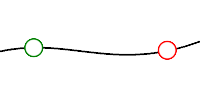
Faites glisser le gros point blanc encerclé de vert pour ajuster la position de départ de l’intervalle des segments.
L’info-bulle affiche les informations suivantes :
Début : Distance par rapport au début de la courbe, indiqué sous forme de pourcentage de la longueur de la courbe.
Intervalle : Longueur de l’intervalle, indiqué en unités du modèle.
Rétraction : Distance par rapport au début de la courbe, indiqué en unités du modèle.
Faites glisser le gros point blanc encerclé de rouge pour ajuster la position finale de l’intervalle.
L’info-bulle affiche les informations suivantes :
Fin : Distance par rapport au début de la courbe, indiqué sous forme de pourcentage de la longueur de la courbe.
Intervalle : Longueur de l’intervalle, indiqué en unités du modèle.
Rétraction : Distance par rapport à la fin de la courbe, indiqué en unités du modèle.
%
Affiche les valeurs de l’intervalle sous forme de pourcentage de la longueur de la courbe.
Extrémités
Ajuste l’espacement afin de garantir que les points de référence des objets sont positionnés au début et à la fin de l’intervalle.
Points de rebroussement
Ajuste l’espacement afin de garantir que les points de référence des objets sont positionnés au niveau des points de rebroussement entre les segments de la courbe.
Répéter les segments
Sélection d’objets
Source
 Objet
Objet
Copie sur une matrice des objets du modèle.
Cliquez sur le bouton Sélectionner des objets et sélectionnez les objets à copier sur une matrice.
 Bloc
Bloc
Crée une matrice d’objets à partir d’une définition de bloc.
Cette option n’est disponible que si le modèle contient des définitions de bloc.
Sélectionnez une définition de bloc dans la liste.
Matrice d’objets
Sélectionnez des objets ou une définition de bloc, selon le paramètre Source que vous avez défini, à copier le long de la courbe.
Utiliser la taille de l’objet
Dimensions
 Basculer uniforme / non uniforme
Bascule entre une mise à l’échelle uniforme et une mise à l’échelle indépendante de X, Y et Z.
Début / Milieu / Fin
Définit la taille de l’objet au début, au milieu et à la fin de la matrice.
X / Y / Z
Contrôle la mise à l’échelle sur chaque axe pour la taille de l’objet au début, au milieu ou à la fin de la matrice.
Utiliser les poignées dans la fenêtre

Déplacez l’une des poignées carrées pour ajuster la valeur.
Maintenez la touche Maj enfoncée pour vous déplacer par tranches de 0,1 unités.
En mode Uniforme, une poignée carrée bleue contrôle la mise à l’échelle dans les trois directions (X, Y et Z).
En mode Non-uniforme, trois poignées carrées contrôlent la mise à l’échelle : rouge pour la direction X, verte pour la direction Y et bleue pour la direction Z.
Verrou
Lorsque le verrouillage est activé, la mise à l’échelle s’applique simultanément aux objets du début, du milieu et de la fin.
Lorsque le verrouillage est désactivé, des poignées carrées apparaissent dans la fenêtre de modélisation au début, au milieu et à la fin de la trajectoire de la matrice.
Nombre d’objets et espacement
Nombre d’objets
Définit le nombre d’objets dans la matrice.
Le nombre initial est calculé automatiquement afin de répartir les objets sur l’intervalle sans espacement.
Tapez 0 pour rétablir la valeur automatique.
Espacement
Définit la distance entre les boîtes de contour des objets de la matrice. La distance peut varier si la trajectoire de la matrice est une courbe de forme libre. La valeur d’espacement peut être positive ou négative et le nombre d’objets s’actualise automatiquement en fonction de cette valeur.
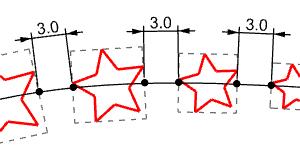
Utiliser les poignées dans la fenêtre

Déplacez la flèche jaune pour ajuster cette valeur.
Maintenez la touche Maj enfoncée pour vous déplacer par tranches de 0,1 unités.
%
Définit la distance d’espacement en tant que pourcentage de la taille de l’objet.
Relâcher l’espacement
Rotation de boîte de contour
Orientation
Définit l’orientation des objets de la matrice par rapport à la courbe.
Direction d’orientation
 Courbure
Les objets sont orientés en utilisant le cadre de courbure de la courbe.
 Z du repère général
Les objets sont orientés en utilisant la direction Z du repère général.
 Objet
Objet
Les objets de la matrice sont orientés de sorte que leurs normales pointent vers un objet sélectionné.
 Origine
Les objets de la matrice sont orientés de sorte que leurs normales pointent vers l’origine du repère général.
 AxesXYParallèlesAuPlanC
Les objets de la matrice sont orientés de sorte à rester horizontaux à mesure qu’ils sont copiés le long de la courbe.
Sélectionner un objet définissant l’orientation
Sélectionner dans la fenêtre un objet vers lequel les objets de la matrice seront orientés.
 Inverser la direction d’orientation
Inverse la direction des normales des objets de la matrice.
Alignement vertical
Définit l’alignement vertical de la boîte de contour des objets par rapport à la courbe.
 Désactiver
Utilise l’alignement vertical par défaut.
 Bas
Bas
Les objets sont orientés par rapport à la courbe à partir du bas des boîtes de contour.
 Centre
Les objets sont orientés par rapport à la courbe à partir du centre vertical des boîtes de contour.
 Haut
Haut
Les objets sont orientés par rapport à la courbe à partir du haut des boîtes de contour.
Alignement horizontal
Définit l’alignement horizontal de la boîte de contour des objets par rapport à la courbe.
Désactiver
Utilise l’alignement horizontal par défaut.
 Gauche
Les objets sont alignés sur le côté gauche de la courbe.
 Centre
Les objets sont orientés par rapport à la courbe à partir du centre horizontal des boîtes de contour.
 Droit
Droit
Les objets sont alignés sur le côté droit de la courbe.
Ajustements de transformation
Rotation
Rotation des objets autour de l’axe d’orientation.
Tangage
Inclinaison des objets vers l’avant ou vers l’arrière par rapport à l’orientation de la courbe.
Roulis
Rotation des objets autour de leur axe local.
Déplacez le glisseur pour modifier l’angle.
Double-cliquez sur le glisseur pour saisir une valeur spécifique.
Utiliser les poignées dans la fenêtre
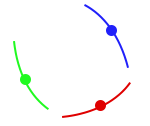
Déplacez la poignée en forme de point bleu pour ajuster la rotation, la poignée en forme de point vert pour ajuster le tangage et la poignée en forme de point rouge pour ajuster le roulis.
Maintenez la touche Maj enfoncée pour progresser par tranches de 15 degré.
Décalages
Ajuste la position de l’objet par rapport à la courbe.
U / V / N
Décale les objets le long des directions U, V ou de la normale.
Utiliser les poignées dans la fenêtre

Déplacez la poignée en forme de flèche bleue pour décaler les objets de la matrice dans la direction de la normale.
Maintenez la touche Maj enfoncée pour vous déplacer par tranches de 0,1 unités.
Copier...
Copier les paramètres pour configurer une autre matrice le long d’une courbe.
Nombre d’objets
Affichage le nombre de objets qui seront créés.
| Barre d’outils | Menu |
|---|---|
|
|
Transformer Matrice > Le long d'une courbe sur une surface |

La commande MatriceCourbeSurSurf copie des objets espacés régulièrement le long d'une courbe sur une surface.
Remarque
La normale de la surface détermine l'orientation des objets copiés.
Étapes
- Sélectionnez des objets.
- Sélectionnez un point de référence.
Il s'agit normalement d'un point sur l'objet à copier. - Sélectionnez une courbe guide près de l'extrémité où vous voulez démarrer la matrice.
- Sélectionnez la surface.
- Cliquez sur la courbe pour placer les objets ou tapez une distance à partir de la dernière position.
| Options de la ligne de commande | |
|---|---|
Fractionner | Tapez le nombre d'objets. |
NombreObjets | Indiquez la distance entre les objets. |
Tapez SousCourbe pour sélectionner une partie d’une courbe. | |