DiseñoDeVentanas
|
Barra de herramientas |
Menú |
|---|---|
|
|
Ventana Diseños de ventanas > Gestionar diseños de ventanas |


El comando DiseñoDeVentanas abre el cuadro de diálogo Diseños de ventana donde puede listar, guardar, restaurar, exportar o importar la disposición de los contenedores.
Se incluye:
- Posiciones de acoplamiento y flotación
- Anchura y altura de contenedores acoplados
- Estado de acoplamiento y flotación
- Visibilidad de los contenedores
- Visibilidad de las pestañas
- Orden de fichas
No se incluye:
- Botones de barras de herramientas
- Configuración de opciones de barras de herramientas
- Disposición de las vistas
Diseños de ventana
 Guardar el diseño de ventana actual
Guarda la disposición actual de los contenedores.
 Restaurar el diseño de ventana seleccionado
- O haga doble clic en el diseño de ventana que desee restaurar.
- Restaurar un espacio de trabajo simplemente modifica los estados actuales de los componentes de la interfaz de usuario. No hace que el espacio de trabajo sea el "actual".
 Eliminar el diseño de ventana seleccionado
Elimina el diseño de ventana seleccionado.
 Actualizar el diseño de ventana seleccionado con el diseño actual
- El diseño de ventana predeterminado está integrado en Rhino y no se puede actualizar.
 Exportar el diseño de ventana seleccionado
- Solo los diseños de ventana personalizados pueden exportarse a un archivo de diseño de ventana de Rhino (*.rhw).
 Importar diseño de ventana
Importa un diseño de ventana desde un archivo de diseño de ventana de Rhino (*.rhw).
 Menú de opciones
Expandir todos
Expande todos los diseños de ventana de la lista.
Contraer todos
Contrae todos los diseños de ventana de la lista.
Lista
La primera sección muestra una lista de los diseños de ventana almacenados en la aplicación de Rhino. No se pueden sobrescribir ni borrar. La segunda sección muestra una lista de los diseños de ventana personalizados por el usuario.
Menú contextual
-
Haga clic con el botón derecho en un elemento de diseño de ventana para mostrar el menú contextual.
|
Barra de herramientas |
Menú |
|---|---|
|
|
Ventana Contenedores > Gestionar contenedores |

El comando Contenedores abre el cuadro de diálogo Contenedores para gestionar los paneles o barras de herramientas de los contenedores.
Contenedores
Contenedores
Lista de contenedores existentes en la ventana de Rhino.
Expanda un contenedor para ver los paneles o las barras de herramientas que contiene.
Botones
 Crear nuevo contenedor
-
Haga clic para añadir un nuevo contenedor a la lista.
El nuevo contenedor se añadirá al final de la lista.
Cuando una pestaña (panel o barra de herramientas) se separa de un contenedor, se crea un nuevo contenedor con el nombre de la pestaña.
Eliminar contenedor seleccionado
-
Seleccione un contenedor y haga clic en el botón Eliminar.
Importar definición de contenedor
Importa un contenedor de un archivo de Definición de contenedor (.rhc).
También puede arrastrar un archivo .rhc y soltarlo en una vista para importar contenedores.
Menú contextual
Haga clic con el botón derecho del ratón en la lista de contenedores para mostrar el menú contextual.
Crear nuevo contenedor
Añade un contenedor vacío al final de la lista.
Cuando una pestaña (panel o barra de herramientas) se separa de un contenedor, se crea un nuevo contenedor con el nombre de la pestaña.
Eliminar contenedor
Elimina el contenedor seleccionado.
Para eliminar una barra de herramientas o un panel de un contenedor
-
Seleccione una barra de herramientas o un panel de un contenedor.
-
Haga clic con el botón derecho del ratón en la misma barra de herramientas o panel y seleccione
Eliminar elemento del contenedor.
Para cambiar el nombre de un contenedor
-
Haga clic en el nombre del contenedor para editar el nombre.
Para mostrar u ocultar un contenedor
-
Haga clic en la casilla de verificación del contenedor para cambiar su visibilidad en la ventana de Rhino.
La visibilidad de los contenedores se también puede cambiar desde el menú Ventana > Contenedores.
Para restaurar los contenedores predeterminados
-
Ejecute el comando Restablecer.
-
Seleccione "Eliminar personalizaciones de barras de herramientas".
Librerías
Lista de las barras de herramientas de los archivos RUI vinculados o predeterminados.
Paneles
Lista de paneles predeterminados en Rhino.
Los plug-ins pueden añadir paneles personalizados a la lista.
Para añadir una barra de herramientas o un panel a un contenedor
- Arrastre la barra de herramientas o el panel y suéltelo en el contenedor de la izquierda.
|
Barra de herramientas |
Menú |
|---|---|
|
|
Ventana Macros |

El comando Macros abre el cuadro de diálogo Librería de macros para gestionar las macros de las barras de herramientas predeterminadas o los archivos RUI vinculados.
Librería de macros
Librería
Muestra la librería de macros predeterminada y los archivos RUI vinculados.
Filtrar
La casilla Filtrar permite introducir una cadena de texto para listar solo las macros que contengan la cadena de texto en los campos Nombre de macro, Comando, Texto del botón, Texto del menú, Texto de ayuda o Leyenda.
Lista de macros
Lista las macros de la librería seleccionada.
Añade una nueva macro a la librería actual.
Hace una copia de la macro seleccionada.
Elimina la macro seleccionada de la librería.
Edita la macro seleccionada en el cuadro de diálogo Editar macro.
Crear nueva macro / Editar macro
Nombre
Nombre de la macro.
Imagen
 Imagen clara
El botón de la barra de herramientas muestra la imagen clara cuando el sistema utiliza un tema claro.
Importar
Importa un archivo .svg para la imagen del botón.
Exportar
Exportar la imagen del botón a un archivo .svg o .png.
imagen de Rhino estándar
Elige una imagen de las utilizadas por las macros.
 Imagen oscura
El botón de la barra de herramientas muestra la imagen oscura cuando el sistema utiliza un tema oscuro.
Exportar
Exportar la imagen del botón a un archivo .svg o .png.
Usar imagen clara para modos oscuros
Obliga al botón de la barra de herramientas a mostrar la imagen clara cuando el sistema utiliza un tema oscuro.
Cambiar color de imagen clara para modos oscuros
Convierte la imagen clara en oscura.
Usar otra imagen
Usa otro archivo .svg para la imagen oscura.
Comando
Comando o script ejecutado por la macro.
Texto del botón
Texto que aparece cuando un botón de barra de herramientas está definido como Solo texto o Imagen y texto en el Editor de botones.
Texto del menú
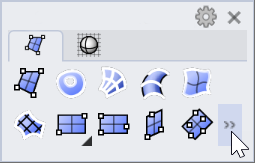
Cuando un contenedor no es lo suficientemente grande como para mostrar todos los botones de comando de una barra de herramientas, aparece un pequeño botón >>. Al hacer clic en el botón, aparece un menú en el que se muestra el resto de botones de comando como elementos de texto del menú.
Texto de ayuda
Cuando se añade una macro a un menú, el texto de ayuda aparece en la barra de estado cuando se sitúa el cursor del ratón sobre la macro en el menú.
Leyenda
Texto que aparece como leyenda cuando la macro se utiliza en un botón de barra de herramientas.
Véase también
|
Barra de herramientas |
Menú |
|---|---|
|
|
Herramientas Exportar archivo RUI |

El comando ExportarArchivoRui fusiona las barras de herramientas originales del archivo .rui seleccionado y sus barras de herramientas personalizadas en un nuevo archivo .rui.
Pasos
-
Seleccione el archivo predeterminado o un archivo RUI vinculado para exportar.
|
Barra de herramientas |
Menú |
|---|---|
|
|
Ventana Diseños de ventanas > Guardar diseño de ventana |

El comando GuardarDiseñoDeVentana guarda la disposición actual de contenedores, paneles y barras de herramientas en un nuevo Diseño de ventana personalizado.
Para guardar un diseño de ventana
-
Organice los contenedores, paneles o barras de herramientas.
-
Ejecute el comando GuardarDiseñoDeVentana.
-
Escriba un nombre para el Diseño de ventana.
Para restaurar un diseño de ventana
-
Seleccione el nombre en el menú Ventana > Diseños de ventana.
O bien, utilice el comando DiseñoDeVentanas.
| Barra de herramientas | Menú |
|---|---|
|
|
Ventana Barras de herramientas |

El comando MostrarBarrasDeHerramientas abre una barra de herramientas especificada.
Pasos
-
Seleccione la barra de herramientas de la lista para abrirla.
Si la barra de herramientas no se encuentra en ningún contenedor, se creará un nuevo contenedor flotante.
| Barra de herramientas | Menú |
|---|---|
|
|
Ventana Barras de herramientas y macros |

El comando BarraDeHerramientas abre la página de opciones de Barras de herramientas donde puede gestionar los archivos rui de Rhino y las barras de herramientas.
| Barra de herramientas | Menú |
|---|---|
|
|
Menú de opciones de barra de herramientas Bloquear contenedores acoplados |

El comando BloqueoDeBarraDeHerramientas bloquea o desbloquea los contenedores acoplados.
Este comando activa o desactiva la casilla de verificación de Bloquear contenedores acoplados en Opciones de Rhino.
Restablecer
|
Barra de herramientas |
Menú |
|---|---|
|
|


El comando Restablecer restaura el diseño de ventanas, las barras de herramientas o todas las opciones al estado inicial de Rhino.
Opciones
 Restaurar el diseño de ventana predeterminado
Restaura el diseño de ventana de solo lectura predeterminado.
Se le solicitará que guarde el diseño de ventana actual.
Más información sobre los diseños de ventana
Eliminar personalizaciones de barras de herramientas
Restaura las barras de herramientas originales en los archivos RUI predeterminados y vinculados.
Más información sobre las barras de herramientas
Restaurar la configuración de Rhino predeterminada
Restablece todas las opciones de Rhino y de los comandos.
Se restablecerá el archivo de configuración.
Restablecimiento de fábrica, incluye todas las opciones anteriores
Restablece Rhino al estado de nueva instalación.
-
La carpeta de soporte y el archivo de configuración actuales se guardarán en la carpeta "8.0backup <fecha y hora de restablecimiento>" antes del restablecimiento.
-
Se reinstalará una copia nueva de la carpeta de soporte desde un paquete local la próxima vez que se inicie Rhino.
-
Se conservará la información de la licencia y los plug-ins instalados.
Comprime la carpeta de soporte y el archivo de configuración en un archivo zip.
El archivo zip puede enviarse al equipo de soporte de Rhino para analizar un problema.
Guardar la configuración de opciones para usarla en otros equipos

ExportarOpciones
Guarda la configuración de las Opciones en un archivo.

ImportarOpciones
Restaura la configuración de las Opciones desde un archivo.
Véase también

Opciones
Administra las opciones globales.