 Mapeado de texturas
|
Barra de herramientas |
Menú |
Acceso directo |
|---|---|---|
|
|
Editar Propiedades de objeto Ventana Paneles > Propiedades |
F3 |

Las propiedades de mapeado de texturas permiten gestionar las proyecciones de mapas de textura en las superficies, polisuperficies y mallas seleccionadas.
El mapeado es el proceso de definir cómo representar una imagen 2D en un modelo 3D. El mapeado transforma una imagen 2D en un búfer de imagen denominado textura.
Una textura se puede aplicar a la superficie de un modelo 3D para añadir color, textura u otros detalles de superficie como brillo, reflectividad o transparencia.
El problema de cómo representar la textura en el renderizado 3D puede solucionarse con el mapeado UV. U y V son las coordenadas de la textura correspondientes a X e Y. Imagine que U es una dirección en un trozo de papel cuadriculado (horizontal). Imagine que V es la otra dirección (vertical).
Cada vez que se aplica una imagen a un material y luego se aplica ese material a un modelo, se utiliza el mapeado de texturas UV.
Canal de mapeado
Un canal de mapeado tiene un conjunto de parámetros de mapeado de texturas. Cada canal de mapeado se identifica mediante un número. Un objeto puede tener cualquier número de canales y, por tanto, tener cualquier número de tipos de mapeados de texturas.
Las texturas de los materiales pueden asignarse a un número de canal. Cuando las texturas se aplican a un objeto, la textura se aplica utilizando el número de canal coincidente en el objeto. Los canales de textura tienen como canal predeterminado el 1.
Si un objeto no tiene un mapeado de textura aplicado, el mapeado de superficies se usa para mapear la textura.
Panel de propiedades
Los estilos de mapeado Mapa de entorno, Pantalla y SCU* definidos en la textura de material reemplazan las propiedades de mapeado de texturas. Verá este mensaje cuando suceda.
Haga clic en la cadena de texto debajo del mensaje para cambiar la textura del material y usar un canal de mapeado. Las propiedades de mapeado de texturas tomarán el control.
 Desenvolver
Desenvuelve la textura para su edición.
Véase: Desenvolver.
 Mapeado personalizado
Añade un canal de mapeado personalizado.
 Mapeado de superficie
Añade un canal de mapeado de superficie. El método de mapeado de texturas predeterminado para superficies y polisuperficies se define por la estructura de puntos de control de las superficies.
 Mapeado plano
Añade un canal de mapeado plano.
 Mapeado de caja
Añade un canal de mapeado de caja.
 Mapeado esférico
Añade un canal de mapeado esférico.
 Mapeado cilíndrico
Añade un canal de mapeado cilíndrico.
 Aplicar mapeado SCO
Alinea las texturas con el objeto en lugar de con las coordenadas universales. Más información...
 Eliminar mapeado
Elimina un canal de mapeado.
 Igualar mapeado
Iguala el mapeado con el mapeado de otro objeto.
 Editar canal (Usar varios canales de mapeado)
Permite cambiar el número de canal.
 Mostrar mapeado
Muestra los widgets de mapeado del objeto.
 Ocultar mapeado
Oculta los widgets de mapeado de todos los objetos.
 Seleccionar widgets de mapeado
Selecciona todos los widgets de mapeado de texturas del objeto seleccionado.
Primero utilice Mostrar mapeado.
 EditorUV
Abre el Editor UV.
Véase: EditorUV.
Usar varios canales de mapeado
Permite más de un canal de mapeado en solo objeto. Los números de canal pueden modificarse utilizando el icono de edición de canal. Estos números de canal de mapeado se utilizan en la configuración del mapa de textura para que el material de los objetos controle qué canal de mapeado se utilizará para esa textura.
Canales
#
Número de canal de mapeado.
Tipo
Tipo de mapeado.
Nombre
Nombre de mapeado.
Nombre
Nombre de mapeado.
Véase: Convenciones de nomenclatura en Rhino
Proyección
Punto más cercano
Rayo
Tipo
Tipo de mapeado.
Superficie
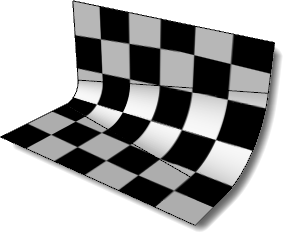
El mapeado de una superficie estira la textura por encima del objeto.
En este ejemplo, un empalme de radio variable conecta dos superficies planas y todas se unen formando una polisuperficie. El método de mapeado de superficie predeterminado utiliza la estructura de puntos de control de cada superficie individual para orientar el mapa de textura de cuadros aplicado al material. Observe cómo la textura de cuadros no coincide con las costuras de la polisuperficie.
Véase: AplicarMapeadoDeSuperficie.
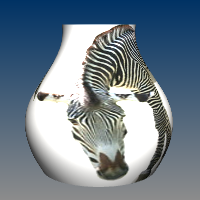
Plano
El mapeado plano proyecta un plano 2D en un lado de un objeto.
Véase: AplicarMapeadoPlano.
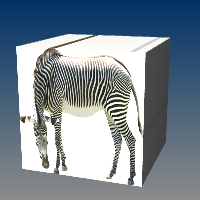
Caja
El mapeado de caja proyecta una caja 3D en los lados y la parte superior de un objeto.
Véase: AplicarMapeadoDeCaja.
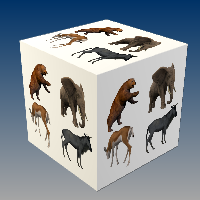
Caja (solo lados)
El mapeado de caja mapea únicamente los lados de un objeto, no mapea las superficies superior e inferior.
Véase: AplicarMapeadoDeCaja.
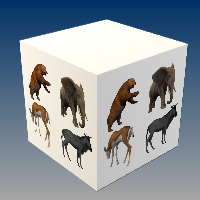
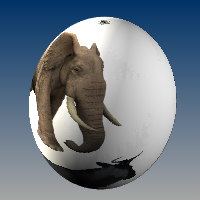
Esférico
El mapeado esférico envuelve el objeto alrededor de una esfera. La parte superior de la textura se reduce en el polo superior y la parte inferior en el polo inferior.
Véase: AplicarMapeadoEsférico.
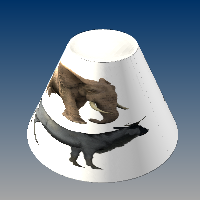
Cilíndrico
El mapeado cilíndrico mapea una imagen alrededor de un objeto cilíndrico, donde el borde izquierdo y derecho se unen.
Véase: AplicarMapeadoCilíndrico.
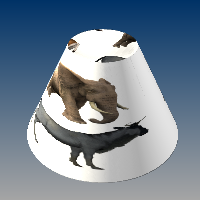
Cilíndrico tapado
El mapeado cilíndrico tapado también mapea la imagen en la parte superior e inferior de los objetos.
Véase: AplicarMapeadoCilíndrico.
Marco SCO
El tipo de marco SCO alinea las texturas con el objeto en lugar de con las coordenadas universales cuando las texturas utilizan mapeados SCU/SCO o SCU/SCO (estilo de caja). Este tipo de mapeado solo se puede añadir con el comando AplicarMapeadoOcs.
Personalizado
Añade un canal de mapeado personalizado.
Los objetos de superficie personalizados controlan el mapeado de texturas de cualquier otro otro objeto.
Este proceso está limitado a superficies individuales, ya que se utiliza la estructura de puntos de control de la superficie para aplicar el mapeado. En este caso, se seleccionó la superficie de delante de la polisuperficie cuando se solicitó el objeto personalizado en línea de comandos.
Pasos de mapeado personalizado
- Seleccione el objeto de mapeado personalizado.
Objeto personalizado
Utiliza un objeto para determinar el mapeado.
Véase: AplicarMapeadoPersonalizado.
Proyección
Cuando se mapea la textura de una malla, tienen que asignarse algunos valores UV(W) a cada vértice desde otro objeto, ya sea una primitiva (como una esfera) o un objeto personalizado (como otra malla o superficie).
A cada vértice de malla se le asigna un parámetro desde es espacio UV del otro objeto.
Punto más cercano
Halla el punto más cercano en la primitiva desde el punto en la malla.
Rayo
Dibuja una línea desde la malla a lo largo de la normal hasta llegar a la primitiva.
Espacio de textura
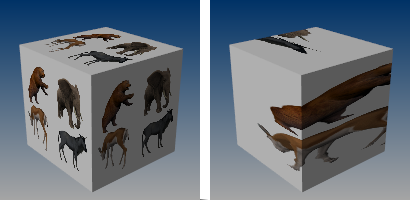
Un espacio de textura (izquierda), espacio de textura dividido (derecha).
Simple
Especifica que la textura se mapeará individualmente sobre cada espacio independiente.
Dividido
Especifica que distintas regiones de la textura se usarán para cada espacio, igualando las partes del objeto mapeado a los seis espacios de textura independientes.
Posición XYZ
Define la posición central del widget de mapeado de textura en coordenadas universales.
-
Haga clic con el botón derecho en el control deslizante para definir el valor mínimo/máximo, la precisión incremental y los decimales del valor. Se utilizan cuando se hace doble clic en el control deslizante para introducir el valor o se utiliza la tecla arriba o abajo para cambiar el valor.
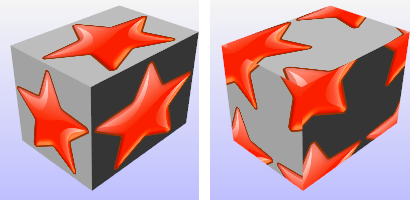
Posición predeterminada (izquierda), posición movida a otro lugar (derecha).
 Designar botón
Haga clic para designar una posición en la pantalla.
Rotación XYZ
Define la rotación de la textura en el espacio universal.
-
Haga clic con el botón derecho del ratón en el indicador de marcación para definir la precisión incremental y los decimales del valor de ángulo. Se utilizan cuando hace doble clic en el indicador de marcación para introducir el valor o usa la tecla arriba o abajo para cambiar el valor.
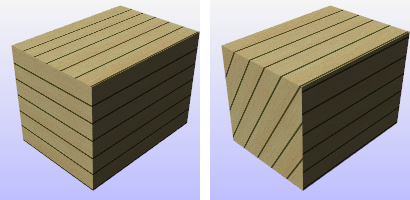
Rotación predeterminada (izquierda), rotación X de 60 grados (derecha).
Tamaño XYZ
Tamaño de la textura.
 Definir tamaño a uno en todas las direcciones
Define el tamaño de la textura a 1 en las tres direcciones.
 Define el tamaño a igual en todas las direcciones
Define el tamaño de la textura igual en las tres direcciones.
 Ajustar objeto a mapeado original
Ajusta la textura al objeto teniendo en cuenta el mapeado original.
 Definir tamaño a relación de aspecto de imagen
Ajusta el tamaño a la anchura/altura de la imagen.
 Bloquear tamaño
Cuando se cambia el tamaño del widget de mapeado con una escala desigual, la escala se bloquea a la relación de aspecto especificada.
Desfase UVW
Cantidad de desfase de la textura desde el origen del espacio de textura UVW.
Repetición UVW
Número de veces que la textura se repite en el objeto en el espacio de textura UVW.
Bloquear
Cuando la opción Bloquear está activada, los valores de U, V y W cambian a la vez para estar relacionados.
Cuando la opción Bloquear no está activada, los valores de repetición se pueden cambiar independientemente unos de otros.
Ejemplo:
Si la opción Bloquear está desactivada e introduce 1, 2, 3 en las casillas UVW, obtendrá una repetición en U, dos repeticiones en V y tres repeticiones en W.
Si luego activa la casilla Bloquear y de 1 a 2, los valores cambiarán a 2, 4 y 6. Si luego cambia el 6 por 60, los valores cambiarán a 20, 40 y 60.
Rotación UVW
Ángulo de rotación de la textura sobre el objeto en el espacio de textura UVW.
Comandos relacionados
| Barra de herramientas | Menú |
|---|---|
|
|
|


El comando AplicarMapeadoDeCaja añade un canal de mapeado de texturas a un objeto y selecciona el tipo de mapeado de caja.
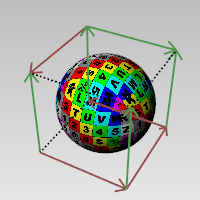
Objeto con el widget de mapeado de caja activado.
Pasos
-
Seleccione los objetos y pulse Intro.
-
Dibuje la caja del widget de mapeado.
-
Seleccione el sistema de coordenadas.
-
Especifique si la caja será tapada.
-
Introduzca un número de canal de mapeado o pulse Intro para aceptar el valor predeterminado.
Opciones de la línea de comandos
CajaDelimitadora
Utiliza la caja delimitadora del objeto para determinar la posición y el tamaño del widget de mapeado.
PlanoC
Utiliza las Coordenadas del plano de construcción para la caja delimitadora.
Universal
Utiliza las Coordenadas universales para la caja delimitadora.
Diagonal
Crea una caja a partir de las esquinas diagonales. Si designa las dos esquinas del PlanoC, el comando le solicita indicar la altura.
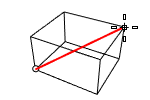
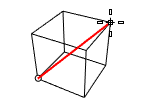
(Predeterminado)
Dibuja el rectángulo utilizando dos esquinas opuestas.
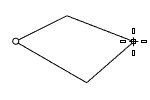
3Puntos
Dibuja el rectángulo usando dos posiciones de esquinas adyacentes y una posición en el lado opuesto.
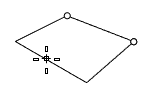
PuntoMedioDeBorde
Dibuja el rectángulo desde el punto medio del primer borde, un final del borde y una posición en el lado opuesto.
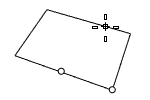
Vertical
Dibuja el rectángulo perpendicular al plano de construcción.
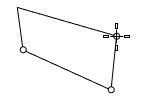
Centro
Dibuja el rectángulo a partir del punto central y una esquina.
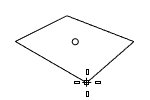
Tapado
Aplica el mapeado a los seis lados de la caja.
| Barra de herramientas | Menú |
|---|---|
|
|

El comando AplicarMapeadoCilíndrico agrega un canal de mapeado de texturas a un objeto y selecciona el tipo de mapeado cilíndrico.
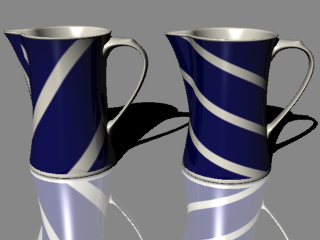
Mapeado de superficie (izquierda), mapeado cilíndrico (derecha).
Pasos
Seleccione los objetos y pulse Intro.
Dibuje el cilindro del widget de mapeado.
Seleccione el sistema de coordenadas.
Especifique si el cilindro será tapado.
Introduzca un número de canal de mapeado o pulse Intro para aceptar el valor predeterminado.
Opciones de la línea de comandos
CajaDelimitadora
Utiliza la caja delimitadora del objeto para determinar la posición y el tamaño del widget de mapeado.
PlanoC
Utiliza las Coordenadas del plano de construcción para la caja delimitadora.
Universal
Utiliza las Coordenadas universales para la caja delimitadora.
RestricciónDeDirección
Las restricciones de dirección restringen la dirección del cilindro.
Ninguno
Introduzca o escriba un número para definir la altura.
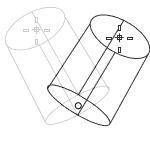
- Utilice el modo elevación, las referencias a objetos u otras ayudas de modelado para designar una posición.
- La posición del cursor define la dirección positiva cuando escribe un número para definir la altura.
Vertical
Crea un cilindro perpendicular al plano de construccicón .
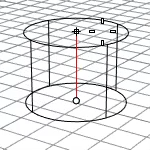
- La dirección +Z del PlanoC define la dirección positiva cuando escribe un número para definir la altura.
AlrededorDeCurva
Dibuja el círculo base perpendicular al punto designado en una curva. La línea central del cilindro será tangente a la curva.
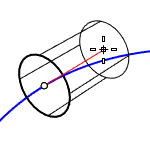
- La dirección de la curva define la dirección positiva cuando escribe un número para definir la altura.
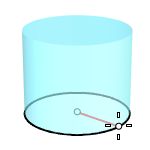
Radio
Dibuja el círculo base designando el punto central y un radio.
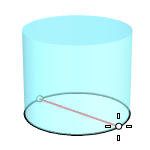
2Puntos
Dibuja el círculo base a partir de dos puntos opuestos.
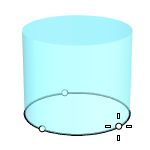
3Puntos
Dibuja el círculo base a través de tres puntos.
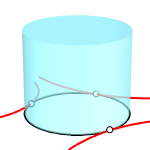
Tangente
Dibuja el círculo base tangente a una, dos o tres curvas.
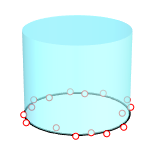
AjustarPuntos
Dibuja el círculo base ajustándolo a puntos seleccionados, puntos de control o vértices de malla.
Tapado
Aplica el mapeado a la parte superior e inferior del cilindro.
| Barra de herramientas | Menú |
|---|---|
|
|

El comando AplicarMapeadoPersonalizado aplica un canal de mapeado de texturas personalizado a un objeto.
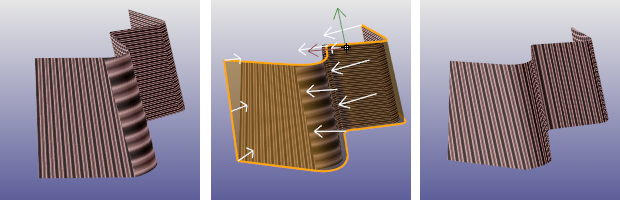
Sin mapeado o mapeado de superficie (izquierda), objeto de mapeado personalizado (centro), resultado de mapeado personalizado.
Una malla especificada o superficie o polisuperficie NURBS actúa como mapeado de los objetos seleccionados. El objeto de mapeado permanece en la tabla de mapeado, de modo que la eliminación del objeto de mapeado no repercute en el mapeado del objeto de destino.
Pasos
- Seleccione los objetos de destino.
- Seleccione la superficie o malla para el mapeado personalizado.
- Introduzca un número de canal de mapeado o pulse Intro para aceptar el valor predeterminado.
El objeto de mapeado personalizado aplicado a los objetos puede extraerse mediante el comando ExtraerObjetoDeMapeadoPersonalizado.
Barra de herramientas | Menú |
|---|---|
|
|

El comando AplicarMapeadoOcs alinea las texturas con el objeto en lugar de con las coordenadas universales cuando las texturas utilizan mapeados SCU/SCO o SCU/SCO (estilo de caja).
Pasos
Seleccione un objeto.
Especifique el origen y las direcciones X e Y para definir el marco de mapeado SCO.
Se añade un tipo de mapeado de marco SCO a las propiedades de Mapeado de texturas del objeto.
| Barra de herramientas | Menú |
|---|---|
|
|

El comando AplicarMapeadoPlano agrega un canal de mapeado de texturas a un objeto y selecciona el tipo de mapeado plano.
Pasos
Seleccionar objetosy pulsar Intro.
Dibuje la caja del widget de mapeado.
Seleccione UV para el mapeado 2D o UVW para el mapeado 3D.
Introduzca un número de canal de mapeado o pulse Intro para aceptar el valor predeterminado.
Opciones de la línea de comandos
CajaDelimitadora
Utiliza la caja delimitadora del objeto para determinar la posición y el tamaño del widget de mapeado.
PlanoC
Utiliza las Coordenadas del plano de construcción para la caja delimitadora.
Universal
Utiliza las Coordenadas universales para la caja delimitadora.
Caja
Dibuja una caja para añadir un widget de mapeado plano.
(Predeterminado)
Dibuja el rectángulo utilizando dos esquinas opuestas.
3Puntos
Dibuja el rectángulo usando dos posiciones de esquinas adyacentes y una posición en el lado opuesto.
PuntoMedioDeBorde
Dibuja el rectángulo desde el punto medio del primer borde, un final del borde y una posición en el lado opuesto.
Vertical
Dibuja el rectángulo perpendicular al plano de construcción.
Centro
Dibuja el rectángulo a partir del punto central y una esquina.
AlrededorDeCurva
Dibuja un rectángulo perpendicular a una curva.
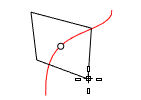
Pasos
- Seleccione una curva y designe el centro del rectángulo en la curva.
UV
Las coordenadas U y V se toman a partir del tamaño del plano, y la coordenada W siempre es cero.
UVW
Las coordenadas U y V se toman a partir del tamaño del plano, y la coordenada W se toma a partir de la distancia desde el plano a lo largo de la normal.
| Barra de herramientas | Menú |
|---|---|
|
|

El comando AplicarMapeadoEsférico agrega un canal de mapeado de texturas a un objeto y selecciona el tipo de mapeado esférico.
Pasos
- Seleccionar objetosy pulsar Intro.
- Dibuje la esfera del widget de mapeado.
- Introduzca un número de canal de mapeado o pulse Intro para aceptar el valor predeterminado.
Opciones de la línea de comandos
CajaDelimitadora
Utiliza la caja delimitadora del objeto para determinar la posición y el tamaño del widget de mapeado.
PlanoC
Utiliza las Coordenadas del plano de construcción para la caja delimitadora.
Universal
Utiliza las Coordenadas universales para la caja delimitadora.
Radio
Crea una esfera designando el punto central y un radio.
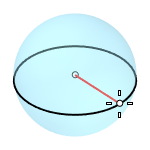
2Puntos
Crea una esfera a partir de dos puntos opuestos en el círculo base.
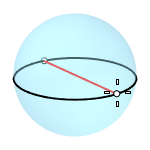
3Puntos
Crea una esfera a partir de tres puntos en el círculo base.
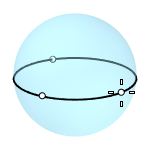
Tangente
Crea una esfera con el círculo base tangente a una, dos o tres curvas.
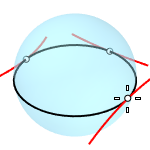
AlrededorDeCurva
Crea una esfera desde su punto central en una curva y un punto en el círculo base perpendicular a la curva.
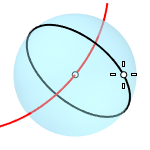
4Puntos
Crea una esfera a partir de tres puntos en un círculo de sección y un punto en la esfera.
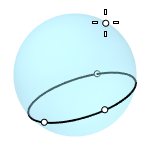
AjustarPuntos
Crea una esfera ajustándola a puntos seleccionados, puntos de control de curvas y superficies, y vértices de malla.
| Barra de herramientas | Menú |
|---|---|
|
|

El comando AplicarMapeadoDeSuperficie agrega un canal de mapeado de texturas a un objeto y selecciona el tipo de mapeado de superficie.
| Barra de herramientas | Menú |
|---|---|
|
|
El comando ExtraerMallaUV crea objetos de malla separadas extraídos de las mallas UV aplanadas de un modelo.
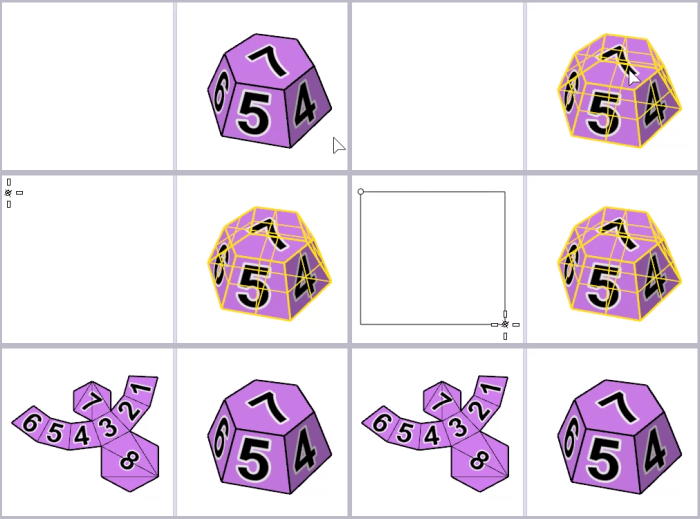
Pasos
- Seleccione un tipo de objeto compatible.
- Especifique un canal de mapeado.
- Dibuje un rectángulo.
Opciones de la línea de comandos
1x1
Crea la malla con el área aproximada del objeto 3D.
La malla puede utilizarla una máquina de corte para cortar formas a partir de un material.
| Barra de herramientas | Menú |
|---|---|
|
|

El comando WidgetDeMapeado activa los widgets de mapeado de los objetos seleccionados.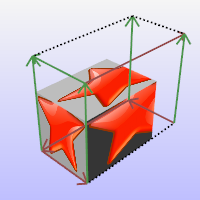
El widget de mapeado de caja:
- Muestra gráficamente el modo en que el mapeado de textura está vinculado a un objeto utilizando una primitiva (caja, cilindro, esfera o plano).
- Se puede arrastrar, mover, rotar y escalar mediante los comandos de Rhino.
- Pueden tener los puntos de control activados para redimensionarlos.
Pasos
- Seleccione objetos.
- Introduzca el número del canal de mapeado o pulse Intro.
Opciones de la línea de comandos
MostrarMarcoSCO
Muestra el marco del Sistema de Coordenadas del Objeto que se ha añadido al objeto mediante el comando AplicarMapeadoOcs.
Esta opción solo es visible cuando el objeto seleccionado tiene un marco SCO.
| Barra de herramientas | Menú |
|---|---|
|
|
El comando DesactivarWidgetDeMapeado desactiva los widgets de mapeado de los objetos seleccionados.
Pulse para desactivar todos los widgets de mapeado.
| Barra de herramientas | Menú |
|---|---|
|
|

El comando IgualarMapeado cambia las propiedades de mapeado de textura de un objeto seleccionado para duplicar un objeto especificado.
También puede utilizar el botón Igualar mapeado en Propiedades de mapeado de texturas.
| Barra de herramientas | Menú |
|---|---|
|
|

El comando EliminarCanalDeMapeado elimina los canales de mapeado especificados de un objeto.
Pasos
- Seleccione los objetos.
- Introduzca el número de canal de mapeado.
| Barra de herramientas | Menú |
|---|---|
|
|

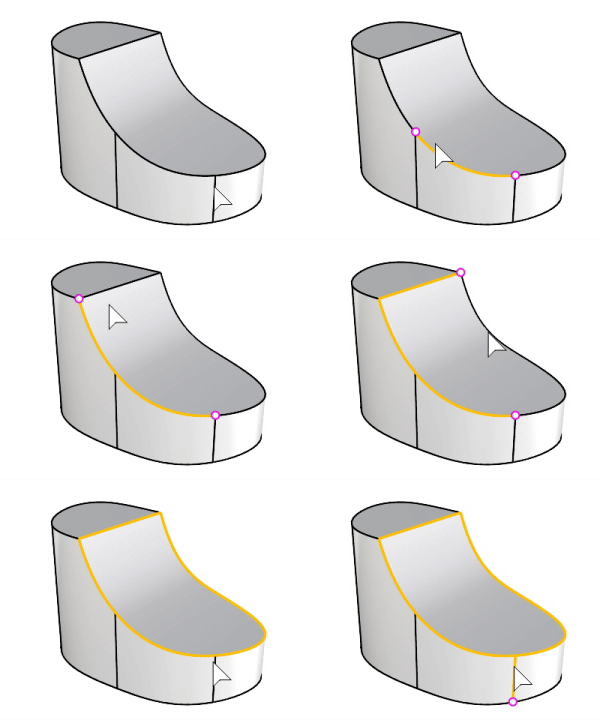
El comando Desenvolver solicita seleccionar bordes en el objeto seleccionado como costuras de textura donde la malla de renderizado del objeto se dividirá en el espacio UV.
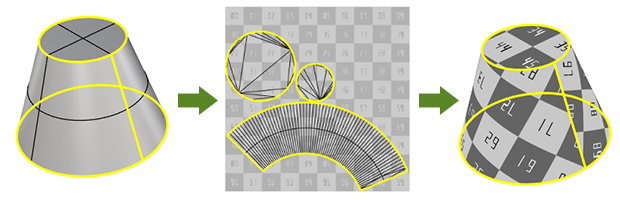
Entrada
- Superficie, Polisuperficie, Extrusión, Malla, SubD
Pasos
Ejecute el comando.
Seleccione uno o varios objetos y pulse .
Si se seleccionan varios objetos, no se superponen en el espacio UV.
Seleccione un canal de mapeado.
Seleccione los bordes en el objeto.
Utilice las opciones de la línea de comandos para ayudar en la selección de bordes.
Pulse cuando termine.
- Utilice el comando EditorUV para editar la malla de renderizado plana en el espacio UV y especificar qué parte de la textura del material se mostrará en el objeto.
- Utilice los mismos pasos para añadir/eliminar costuras de desenvoltura de un objeto.
Opciones de la línea de comandos
Cadena
Selecciona en cadena las costuras.
Aplicar
Aplica la selección de costuras.
Editar
Abre el Editor UV.
Cancelar
Cancela el comando.
CanalDeMapeado
Selecciona un número de canal de mapeado para la malla UV.
SoloDesoldados (solo para mallas)
Hace que solo se puedan seleccionar los bordes de malla desoldados.
PlanoDeSimetría
Define el plano de simetría de un objeto para desenvolverlo simétricamente.
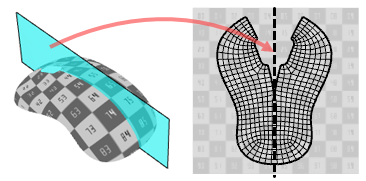
Consulte el comando Rectángulo para ver las descripciones de las subopciones.
DesoldarCosturas (solo malla)
Desuelda los bordes de malla en las costuras para evitar la distorsión del mapeado cerca de las costuras. Se modificará la geometría actual de la malla.
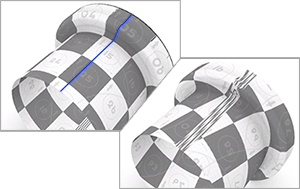
Método
Conforme
Utiliza el algoritmo Least Squares Conformal Map (LSCM) para aplanar objetos 3D.
BasadoEnÁngulo
Utiliza el algoritmo Angle Based Flattening (ABF++) para aplanar objetos 3D.
ABF (izquierda) da un resultado más simétrico que LSCM (derecha).
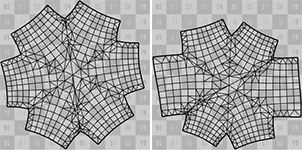
ABF requiere una teselación uniforme de la malla para obtener mejores resultados. Desactive Planos simples y defina una Relación de aspecto máxima inferior a 2 en la configuración de la malla de renderizado del documento para crear el tipo de mallas de renderizado.
LoMásRígidoPosible
Utiliza el algoritmo As-Rigid-As-Possible (ARAP) para aplanar objetos 3D. ARAP mantiene el tamaño de la textura más uniforme en todo el objeto que LSCM y ABF.
MostrarFinales
Muestra los puntos de los finales abiertos de las costuras de desenvolver seleccionadas.
Véase también
Mapeado de texturas y materiales en Rhino 6 para Windows
| Barra de herramientas | Menú |
|---|---|
|
|

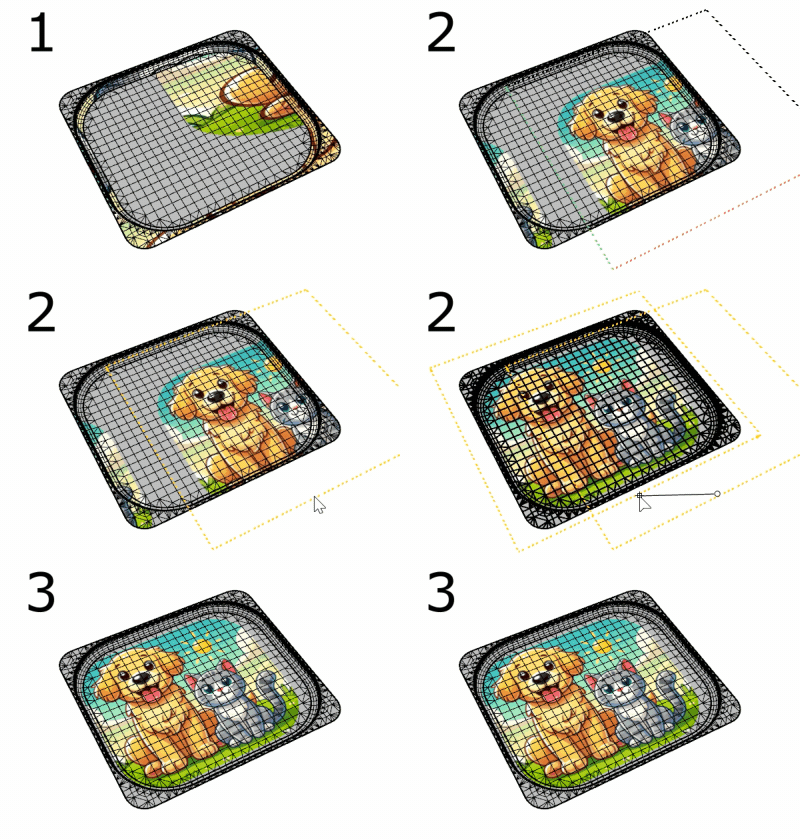
El comando EditorUV edita las mallas que afectan a las coordenadas de textura del objeto original. Las mallas de textura pueden unirse y partirse, y sus puntos de control pueden editarse.
Opciones de la línea de comandos con scripts
Para acceder a las opciones de la línea de comandos con scripts
- Introduzca un guión delante el nombre del comando: -EditorUV.
Canal de mapeado
La malla UV del canal especificada muestra cuando se abre el Editor UV. Más información...
Las coordenadas de textura del mapeado de superficie empaquetadas se proyectan en el plano universal XY y la textura asignada al objeto se dibuja en la misma zona.
Las coordenadas de textura se representan como conjunto de mallas UV.
Una vez editadas mallas UV, la textura cambia en el objeto.
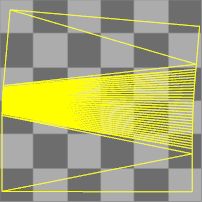
Si se selecciona una costura de superficie interior en la polisuperficie al desenvolver, esa costura quedará separada en las mallas de mapeado aplanadas resultantes.
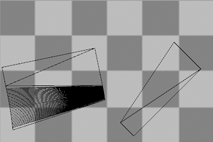
Mientras que el editor está abierto, se pueden activar los vértices de la malla UV y se pueden utilizar comandos de modelado como Escalar1D, DefinirPuntos y EdiciónDeJaula para ajustar la malla UV.
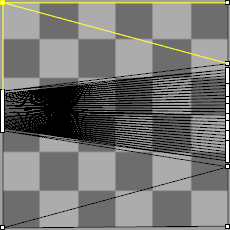
Las mallas sin coordenadas UV (por ejemplo, importadas de archivos STL) no tienen mallas UV para editar. Tendrá que desenvolver la malla o aplicar un mapeado de textura a la malla antes de utilizar el comando EditorUV.
Islas UV
Una isla UV es una parte independiente de una malla UV.
Desde canal de mapeado
Seleccione un canal de mapeado para mostrar la malla UV asociada en la vista.
 Ocultar islas UV no usadas
Oculta las islas UV que no tienen texturas asignadas.
Color de malla
Color de las mallas UV con texturas asignadas.
Color no usado
Color de las mallas UV sin texturas asignadas.
Mostrar en el modelo
Controla si se muestra la estructura alámbrica de malla de la textura UV del objeto 3D en las vistas de modelo.
 Comprimir mallas de textura
Ajusta todas las mallas UV visibles en el Editor UV en el dominio unitario (0,1)x(0,1) sin solapamientos. Todas las mallas se escalan uniformemente con el mismo factor. Las mallas comprimidas se pueden girar y desplazar individualmente.
 Seleccionar desde modelo
Selecciona las caras de la malla UV que están actualmente seleccionadas en el modelo tridimensional.
 Seleccionar en modelo
Selecciona las subcaras correspondientes en el espacio del modelo en función de las islas UV seleccionadas.
Desenvolver
 Añadir restricción de fijación de vértices
Bloquea los vértices seleccionados mientras la malla UV se ajusta para adaptarse a las nuevas restricciones.
 Añadir restricción de enderezamiento de bordes
Hace que la cadena de bordes seleccionada sea lo más recta posible mientras la malla UV se ajusta para adaptarse a las nuevas restricciones.
Para extender una restricción de enderezamiento
Seleccione los bordes libres y una o varias restricciones de enderezamiento existentes.
Deben estar conectados para poder combinarse en una única restricción.
 Restingir bordes en curva
Alinea los bordes seleccionados para que sigan una curva especificada. Esta restricción garantiza que los bordes se adapten a la forma de la curva durante los ajustes UV de las nuevas restricciones.
 Quitar restricciones
Elimina todos los tipos de restricciones de las islas UV seleccionadas.
SeleccionarRestricciones
Esta opción de la línea de comandos permite eliminar restricciones individuales de una isla UV; de lo contrario, se eliminan todas las restricciones.
Método para desenvolver
Seleccione el método para volver a desenvolver.
Cada isla UV puede desenvolverse utilizando un método diferente.
Conforme
Utiliza el algoritmo Least Squares Conformal Map (LSCM) para aplanar objetos 3D.
BasadoEnÁngulo
Utiliza el algoritmo Angle Based Flattening (ABF++) para aplanar objetos 3D.
ABF (izquierda) da un resultado más simétrico que LSCM (derecha).
ABF requiere una teselación uniforme de la malla para obtener mejores resultados. Desactive Planos simples y defina una Relación de aspecto máxima inferior a 2 en la configuración de la malla de renderizado del documento para crear el tipo de mallas de renderizado.
LoMásRígidoPosible
Utiliza el algoritmo As-Rigid-As-Possible (ARAP) para aplanar objetos 3D. ARAP mantiene el tamaño de la textura más uniforme en todo el objeto que LSCM y ABF.
 Volver a desenvolver seleccionado
Vuelve a desenvolver manualmente las mallas UV seleccionadas.
Automático
Controla si las mallas UV se vuelven a desenvolver automáticamente al modificar las restricciones.
Notas
- Cuando un punto de restricción ya no está en la malla UV, aparece una línea verde entre el punto de restricción y el vértice de malla UV correspondiente.
- Los puntos de restricción y los bordes se mueven con la isla UV principal.
Vista
 Restablecer zoom
Ajusta rectángulo del espacio UV a la vista.
 Capturar en portapapeles
Copia el rectángulo del espacio UV como una imagen de 1024x1024 píxeles en el portapapeles. Luego puede pegar la imagen en otras aplicaciones como referencia para pintar la textura.
 Guardar bitmap
Guarda el rectángulo del espacio UV como una imagen de 1024x1024 píxeles en uno de estos formatos: *.jpg, *.png, *.bmp, *.tiff, and *.tga.
Transparencia de textura
Define el nivel de visibilidad de la textura en la ventana del EditorUV.
- Mueva el control deslizante o haga doble clic en el control deslizante para introducir la transparencia.
 Resaltar selección
Controla si se resaltan las islas UV seleccionadas en el objeto 3D en las vistas de modelo.
Mostrar estructura alámbrica
Muestra la malla del objeto en las vistas del modelo.
Textura
 Utilizar material
Muestra la textura del material asignado al objeto.
Lista de texturas
Selecciona la textura a mostrar en la vista del espacio UV si el material utiliza múltiples texturas.
 Utilizar textura
Muestra una textura especificada del panel Texturas.
Véase también

Renderizar
Renderiza los objetos con el renderizador seleccionado.
Utilizar materiales y texturas
Wikipedia: Mapeado de texturas
Mapeado de texturas y materiales en Rhino 6 para Windows
About.com: Surfacing 101 - Texture Mapping
Barra de herramientas | Menú |
|---|---|
|
|

El comando ExtraerObjetoDeMapeadoPersonalizado extrae el origen del mapeado personalizado, una malla o una superficie, incrustado en el objeto seleccionado.
Barra de herramientas | Menú |
|---|---|
|

El comando DefinirParámetrosDeSuperficieDeMalla procesa el mapeado personalizado de un objeto de malla en su mapeado de superficie predeterminado.
Sirve como paso previo para los comandos (por ejemplo, AplanarAvanzado) que modifican las mallas pero no actualizan el mapeado de texturas.
Pasos
Seleccione una malla con un mapeado personalizado aplicado a un canal.
Seleccione ese canal de mapeado.
Elimine el canal de mapeado.
La malla utiliza entonces su mapeado de superficie predeterminado, y la textura aparece igual que si se utilizara el mapeado personalizado.