Transición
| Barra de herramientas | Menú |
|---|---|
|
|
Superficie Transición |

 Partición de pliegues activada
El comando Transición ajusta una superficie a través de curvas de perfil seleccionadas que definen la forma de la superficie.
Pasos
- Seleccione las curvas en el orden en que la superficie tiene que atravesarlas.
- Seleccione curvas abiertas cerca de los mismos finales. Para curvas cerradas, ajuste las costuras de curva.
Haga doble clic en una curva o en un segmento de borde para seleccionar como única entrada los segmentos conectados mediante tangencia o continuidad de curvatura.

 Manual del usuario: Crear superficies desde curvas
Opciones de ajuste de costura (solo curvas cerradas)
Invertir
Invierte la dirección de la curva.
Automático
Alinea los puntos de costura y las direcciones automáticamente.
Natural
Mueve los puntos de costura como estaban al inicio del comando.
ForzadoEnNodos
Sí
Los puntos de costura siempre están en los nodos. Solo se pueden mover entre los nodos.
No
Los puntos de costura pueden no estar en los nodos. Puede moverlos sin restricciones.
Para ajustar costuras
Seleccione cada punto de costura y muévalo a lo largo de la curva para alinearlo con todas las costuras de curva.
Utilice la opción Invertir para que todas las flechas de costura apunten al mismo lado.
Pulse Intro para continuar.
Opciones de la línea de comandos
Punto
Permite designar una posición para el inicio o el final de la transición en un punto. La trasición se ahusará al punto seleccionado.
No se necesita ningún objeto de punto, pero es conveniente tener alguna geometría de referencia para facilitar la designación de la posición del punto.
Pasos de la opción Punto
- Al incio o final de la transición, haga clic en la opción Punto.
- Designe una posición para la posición inicial y final.
Cadena
Selecciona segmentos de curva o de borde conectados con una continuidad especificada.
ContinuidadDeCadena
Controla el nivel de continuidad requerido entre los segmentos que se seleccionarán.
Consejo: puede hacer doble clic o Ctrl (CMD) + doble clic en una curva para seleccionar o deseleccionar todas las curvas conectadas con continuidad de tangencia.
Dirección
Hacia delante
Selecciona curvas en la dirección positiva de la curva.
Hacia atrás
Selecciona curvas en la dirección negativa de la curva.
Ambas
Selecciona curvas en ambas direcciones positiva y negativa de la curva.
ToleranciaDeHueco
Si el hueco entre dos bordes/curvas es menor que este valor, la selección en cadena ignorará el hueco y seleccionará el siguiente segmento.
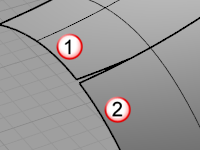
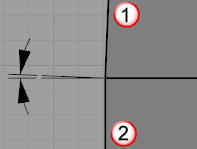
ToleranciaDeÁngulo
Cuando la Continuidad está definida como Tangencia, si el ángulo entre dos bordes/curvas es menor que este valor, la selección en cadena tendrá en cuenta los criterios de continuidad y seleccionará el siguiente segmento.
Deshacer
Deshace la última selección de segmento.
Siguiente
Selecciona el siguiente segmento.
Todos
Selecciona todos los objetos.
Opciones de transición
Estilo
Determina la estructura de nodos y de puntos de control de la superficie.
Cuando algunos de los puntos finales de las formas de transición se tocan, el tipo de transición está restringido a Secciones rectas para evitar bucles que se autointersecan en las superficies resultantes.
Suelta
La puntos de control de la superficie se crean en las mismas posiciones que los puntos de control de la superficie original. Esta opción es útil si los puntos de control tienen que editarse más adelante.
Normal
La superficie tiene una cantidad media de elongación entre las curvas. Es una buena opción cuando las curvas avanzan por una trayectoria relativamente recta o si hay mucho espacio entre las curvas.
Secciones rectas
Crea una superficie reglada. Las secciones entre las curvas son rectas.
Ajustada
La superficie se ajusta a la superficie original. Es una buena opción cuando las curvas de entrada se encuentran alrededor de una esquina.
Uniforme
Hace uniformes los vectores nodales del objeto.
Superficie de transición cerrada
Crea una superficie cerrada, continuando la superficie más allá de la última curva y alrededor de la primera curva. Disponible cuando ha seleccionado tres curvas de forma.
Igualar tangencia inicial/final
Cuando la curva de la sección transversal inicial o final es un borde de una superficie, hace que la superficie de transición sea tangente a la superficie adyacente en ese final.
Isocurva
Alinea las isocurvas de la superficie de transición con las isocurvas de la superficie adyacente.
Perpendicular
Hace que las isocurvas de la superficie de transición sean perpendiculares al borde de la superficie.
Automático
Utiliza Isocurva para un borde de superficie no recortado y Perpendicular para un borde de superficie recortado.
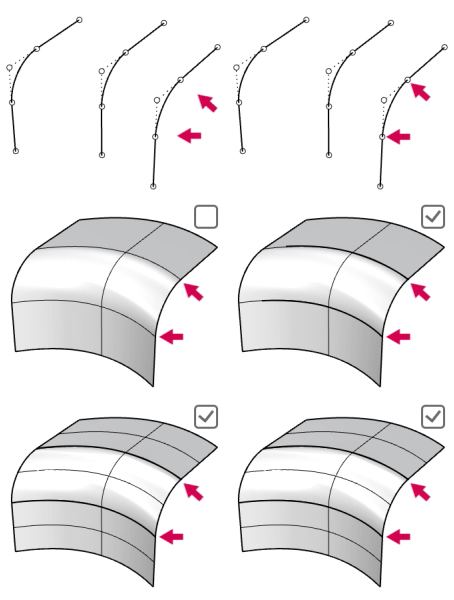
PartirEnTangentes
Cuando está activada, la superficie del palomar se divide en los puntos tangentes entre los segmentos de las curvas de entrada. De lo contrario, los puntos tangentes se lofan como pliegues de la superficie.
Sólido
Añade tapas planas a ambos finales de la superficie de transición.
Esta opción solo está disponible cuando ambas curvas finales son planas y cerradas.
Opciones de curva de sección transversal
Alinear curvas
Haga clic en el final de una curva de forma para invertir la dirección.
No simplificar (A)
Las curvas no se reconstruirán.
Reconstruir con puntos de control (B)
Reconstruye las curvas de forma antes de hacer la transición.
Tolerancia de reajuste ___ <unidades> (C)
Reajusta las curvas de forma a un valor de tolerancia especificado.
| Barra de herramientas | Menú |
|---|---|
|
|


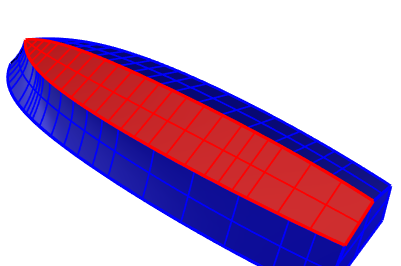
El comando SupDes crea una superficie desarrollable entre dos curvas.
La superficie resultante se puede aplanar con el comando DesplegarSup.
Pasos
- Seleccione dos curvas cerca de los mismos finales.
Para utilizar el modo interactivo
Introduzca un guión delante el nombre del comando: -SupDes.
El modo interactivo ofrece opciones para ajustar con precisión la superficie resultante.
Opciones de la línea de comandos | |
|---|---|
Densidad | Número de líneas regladas en la superficie. |
| AgregarLíneaReglada | Líneas que atraviesan la superficie y definen las secciones rectas de la superficie desarrollable. Una superficie desarrollable se puede aplanar en un plano doblándola por las líneas regladas con una distorsión mínima de estiramiento o compresión. |
DeshacerTorsión | Optimiza las líneas regladas. Puede ser útil ejecutar DeshacerTorsión más de una vez. |
VisualizaciónDeCurvatura | Visualiza la curvatura gaussiana de la superficie con colores falsos. La densidad de la malla de análisis se basa en las Opciones de malla poligonal del comando AnálisisDeCurvatura. 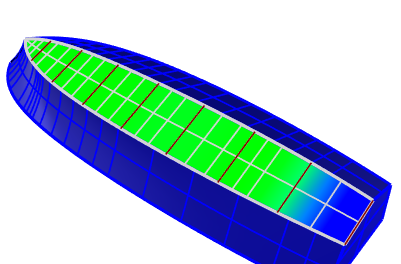 Análisis de la curvatura gaussiana en modo interactivo. La zona azul es donde se produce la distorsión por estiramiento o compresión al aplanar la superficie. |
Limitaciones
- La obtención de resultados aceptables depende de las propiedades del material y los procesos de fabricación.
- No se garantiza que una superficie resultante del comando TransiciónDesarrollable sea fabricable.
Véase también

DesplegarSup
Aplana (desarrolla) una superficie o polisuperficie con curvatura en una dirección hacia una superficie plana.