Trama
| Barra de herramientas | Menú |
|---|---|
|
|
Dibujo Trama |

El comando Trama rellena un patrón de líneas dentro de las curvas delimitadoras seleccionadas.
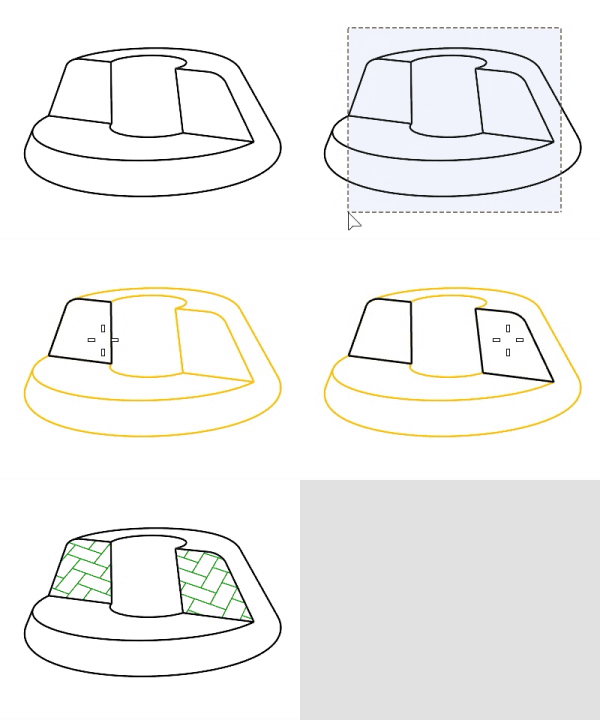
Las curvas de entrada pueden estar en el espacio de modelo, en el espacio de diseño, o en una combinación de ambos.
Los puntos de control de las tramas pueden activarse para ajustar la forma de la trama.
La escala de una trama no cambia la escala del patrón.
Los agujeros de las tramas pueden eliminarse mediante el comando DeshacerRecorteDeTodo.
El orden de impresión de las tramas, anotaciones y geometrías se decide mediante algunas reglas.
 Manual del usuario: Dibujos arquitectónicos
Para crear tramas
Seleccione una curva plana cerrada, una superficie plana o un contorno de trama.

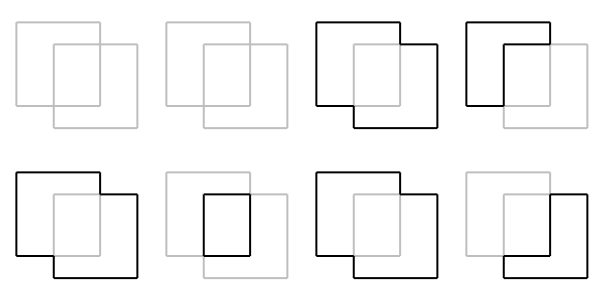
O defina Contorno=Sí en la línea de comandos para seleccionar regiones cerradas de curvas intersecadas.
CombinarRegiones
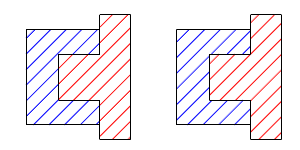
Determina si las zonas seleccionadas se combinan para crear un sombreado único o sombreados independientes.
CombinarRegiones=Sí.CombinarRegiones=No.TodasLasRegiones
Crea una trama a partir del contorno exterior (izquierda), o crea tramas separadas a partir de las subregiones (derecha), en función del ajuste de la opción CombinarRegiones.
- Especifique el patrón, la escala, la rotación y otros ajustes en el cuadro de diálogo de creación de trama.
Opciones de creación de tramas
La mayoría de los ajustes del cuadro de diálogo de creación de trama pueden editarse en las propiedades de trama.
Propiedades
Menú desplegable de patrón de trama
 Examinar patrones adicionales
Añade un patrón de trama integrado al modelo.
 Buscar
Muestra solo los patrones de trama cuyos nombres contienen el texto introducido.
Lista de patrones
Muestra las miniaturas de los patrones de trama disponibles en el modelo.
Control deslizante de escala
Mueva el control deslizante para cambiar el tamaño de las miniaturas de los patrones.
 Vista de rejilla
Muestra los patrones de trama como miniaturas grandes dispuestas en una cuadrícula.
 Vista de lista
Muestra los patrones de trama en una lista vertical con vistas previas más pequeñas.
Tipos de escala
Las pestañas de tipo de escala permiten filtrar los patrones de trama en función de los tipos de escala.
 Todos
Todos
Lista todos los patrones de trama, independientemente de los tipos de escala.
 Diseño
Lista solo los patrones de trama que utilizan unidades de diseño.
 Modelo
Lista solo las tramas que utilizan unidades de modelo.
Si un patrón de trama está configurado para usar unidades del modelo, no se ve afectado por la opción Usar escala de trama.
Menú contextual mediante clic con el botón derecho
Haga clic con el botón derecho en lista de patrones para ver el menú contextual.
Examinar patrones adicionales
Añade un patrón de trama predefinido al modelo.
 Importar patrones de trama
Importa patrones de trama de un archivo .3dm o .pat.
Vista previa de color de mostrar unidad de patrón
Distingue los tipos de escala de los patrones de trama mediante los colores del contorno: rojo para las unidades de diseño y azul para las unidades de modelo.
Vista previa de icono mostrar unidad de patrón
Distingue los tipos de escala del patrón de trama mediante iconos superpuestos: para las unidades de diseño y para las unidades de modelo.
Punto base
Muestra las coordenadas iniciales del patrón de trama.
Haga clic en el botón
 para designar la nueva posición en la vista mediante el ratón.
Usar punto base cada vez
Recuerda el punto base actual para las nuevas tramas.
Seleccionar región de contorno
Elija regiones cerradas de las curvas intersecadas para crear la trama.
Rotación
Ángulo de rotación del patrón.
Haga clic en el botón
 para designar el ángulo de rotación en la vista mediante el ratón con un widget integrado en la vista.
Para utilizar el widget integrado en la vista
Arrastre el punto central para mover el punto base de la trama.
Arrastre el punto del indicador de rotación para cambiar el ángulo de rotación.
Mantenga pulsada la tecla Mayús para rotar en incrementos de 5 grados.
Haga doble clic en el punto azul para introducir un ángulo específico.
Amplíe con el zoom para mostrar marcas más pequeñas en el indicador de rotación.
Tramas con Historial:
- Si se cambia el ángulo de rotación del patrón, no interrumpirá el Historial.
- Si se rota la trama con su curva de contorno, no se interrumpirá el Historial. El ángulo de rotación del patrón se actualizará.
- Si se rota solo la trama sí se interrumpirá el Historial.
Tramas con Historial:
- Si se rota la trama, se actualizará el ángulo de rotación del patrón.
Escalar
Factor de escala del patrón de trama.
Ancho de impresión de patrón
Ancho de impresión de las líneas del patrón. Puede ser con las opciones por capa, por elemento principal, con ancho determinado o no imprimir.
Contorno
Mostrar contorno
Muestra la curva de contorno alrededor del patrón de trama.
Tipo de línea
Define el tipo de línea utilizado para mostrar el contorno de trama.
Escala de tipo de línea
Define el factor de escala del tipo de línea del contorno.
Ancho de impresión de contorno
Define el ancho de impresión del contorno de trama.
Colores
Color de patrón
Colores del patrón de trama cuando el Estilo de relleno está definido como Sólido.
Visualización
El color de visualización puede ser por capa, por objeto principal, usar el color de impresión actual o usar un color especificado.
Imprimir
El color de impresión puede ser por capa, por objeto principal, usar el color de visualización actual o usar un color especificado.
Color de fondo
Los colores rellenan el contorno de trama.
Visualización
El color de visualización puede ser ninguno (transparente), usar el color de impresión actual o usar un color especificado.
Imprimir
El color de impresión puede ser ninguno (transparente), usar el color de visualización actual o usar un color especificado.
Color de contorno
La curva de contorno de trama muestra estos colores.
Visualización
El color de visualización puede ser por capa, por objeto principal, por color de visualización del patrón, usar el color de impresión actual o usar un color especificado.
Imprimir
El color de impresión puede ser por capa, por objeto principal, por color de impresión del patrón, usar el color de visualización actual o usar un color especificado.
La opción Sincronizar color de impresión permite que el color de visualización controle el color de impresión.
Rellenar
Estilo de relleno
Los estilos de relleno definen el patrón de trama para utilizar un solo color o diferentes tipos de colores de degradado.
Consulte las opciones de Estilo de relleno de las tramas.
Cambia las propiedades de trama para que coincidan con las de otra trama.
Comandos relacionados
PatrónDeTrama
Barra de herramientas | Menú |
|---|---|
| Dibujo Importar patrón de trama |

El comando PatrónDeTrama crea un nuevo patrón de sombreado a partir de curvas, elimina un patrón de sombreado existente o importa patrones de sombreado de un archivo .3dm o .pat.
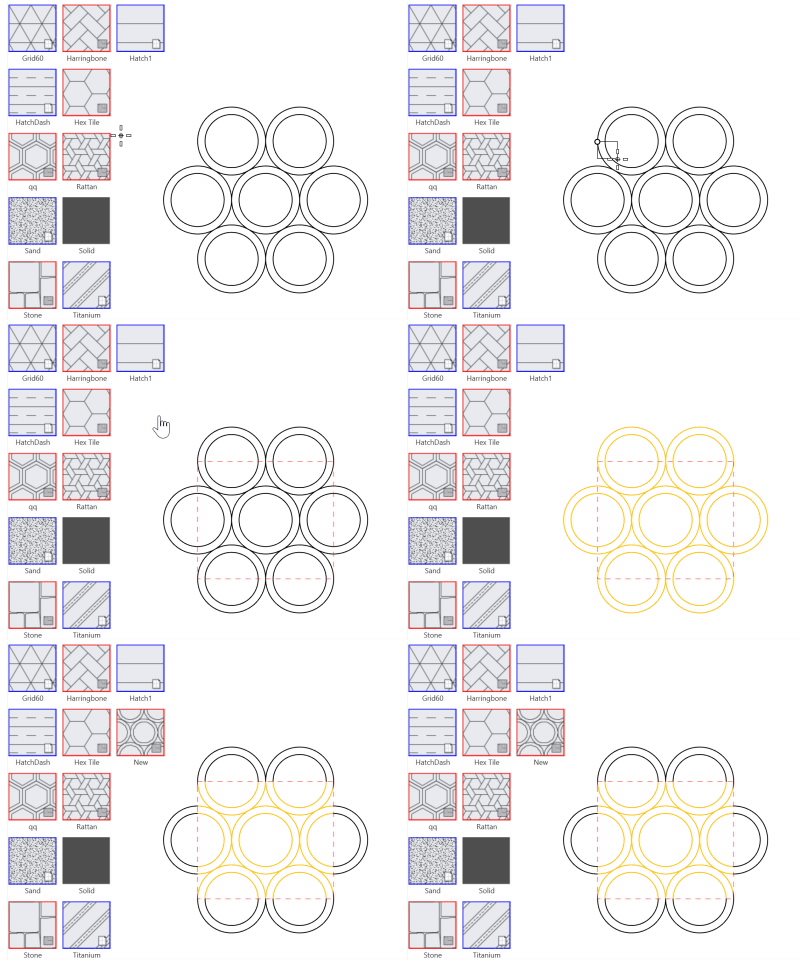
Opciones de la línea de comandos
Añadir
Crea un nuevo patrón de trama a partir de las curvas seleccionadas.
Las curvas se convierten en polilíneas en el nuevo patrón de trama.
Pasos
Dibuje un rectángulo para la loseta del patrón de trama.
Seleccione curvas para definir el patrón de trama.
Asigne un nombre al nuevo patrón de trama.
Eliminar
Escriba el nombre del patrón de trama que desea eliminar del archivo 3dm.
Si el nombre contiene espacios, enciérrelo entre comillas dobles.
Por ejemplo: "Relleno compacto".
Al eliminar un patrón de escotilla también se eliminan todas las escotillas del modelo que hacen referencia a él.
Importar
Importa patrones de trama de un archivo .3dm o .pat.
Exportar
Permite introducir el nombre de un patrón de trama y guardarlo en un archivo .pat.
Puede exportar varios patrones de trama a un archivo .pat desde Propiedades de documento > Trama.
| Barra de herramientas | Menú |
|---|---|
|
|


El comando BaseDeTrama cambia el inicial de los objetos de trama seleccionados.
| Barra de herramientas | Menú |
|---|---|
|
|


El comando EscalaDeTrama define el factor de escala de patrones de trama en vistas de modelo.
- Este comando cambia las opciones de escala de trama en las propiedades del documento.
Pasos
- Especifique el valor de la escala de trama.
Opciones de la línea de comandos
Escala
Activado
Los patrones de trama de las vistas de modelo se escalan según el valor de EscalaDeTrama.
Los patrones de trama de las vistas de detalle se imprimen con la misma escala independientemente del factor de zoom.
Desactivado
Los patrones de trama no se escalan.
Alternar 
Cambia la opción de Escala entre Activada y Desactivada.