Acciones del portapapeles
Cortar
|
Barra de herramientas |
Menú |
Acceso directo |
|---|---|---|
|
|
Editar Cortar |
Ctrl (Comando)+X |

El comando Cortar elimina objetos del modelo y los coloca en el portapapeles.
Nota
- Todos los objetos seleccionados desaparecerán de su modelo y se colocarán en el portapapeles. Las propiedades del objeto y la posición se guardan con el objeto.
- Cuando se pegan objetos en Rhino con el comando Paste, se colocan en la misma capa en la que estaban en el modelo original. Si la capa no existe, se crea cuando se pega el objeto.
- En la ventana de comandos, en el menú contextual que aparece al hacer clic con el botón derecho, solo se puede cortar, copiar y pegar texto de la línea de comandos, los cuadros de edición de texto y otras aplicaciones.
|
Barra de herramientas |
Menú |
Acceso directo |
|---|---|---|
|
|
Ctrl (CMD) + Mayús + X |


El comando CutAt permite especificar un punto base al cortar objetos al Portapapeles.
El punto base es utilizado por los comandos Pegar o PegarEn para colocar el objeto con precisión en los puntos elegidos.
Pasos
-
Seleccione los objetos para copiar.
-
Pulse Ctrl (CMD) + Mayús + X.
-
Designe una posición como punto base.
O bien, utilice la opción Mínimo o Centro.
Opciones de la línea de comandos
Mínimo
Establece el punto base en la esquina mínima de la caja delimitadora de los objetos seleccionados en coordenadas globales.
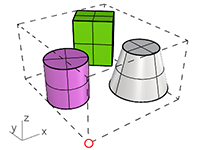
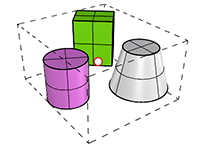
Centro
Establece el punto base en el centro del rectángulo delimitador de los objetos seleccionados.
| Barra de herramientas | Menú | Acceso directo |
|---|---|---|
|
|
Editar Copiar |
Ctrl (Comando)+C |

El comando CopiarEnPortapapeles copia los objetos seleccionados al portapapeles.
Qué datos se copiarán en el portapapeles?
Nota
- Las Propiedades del objeto y la posición se guardan con el objeto.
- Si los objetos se agrupan, se creará un nuevo grupo con los objetos copiados. Los objetos no se añaden al grupo del que se copiaron.
- Cuando se pegan objetos en Rhino con el comando Pegar, se colocan en la misma capa que tenían originalmente. Si la capa no existe, se crea cuando se pega el objeto.
- Haga clic con el botón derecho en el botón Pegar de la barra de herramientas para pegar objetos en la capa actual.
- Además de la geometría, se copia la imagen de la vista y el texto del historial de comandos.
- La imagen de la vista puede pegarse en programas que aceptan imágenes, como Paint Shop Pro o Microsoft Word.
- En la ventana de comandos, en el menú contextual que aparece al hacer clic con el botón derecho, solo se puede cortar, copiar y pegar texto de la línea de comandos, los cuadros de edición de texto y otras aplicaciones.
- Un objeto de texto único o una cadena evaluada en un campo de texto pueden copiarse como texto sin formato y pegarse en otras aplicaciones.

|
Barra de herramientas |
Menú |
Acceso directo |
|---|---|---|
|
|
Editar Pegar Herramientas Comandos > Pegar desde el Portapapeles |
Ctrl (Comando)+P |

El comando Pegar pega los objetos del portapapeles.
-
Si hay objetos de Rhino en el portapaleles, se pegarán en el modelo. Las propiedades del objeto y la posición se guardan con el objeto.
-
Cuando se pegan objetos en Rhino con el comando Paste, se colocan en la misma capa en la que estaban en el modelo original. Si la capa no existe, se crea cuando se pega el objeto.
-
En la ventana de comandos, en el menú contextual que aparece al hacer clic con el botón derecho, solo se puede cortar, copiar y pegar texto de la línea de comandos, los cuadros de edición de texto y otras aplicaciones.
-
Al copiar objetos de una versión más reciente de Rhino, los datos nuevos se perderán o se convertirán. Más información...
-
Una imagen almacenada en el portapapeles se puede pegar en una vista para crear una Imagen.
-
Al copiar celdas de Microsoft Excel en Rhino, el comando Pegar o Ctrl+V da prioridad a pegar una imagen del portapapeles. Si prefiere pegar texto sin formato en la línea de comandos en lugar de una imagen en las vistas, haga clic con el botón derecho en la línea de comandos y seleccione "Pegar sin formato" o pulse Ctrl+Mayús+V.
Resolver conflicos de contenido de renderizado
Rhino detecta conflictos de nombre de materiales, entornos y texturas en las siguientes operaciones de archivo:
- Importar un modelo.
- Insertar un modelo.
- Pegar objetos de otro modelo.
- Adjuntar o activar un modelo de sesión de trabajo.
Cuando ya existe un nombre de elemento de contenido de renderizado en el modelo actual, pero las opciones de contenido son diferentes, los elementos en conflico resolverán en función de las opciones avanzadas relacionadas.
Busque PasteConflictOption (para pegar) y ImportRenameConflictingEx (para importar e insertar) en Opciones avanzadas y cambie el valor como se describe a continuación.
0 = No importa contenido de renderizado entrante en conflicto.
1 = Importa y cambia el nombre del contenido de renderizado entrante en conflicto con el sufijo [importado].
2 = Importa el contenido de renderizado entrante en conflicto y sobrescribe el contenido existente.
3 = Aparece el cuadro de diálogo Conflicto de nombre de contenido de renderizado y permite decidir cómo resolver los conflictos.
Resolver conflictos de bloque
Cuando se inserta, importa o pega en un modelo un bloque que tiene un conflicto, se le solicitará que resuelva el conflicto. Un conflicto de bloque se produce cuando dos bloques diferentes utilizan el mismo nombre.
Bloque de modelo
Se utilizará el bloque ya definido en el modelo en lugar del bloque definido en el archivo que se inserta.
Bloque de archivo
Se actualizarán todas las referencias del bloque en el modelo.
Mantener ambos bloques
Se cambiará el nombre del bloque que inserte según se especifique.
Hacer esto para todos los conflictos de nombre de bloque
El cuadro de diálogo Conflicto de nombre de bloque no se volverá a mostrar.
Barra de herramientas | Menú | Acceso directo |
|---|---|---|
| Ctrl (CMD) + Mayús + C |

El comando CopyToClipboardAt permite especificar un punto base al copiar objetos al Portapapeles.
El punto base es utilizado por los comandos Pegar o PegarEn para colocar el objeto con precisión en los puntos elegidos.
Pasos
Seleccione los objetos para copiar.
Pulse Ctrl (CMD) + Mayús + C.
Designe una posición como punto base.
O bien, utilice la opción Mínimo o Centro.
Opciones de la línea de comandos
Mínimo
Establece el punto base en la esquina mínima de la caja delimitadora de los objetos seleccionados en coordenadas globales.
Centro
Establece el punto base en el centro del rectángulo delimitador de los objetos seleccionados.
Barra de herramientas | Menú | Acceso directo |
|---|---|---|
| Ctrl (CMD) + Mayús + V |

El comando PegarEn inserta objetos desde el portapapeles haciendo referencia a un punto base.
Pasos
Pulse Ctrl (CMD) + Mayús + V.
Designe una posición para insertar los objetos.
O bien, utilice la opción Mínimo o Centro.
Opciones de la línea de comandos
PuntoBase
Inicial
Si los datos del Portapapeles se establecieron con el comando CopyToClipboardAt, se utiliza el punto base especificado en ese comando.
Si los datos del Portapapeles no incluyen un punto base, se utilizará en su lugar la esquina mínima del cuadro delimitador de los objetos pegados.
Mínimo
Utiliza la esquina mínima del cuadro delimitador de los objetos pegados como punto base para insertar los objetos.
Centro
Utiliza el centro del cuadro delimitador de los objetos pegados como punto base para insertar los objetos.
Barra de herramientas | Menú |
|---|---|
|

El comando PegarComoBloque crea una definición de bloque a partir de objetos del portapapeles y la inserta en el modelo.
Véase también

Eliminar
Elimina objetos o subobjetos.

Importar
Fusiona objetos desde otro modelo.

Insertar
Inserta objetos de bloque almacenados en el archivo o importa un archivo como definición de bloque.

Copiar
Duplica objetos.