FensterAnordnung
|
Werkzeugleiste |
Menü |
|---|---|
|
|
Fenster Fenster-Anordnungen > Fenster-Anordnungen verwalten |


Der Befehl FensterAnordnung öffnet das Dialogfeld Fensteranordnungen, wo Sie Container-Anordnungen auflisten, speichern, wiederherstellen, exportieren oder importieren können.
Einschließlich:
- Standorte zum Andocken und Schweben
- Breite und Höhe angedockter Container
- Schweben- und Angedockt-Status
- Sichtbarkeit von Containern
- Sichtbarkeit von Reitern
- Reihenfolge von Reitern
Nicht eingeschlossen:
- Werkzeugleiste-Schaltflächen
- Einstellung der Werkzeugleistenoptionen
- Ansichtsfenster-Anordnung
Fenster-Layouts
 Das aktuelle Fensterlayout speichern
Speichert die aktuelle Anordnung von Containern.
 Layout des ausgewählten Fensters wiederherstellen
- Oder doppelklicken Sie auf das wiederherzustellende Fenster-Layout.
- Das Wiederherstellen eines Arbeitsbereichs verändert lediglich die Status der aktuellen UI-Komponenten. Es macht den Arbeitsbereich nicht "aktuell".
 Layout des ausgewählten Fensters löschen
Löscht das Layout des ausgewählten Fensters.
 Ausgewähltes Fenster-Layout mit dem aktuellen Layout aktualisieren
- Das standardmäßige Fensterlayout wird in die Rhino-Anwendung eingebettet, die nicht aktualisiert werden kann.
 Ausgewähltes Fenster-Layout exportieren
- Nur benutzerdefinierte Fensterlayouts können in eine Rhino-Fensterlayout-Datei (*.rhw) exportiert werden.
 Fenster-Layout importieren
Importiert ein Fensterlayout aus einer Rhino-Fensterlayout-Datei (*.rhw).
 Weitere Optionen
Alle erweitern
Erweitert alle Fenster-Layouts in der Liste
Alle zusammenlegen
Legt alle Fenster-Layouts in der Liste zusammen
Liste
Der erste Abschnitt listet die in der Rhino-Anwendung gespeicherten, fest programmierten Fensterlayouts. Diese können nicht überschrieben oder gelöscht werden. Der zweite Abschnitt listet benutzerdefinierte Fensterlayouts.
Kontextmenü
-
Klicken Sie mit der rechten Maustaste auf ein Element des Fensterlayouts, um das Kontextmenü anzuzeigen.
|
Werkzeugleiste |
Menü |
|---|---|
|
Neu in Version 8 |
Fenster Container > Container verwalten |

Der Befehl Container öffnet das Dialogfeld Container zum Verwalten der Panels oder Werkzeugleisten in Containern.
Container
Container
Die Liste im Rhino-Fenster vorhandener Container.
Erweitern Sie einen Container, um die Panels oder Werkzeugleisten darin zu sehen.
Schaltflächen
 Einen neuen Container erstellen
-
Klicken Sie, um der Liste einen neuen Container hinzuzufügen.
Der neue Container wird am Ende der Liste hinzugefügt.
Wenn ein Reiter (oder ein Panel oder eine Werkzeugleiste) von einem Container gelöst wird, wird ein neuer Container mit dem Reiternamen erstellt.
Ausgewählten Container löschen
-
Wählen Sie einen Container und klicken Sie dann auf die Schaltfläche Löschen.
Containerdefinition importieren
Importiert einen Container aus einer Containerdefinitions-Datei (. rhc).
Sie können auch eine .rhc-Datei ziehen und sie in einem Ansichtsfenster ablegen, um Container zu importieren.
Kontextmenü
Klicken Sie mit der rechten Maustaste auf die Containerliste, um das Kontextmenü anzuzeigen.
Einen neuen Container erstellen
Fügt am Ende der Liste einen leeren Container hinzu.
Wenn ein Reiter (oder ein Panel oder eine Werkzeugleiste) von einem Container gelöst wird, wird ein neuer Container mit dem Reiternamen erstellt.
Container löschen
Löscht den ausgewählten Container.
Um eine Werkzeugleiste oder ein Panel in einem Container zu löschen
-
Wählen Sie eine Werkzeugleiste oder ein Panel in einem Container.
-
Klicken Sie mit der rechten Maustaste auf die selbe Werkzeugleiste oder das Panel und wählen Sie
Element aus Container entfernen.
Um einen Container zu umzubenennen
-
Klicken Sie auf den Containernamen, um ihn zu bearbeiten
Einen Container anzeigen oder ausblenden
-
Klicken Sie auf das Kontrollkästchen des Containers, um seine Sichtbarkeit im Rhinofenster umzuschalten.
Die Sichtbarkeit des Containers kann auch im Fenster-Menü > Container umgeschaltet werden.
Um Standard-Container wieder herzustellen
-
Starten Sie den Befehl Zurücksetzen.
-
Wählen Sie "Benutzerdefinierte Einstellungen der Werkzeugleisten löschen".
Bibliotheken
Die Liste von Werkzeugleisten in den standardmäßigen oder verlinkten rui-Dateien.
Panels
Die Liste der Standard-Panels in Rhino.
Plug-ins können der Liste benutzerdefinierte Panels hinzufügen.
Um eine Werkzeugleiste oder ein Panel in einem Container zu hinzuzufügen
- Ziehen Sie die Werkzeugleiste oder das Panel und legen Sie es links auf dem Container ab.
|
Werkzeugleiste |
Menü |
|---|---|
|
|
Fenster Makros |

Der Befehl Makros öffnet das Dialogfenster der Makro-Bibliothek, um die Makros in den Standardwerkzeugleisten oder verlinkten rui-Dateien zu verwalten.
Makro-Bibliothek
Bibliothek
Listet die standardmäßige Makro-Bibliothek und verlinkten rui-Dateien auf.
Filter
Das Filter-Feld ermöglicht die Eingabe eines Textstrings, um nur die Makros aufzulisten, die den Textstring im Makro-Namen, -Befehl, -Schaltflächentext, -Menütext, Hilfetext oder den Tooltip-Feldern enthalten.
Makroliste
Listet die Makros in der ausgewählten Bibliothek auf.
Fügt der aktuellen Bibliothek ein neues Makro hinzu.
Erstellt eine Kopie des ausgewählten Makros.
Löscht das ausgewählte Makro aus der Bibliothek.
Bearbeitet das ausgewählte Makro im Diaolgfenster Makro bearbeiten.
Neues Makro erstellen / Makro bearbeiten
Name
Der Name des Makros.
Bild
 Bild im hellen Modus
Die Werkzeugleistenschaltfläche zeigt das das Bild im hellen Modus an, wenn das System ein helles Thema verwendet.
Importieren
Importiert eine .svg-Datei für das Schaltflächenbild.
Exportieren
Exportiert das Schaltflächenbild in eine .svg-Datei.
Standardmäßiges Rhino-Bild
Wählt ein Bild unter denjenigen aus, die von Makros verwendet werden.
 Bild im dunklen Modus
Die Werkzeugleistenschaltfläche zeigt das das Bild im dunklen Modus an, wenn das System ein dunkles Thema verwendet.
Exportieren
Exportiert das Schaltflächenbild in eine .svg-Datei.
Helles Bild für dunkle Modi verwenden
Zwingt die Werkzeugleiste-Schaltfläche zur Anzeige des hellen Bildes, wenn das System ein dunkles Thema verwendet.
Helles Bild für dunkle Modi neufärben
Wandelt das helle Bild in ein dunkles Bild um.
Ein anderes Bild verwenden
Verwendet eine separate .svg-Datei für das dunkle Bild.
Befehl
Der vom Makro ausgeführte Befehl bzw. das Skrip.
Schaltflächentext
Der angezeigte Text, wenn eine Werkzeugleistenschaltfläche im Schaltflächeneditor auf die Anzeige Nur Text oder Bild und Text eingestellt ist.
Menütext
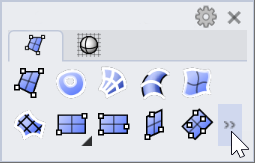
Wenn ein Container nicht groß genug ist, alle Befehlsschaltflächen einer Werkzeugleiste anzuzeigen, erscheint eine kleine Schaltfläche mit >>. Durch Klicken auf die Schaltfläche wird ein menü aufgerufen, um die restlichen Befehlsschaltflächen als Menütextelemente aufzulisten.
Hilfetext
Wenn dem Menü ein Makro hinzugefügt wird, wird der Hilfetext auf der Statusleiste angezeigt, sobald Sie den Mauszeiger auf das Makro auf dem Menü richten.
Tooltipp
Als Tooltipp angezeigter Text, wenn Makro auf einer Werkzeugleistenschaltfläche verwendet wird.
Mehr unter
|
Werkzeugleiste |
Menü |
|---|---|
|
|
Werkzeuge RUI-Datei exportieren |

Der Befehl RuiDateiExportieren vereinigt die ursprünglichen Werkzeugleisten der ausgewählten .rui-Datei und ihrer benutzerdefinierten Werkzeugleisten zu einer neuen rui-Datei.
Schritte
-
Wählt die standardmäßige oder eine verknüpfte rui-Datei zum Exportieren.
|
Werkzeugleiste |
Menü |
|---|---|
|
Neu in Version 8 |
Fenster Fenster-Anordnungen > Fenster-Anordnung speichern |

Der Befehl FensterAnordnungSpeichern speichert die aktuelle Anordnung von Containern, Panels und Werkzeugleisten in einer neuen, benutzerdefinierten Fenster-Anordnung.
Um eine Fenster-Anordnung zu speichern
-
Ordnen Sie Container, Panels oder Werkzeugleisten an.
-
Starten Sie den Befehl FensterAnordnungSpeichern.
-
Geben Sie einen Namen für die Fensteranordnung ein.
Um eine Fenster-Anordnung wiederherzustellen
-
Wählen Sie den Namen im Menü Fenster > Fensteranordnungen.
Oder verwenden Sie den Befehl FensterAnordnung.
| Werkzeugleiste | Menü |
|---|---|
|
|
Fenster Werkzeugleisten |

Der Befehl WerkzeugleisteAnzeigen öffnet eine ganz bestimmte Werkzeugleiste.
Schritte
-
Wählen Sie die zu öffnende Werkzeugleiste aus der Liste.
Wenn die Werkzeugleiste in keinem Container zu finden ist, wird ein neuer, frei schwebender Container erzeugt.
| Werkzeugleiste | Menü |
|---|---|
|
|
Fenster Werkzeugleisten und Makros |

Der Befehl Werkzeugleiste öffnet die Seite der Werkzeugleistenoptionen, wo Sie Rhino-rui-Dateien und Werkzeugleisten verwalten können.
| Werkzeugleiste | Menü |
|---|---|
|
|
Menü der Werkzeugleistenoptionen Angedockte Container sperren |

Der Befehl WerkzeugleisteSperren sperrt oder entsperrt angedockte Container.
Dieser Befehl schaltet das Kontrollkästchen für Angedockte Container sperren in den Rhino-Optionen um.
Zurücksetzen
|
Werkzeugleiste |
Menü |
|---|---|
|
|


Der Befehl Zurücksetzen setzt Fensterlayout, Werkzeugleiten oder alle Einstellungen in den ursprünglichen Zustand der Rhino-Anwendung zurück.
Optionen
 Standardmäßiges Fensterlayout wiederherstellen
Stellt die standardmäßige, schreibgeschützte Fensteranordnung wieder her.
Sie werden aufgefordert, das aktuelle Fensterlayout speichern.
Weitere Informationen über die Fensteranordnung
Benutzerdefinierte Einstellungen der Werkzeugleisten löschen
Stellt die ursprünglichen Werkzeugleisten in den standardmäßigen und verlinkten rui-Dateien wieder her.
Weitere Informationen über Werkzeugleisten
Standardmäßige Rhino-Anwendungseinstellungen wiederherstellen
Setzt alle Einstellungen der Rhino-Anwendung und Befehle zurück.
Die Einstellungsdatei wird zurückgesetzt.
Wiederherstellung der Fabrikeinstellungen, schließt alle oben genannten Vorgänge mit ein
Setzt Rhino auf den Status einer Neuinstallation zurück.
-
Die aktuellen Support-Ordner und Einstellungsdatei werden vor dem Zurücksetzen im Ordner "8.0backup <reset date and time>" gesichert.
-
Eine neue Kopie des Support-Ordners wird beim nächsten Rhino-Start aus einem lokalen Paket neu installiert.
-
Lizenzinformationen und Installierte Plug-ins werden beibehalten.
Komprimiert den Support-Ordner und die Einstellungsdatei in einer Zip-Datei.
Die Zip-Datei kann dem Rhino-Supportteam zur Problemanalyse zugesandt werden.
Speichern Sie die Allgemeinen Optionen zur Verwendung auf anderen Computern

OptionenExportieren
Speichert die Optionseinstellungen in eine Datei.

OptionenImportieren
Stellt die Optionseinstellungen aus einer Datei wieder her.
Siehe auch

Optionen
Globale Optionen verwalten.