SmartTrack und Hilfslinien
Werkzeuge > Optionen > Modellierhilfen > SmartTrack und Hilfslinien
| Werkzeugleiste | Menü | Statuszeile |
|---|---|---|
|
|
Werkzeuge Objektfänge > SmartTrack Werkzeuge Optionen |


SmartTrack ist ein System von temporären Referenzlinien und -punkten, das im Rhino-Ansichtsfenster gezeichnet wird, und implizite Beziehungen zwischen 3D-Punkten, anderer Geometrie im Raum und den Richtungen der Koordinatenachsen verwendet.
Es sind temporäre unendliche Linien (Verfolgerlinien) und Punkte (Smart-Punkte) an Objektfängen erhältlich, ähnlich wie echte Linien und Punkte. Sie können Schnittpunkte von Verfolgerlinien, Senkrechte und direkt Smart-Punkte fangen, sowie Schnittpunkte von Verfolgerlinien und echten Kurven. Die Verfolgerlinien und Smart-Punkte werden für die Dauer eines Befehls angezeigt.
Sie können neue Punkte, wenn nötig, hinzufügen oder "erfassen", bis zum aktuellen Maximum. Danach verschwinden die ältesten Smart-Punkte und neue werden hinzugefügt. Erfasste Smart-Punkte können jederzeit gelöscht werden, wenn sie nicht hilfreich sind.
 Benutzerhandbuch - Präzise Modellierung
Smart-Punkte erfassen
Automatisch (nur für Ende, Punkt, Mitte, Zen und Scheitelpunkt)
- Smart-Punkte automatisch erfassen, indem die Maus kurz über einem Objektfangpunkt gefahren wird.
Manuell (Für den Rest)
-
Strg-Taste (bzw Cmd) ein Mal drücken, um von Hand einen Smart-Punkt irgendwo im Raum zu platzieren.
Das vereinfacht z.B. das Platzieren von Smart-Punkten entlang Kurven.
-
Strg-Taste (bzw. Cmd) zwei Mal drücken, um alle Smart-Punkte zu löschen.
Hinweis
- Erfasste Smart-Punkte werden in ihren eigenen Farben und Stilen gezeichnet: grau mit einem Kreuz für erfasste aber zur Zeit nicht aktivierte Punkte (d.h. sie senden keine Verfolgerlinien), und blau für aktive Smart-Punkte.
- Die Verfolgerlinien werden gezeichnet, sobald ein Smart-Punkt erfasst ist und der Cursor sich in einer voraussagbaren Beziehung zum erfassten Punkt befindet.
- In diesem Fall bedeutet voraussagbar, dass der Cursor sich entlang oder nahe einer Ortho-Linie durch den Punkt, am oder nahe am Schnittpunkt zwischen Ortho-Linien von zwei Smart-Punkten befindet. Die Ortho-Verfolgerlinien achten auf die Einstellung Orthogonalwinkel.
- Wenn ein einzelner Smart-Punkt hervorgehoben wird und Sie den Ortho-Cursor mit einem Abstand sehen, geben Sie einen Abstand oder relative Koordinaten ein, um einen Punkt relativ zum aktiven Smart-Punkt zu platzieren.
SmartTrack-Optionen
Die SmartTrack™-Optionen verwalten die Einstellungen für SmartTrack.
Allgemein
 SmartTrack und Hilfslinien aktivieren
Zum De-/Aktivieren von SmartTrack und Hilfslinien.
Aktivierungsverzögerung von Smart-Punkten ___ Millisekunden
Zeit, in Millisekunden, die ein Smart-Punkt benötigt, um erfasst zu werden.
Max. Anzahl von Smart-Punkten
Die maximale Anzahl möglicher Smart-Punkte, die erfasst werden können.
Erscheinung
Gepunktete Linien
Definiert den Stil der Verfolgerlinie auf gepunktet.
Linienfarbe
Definiert die Farbe der Verfolgerlinie.
Linienfarbe für Tan und Lot
Definiert die Farbe für tangentiale und rechtwinklige Verfolgerlinien.
Punktfarbe
Definiert die Farbe der erfassten aber nicht aktivierten Smart-Punkte.
Aktive Punktfarbe
Definiert die Farbe der aktiven Smart-Punkte.
Farbe der Hilfslinien
Zur Angabe der Farbe der Konstruktionshilfslinien
Verhalten
 Impliziert von
Wenn ein einzelner Smart-Punkt aktiv ist, sehen Sie den Cursor-Tooltipp mit einem Abstand. Sie können entweder einen Abstand eingeben oder relative Koordinaten (z.B. @10,5), um einen Punkt in Beziehung zum aktiven Smart-Punkt zu platzieren.
- Nach Eintippen eines Abstands drücken Sie Alt + Eingabetaste um den Abstand vom zuletzt ausgewählten Punkt aus zu beschränken.
Beispiel 1
- Starten Sie den Befehl Polylinie.
- Platzieren Sie Punkte.
- Mit aktiviertem Objektfang Punkt fahren Sie mit dem Mauszeiger über einen der vorherigen Polygonnetzscheitelpunkte, um einen Smart-Punkt "aufzuwecken", und ziehen Sie den Mauszeiger entlang einer Ortho-Verfolgerlinie weg.
Sie sollten den Cursor-Tooltipp sehen, der einen Abstand vom Smart-Punkt und einen Winkel meldet. - Geben Sie eine einzelne Zahl ein und drücken Sie die Eingabetaste, um den nächsten Punkt auf der Polylinie zu platzieren, um die Einheitenzahl vom Smart-Punkt in die Richtung, in die Sie entlang der Verfolgerlinie ziehen.
- Geben Sie rx,y,z ein, das r definiert den Punkt relativ zum aktiven Smart-Punkt.
Das funktioniert nur entlang einer Verfolgerlinie eines einzelnen aktiven Smart-Punkts.
Beispiel 2
- Starten Sie den Befehl Polylinie.
- Platzieren Sie Punkte.
- Mit aktiviertem Objektfang Punkt fahren Sie mit dem Mauszeiger über einen der vorherigen Polygonnetzscheitelpunkte, um einen Smart-Punkt "aufzuwecken", und ziehen Sie den Mauszeiger entlang einer Ortho-Verfolgerlinie weg.
Sie sollten den Cursor-Tooltipp sehen, der einen Abstand vom Smart-Punkt und einen Winkel meldet. - Geben Sie eine einzelne Zahl ein und drücken Sie Alt + Eingabetaste, um die Abstandsbeschränkung für die nächste Auswahl zu aktivieren.
Ohne Alt-Taste wird die Auswahl einige Einheiten vom aktiven Smart-Punkt entfernt getätigt, anstatt am zuletzt ausgewählten Punkt.
Smart-Ortho
Bei Aktivierung wird der zuletzt ausgewählte Punkt zu einem Smart-Punkt. Wenn sich der Cursor nahe einer Ortho-Richtung befindet, wird die Cursor-Bewegung mittels einer Verfolgerlinie angezeigt.
Smart-Tangenten und -Senkrechten
Bei Aktivierung wird der zuletzt auf einer Kurve ausgewählte Punkt zu einem Smart-Punkt. Wenn sich der Cursor nahe einer tangentialen oder rechtwinkligen Richtung befindet, wird die Cursor-Bewegung mittels einer Verfolgerlinie angezeigt.
Beispiel
- Aktivieren Sie den Objektfang End.
- Zeichnen Sie eine Kurve oder Polylinie.
Wenn Sie ein Kurvenende fangen, können Sie die tangentiale Smart-Verfolgerlinie sehen.
Beispiel
- Aktivieren Sie Smart-Tangenten und -Senkrechten.
- Zeichnen Sie eine Polylinie.
Bei jedem Klicken wird ein Smart-Punkt am aktuellen Endpunkt der Polylinie erzeugt. - Fangen Sie ein Kurvenende und es erscheint die Ortho-Verfolgerlinie.
Parallele
Aktiviert und deaktiviert die Fähigkeit, parallele Verfolgerlinien zu zeichnen.
Smart-Tangenten und -Senkrechte sind erforderlich, damit Parallelen funktionieren.
Beispiel
- Aktivieren Sie Parallelen.
- Fangen Sie ein Kurvenende und einen anderen Punkt mit einem unterschiedlichen Objektfangtyp.
Sie werden die parallele Verfolgerlinie sehen (wenn der Mauszeiger in der Nähe der parallelen Verfolgerlinie liegt).
Halb-permanente Punkte
Schaltet die Beibehaltung erfasster Punkte für die Dauer eines Befehls ein und aus, anstatt sie nach jedem Mausklick zu verwerfen. Wenn Sie z.B. den Befehl Kopieren verwenden, werden beim Klicken der Maus, um ein Objekt zu platzieren, die bestehenden Smart-Punkte nicht gelöscht.
Smart-Punkt auf KEbenenursprung
Der Konstruktionsebenenursprung des aktiven Ansichtsfensters wird automatisch als Smart-Punkt markiert, sodass Sie ihn und die von ihm abgehenden Ortholinien fangen können.
Fadenkreuze des Mauszeigers anzeigen
Aktiviert / deaktiviert die Anzeige von Fadenkreuzen auf dem gesamten Bildschirm.
Suchen Sie nach CrosshairScreenLength in den Erweiterten Einstellungen, um die Länge der Fadenkreuze des Mauszeigers anzupassen.
Der Standardwert, 0, zeichnet Fadenkreuze über den gesamten Bildschirm. Größere Zahlen als 0 definieren die Pixellänge der Fadenkreuze.
Stellt die Werkseinstellungen wieder her. Alle benutzerdefinierten Einstellungen gehen verloren.
Verwandte Befehle
| Werkzeugleiste | Menü |
|---|---|
|
|
|


Mit dem Befehl HilfslinieHinzufügen werden unendliche Hilfs-/Konstruktionslinien erzeugt, die zum Zeichnen hilfreich sind. In anderen Anwendungen heißen sie womöglich "Konstruktions-" oder "Referenzlinien."
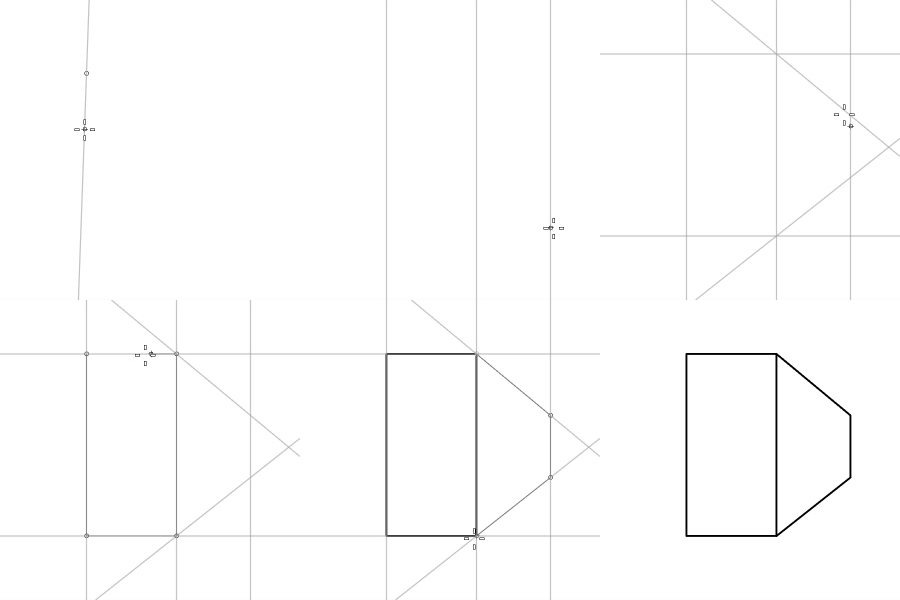
-
Wenn Hilfslinien sichtbar sind, sind die Objektfänge Nächst und Schnittpunkt automatisch aktiviert, sofern Objektfänge nicht generell deaktiviert sind.
-
Hilfslinien werden in der 3dm-Datei gespeichert.
Hilfslinien hinzufügen
- Führen Sie den Befehl aus.
- Wählen Sie zwei Punkte im Ansichtsfenster, um eine Hilfslinie zu definieren.
Die Punkte können auf der KEbene oder im 3D-Raum ausgewählt werden.
Hilfslinien löschen
- Verwenden Sie die Option HilfslinieEntfernen oder den Befehl HilfslinieEntfernen.
Darstellung ändern
- Gehen Sie zu Optionen > Modellierhilfen > SmartTrack und Hilfslinien > Darstellung.
Sie können eine andere Farbe zur Darstellung der Hilfslinien auswählen.
Command-line options
AutoAusblenden
Zur Steuerung, ob Hilfslinien immer sichtbar sind oder nur dann erscheinen, wenn Sie während eines Befehls die Aufforderung erhalten, einen Punkt zu wählen.
Versatz
Erzeugt zusätzliche Hilfslinien in regelmäßigen Abständen von der Basislinie an.
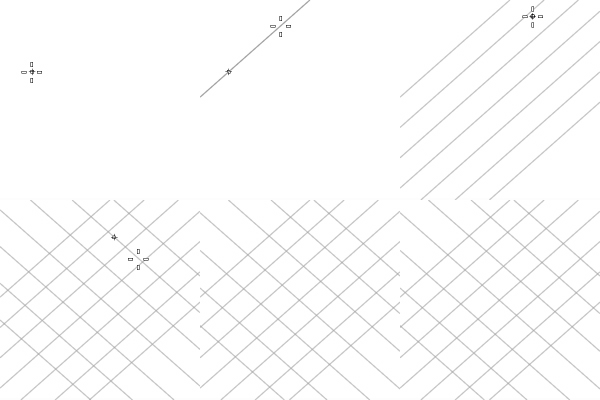
Zur Erstellung versetzter Hilfslinien
-
Wählen Sie zwei Punkte, um die Richtung der Basislinie zu bestimmen.
-
Setzen Sie die Option AnzahlVersätze um zu bestimmen, wie viele Hilfslinien zu erstellen sind.
-
Wählen Sie einen Punkt, um die Versatzrichtung zu bestimmen.
HilfslinieEntfernen
Wählen Sie in den Ansichtsfenstern vorhandene Hilfslinien, um sie aus dem Modell zu löschen, oder verwenden Sie die Option AllesEntfernen, um alle Hilfslinien auf einmal zu löschen.
| Werkzeugleiste | Menü |
|---|---|
|
|
|
Mit dem Befehl HilfslinieEntfernen werden unendliche Hilfs-/Konstruktionslinien aus dem Modell entfernt.
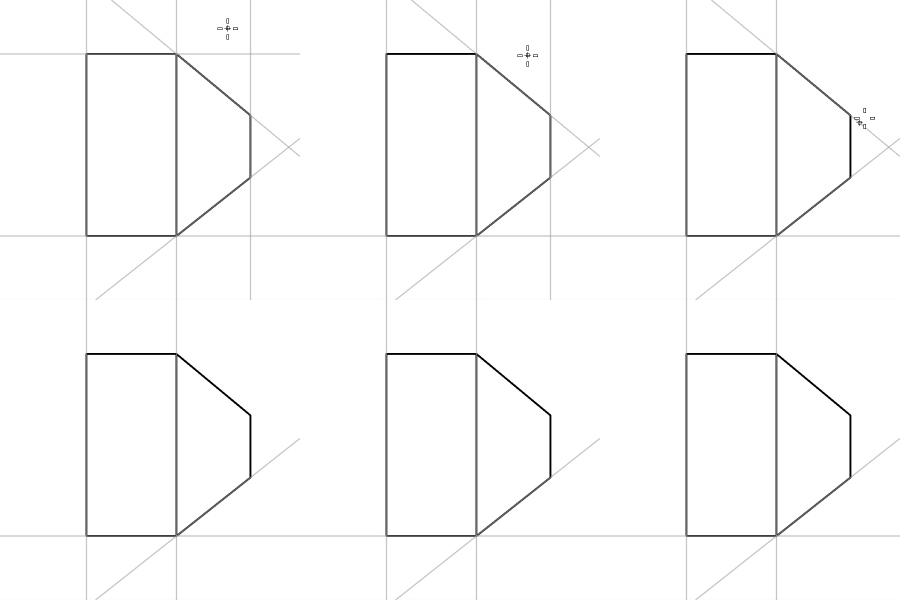
Hilfslinien löschen
-
Führen Sie den Befehl aus.
-
Zum Entfernen auf Hilfslinien klicken.
Wählen Sie die Option AllesEntfernen, um alle Hilfslinien auf einmal zu entfernen.
HilfslinienImportieren
|
Werkzeugleiste |
Menü |
|---|---|
|
|
Datei Aus Datei importieren > Hilfslinien aus 3dm-Datei |

Der Befehl HilfslinienImportieren liest unendliche Hilfs-/Konstruktionslinien aus einer 3dm-Datei in das aktuelle Modell ein. Es kann für die Wiederverwendung von Konstruktionsrefrenzen aus einem anderen Modell verwendet werden.
SmartTrack
Mit dem Befehl SmartTrack wird ein System von temporären Referenzlinien und -punkten aktiviert.
| Werkzeugleiste | Menü | Statuszeile |
|---|---|---|
|
|
Werkzeuge Objektfänge > SmartTrack Werkzeuge Optionen |
Vorgehensweise
| Command-line options | |
|---|---|
Ein | Zum Aktivieren von SmartTrack. |
Aus | Zum Deaktivieren von SmartTrack. |
Umschalten | Zum Umschalten von SmartTrack. |
Mehr unter
Speichern Sie die Allgemeinen Optionen zur Verwendung auf anderen Computern

OptionenExportieren
Speichert die Optionseinstellungen in eine Datei.
OptionenImportieren
Stellt die Optionseinstellungen aus einer Datei wieder her.