TextObjekt
| Werkzeugleiste | Menü |
|---|---|
|
|
Volumenkörper Text |

Mit dem Befehl Textobjekt werden Kurven, Flächen oder Flächenverbände in Textform basierend auf TrueType-Schriftarten gezeichnet.
Schritte
- Definieren Sie Optionen.
- Wählen Sie einen Standort.
Fügen Sie spezielle Symbole im skriptfähigen Befehl -Textobjekt hinzu
Um Text mit darin enthaltenen Abständen in die Rhino-Befehlszeile eingeben zu können, muss dieser in doppelte Anführungszeichen gesetzt werden. Außerdem können einige Rich-Text-Zeichen nicht direkt in die Rhino-Befehlszeile eingegeben werden; sie müssen zwischen doppelten Anführungszeichen oder Escape-Zeichen mit einfachem umgekehrten Schrägstrich stehen, um korrekt interpretiert zu werden. Zum Beispiel:
|
Symbol |
Eingabe |
Ausgabe |
|
' (Einfaches Anführungszeichen) |
"'xyz'" |
'xyz' |
|
" (Doppeltes Anführungszeichen) |
""xyz"" |
"xyz" |
|
! (Ausrufungszeichen am Anfang) |
"!xyz" |
!xyz |
|
\ (Umgekehrter Schrägstrich) |
"\\xyz\\" |
\xyz\ |
|
\n (Neue Linie) |
x\ny\nz |
x y z |
|
{ und } (Geschwungene Klammern) |
\{xyz\} |
{xyz} |
Optionen für Textobjekte
Die Einstellungen Textfolge, Schriftart, Höhe Kursiv und Fett werden dem Attribut-Benutzertext des Ausgabeobjekts hinzugefügt.
Höhe ___ <Einheiten>
Definiert die Texthöhe in Modelleinheiten.
Schriftart
Die Textdarstellung.
-
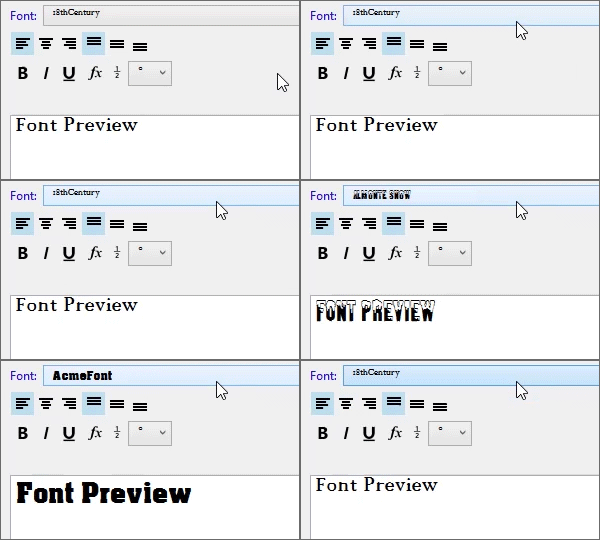
Klicken Sie zum Öffnen der Dropdown-Liste und geben Sie den Anfangsbuchstaben einer Schriftart ein, um diese schnell zu finden.
-
Klicken Sie zweimal auf die Schriftart-Steuerung und scrollen Sie mit dem Mausrad, um eine Schriftart mit Vorschau auszuwählen.
-
Wenn eine von einer Beschriftung verwendete Schriftart auf dem aktuellen System fehlt:
Sie erhalten eine Eingabeaufforderung, wenn das Modell geöffnet ist.
Aktivieren Sie das Kontrollkästchen "Diese Nachricht nicht erneut anzeigen" im Warnungs-Dialogfeld, um das Auffinden fehlender Schriftarten zu stoppen.
Um die Detektion fehlender Schriftarten erneut zu aktivieren, markieren Sie Rhino.Warnings.MissingFontWarning in Rhino-Options > Erweitert.
In Ansichtsfenstern geschieht die Beschriftungsanzeige mit einer Ersatzschriftart.
Die fehlende Schriftart wird in der Schriftartliste als "(nicht installiert)" angezeigt.
 Großschreibung
Setzt alle Buchstaben im ausgewählten Text in Großschreibung.
 Kleinschreibung
Setzt alle Buchstaben im ausgewählten Text in Kleinschreibung.
 Wörter großschreiben
Setzt die Anfangsbuchstaben der Wörter im ausgewählten Text in Großschreibung und alle anderen Buchstaben in Kleinschreibung.
 Groß-/Kleinschreibung umkehren
Macht Großschreibung und Kleinschreibung im ausgewählten Text rückgängig.
Textausrichtung
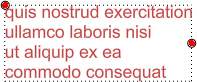
 Text linksbündig
Stellt die horizontale Textausrichtung auf links ein.
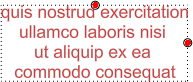
 Text zentriert
Stellt die horizontale Textausrichtung auf Zentrum ein.
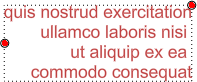
 Text rechtsbündig
Stellt die horizontale Textausrichtung auf rechts ein.
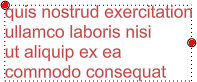
 Text oben ausrichten
Stellt die vertikale Textausrichtung auf oben ein.
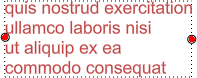
 Text mittig ausrichten
Stellt die vertikale Textausrichtung auf Mitte ein.
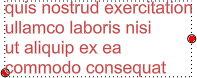
 Text unten ausrichten
Stellt die vertikale Textausrichtung auf unten ein.
B
Stellt die Schriftart auf fett ein.
I
Stellt die Schriftart auf Kursiv ein.
 Winkelklammern der Bruchzahldarstellung umschalten
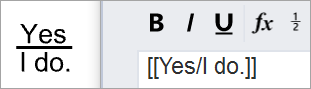
Das Schaltfeld zur Umschaltung der Winkelklammern für die Bruchzahldarstellung ist der schnellste Weg, um [[...]] rund um die Textauswahl im Bearbeitungsfeld hinzuzufügen oder zu entfernen. Winkelklammern zur Bruchzahldarstellung geben den darin enthaltenen Text in Bruchschreibweise wieder, so dass [[1/2]] als Bruchzahl dargestellt wird.
Syntax von Bruchzahldarstellung
Die Bruchzahlendarstellung ist dazu bestimmt, zwei Textstrings zu analysieren, die durch einen Schrägstrich zwischen doppelten eckigen Klammern am Anfang und am Ende geteilt sind. Die Syntax ist [[x/y]] wobei sich x oben und y unten befindet. Zum Beispiel: [[Ja/Das tue ich.]] wird als Bruch wie unten zu sehen dargestellt.
 Grad
Grad
Gibt ein Gradsymbol (°) im Text ein.
 Radius
Gibt ein Radiussymbol (R) im Text ein.
 Durchmesser
Gibt ein Durchmessersymbol (Ø) im Text ein.
 Plus/Minus
Gibt ein Plus/Minus-Symbol (±) im Text ein.
 Exponent 2
Gibt ein Superscript 2 (²) in den Text ein.
 Exponent 3
Gibt ein Superscript 3 (²) in den Text ein.
Rotation
Definiert den Drehwinkel für den Text.
Bearbeitungskästchen
Den Text im Bearbeitungskästchen eingeben.
Klicken Sie mit der rechten Maustaste in den Bearbeitungsbereich zum Ausschneiden, Kopieren und Einfügen von Text.
Ausgabe
Zur Bestimmung des Ausgabe-Objekttyps.
 Kurven
Erzeugt Text anhand von Konturkurven.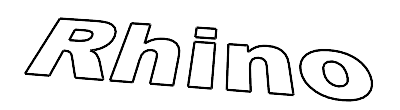
 Flächen
Erzeugt Text aus planaren Flächen.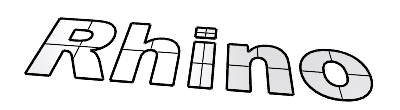
Volumenkörper
Erzeugt Text anhand von Volumenkörpern.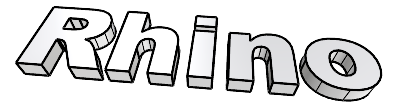
Dicke
Zur Einstellung der Dicke des Volumenkörpers.
Ausgabe gruppieren
Die Optionen zum Gruppieren der Ausgabe steuert, wie Textelemente bei Umwandlung in Geometrie (Kurven, Flächen oder Volumenkörper) gruppiert werden.
Nichts
Auf die Ausgabegeometrie wird keine Gruppierung angewandt.
Nach String
Der gesamte Text-String wird als einzelne Gruppe behandelt.
Nach Zeichen
Aus mehreren Teilen bestehende Zeichen (z.B. i, j, %, etc.) werden als eine Gruppe behandelt.
Beide
Der gesamte Textstring wird als einzelne Gruppe behandelt, mit darin verschachtelten Zeichengruppen.
 Strich-Zeichensatz
Rhino enthält eine Liste von Strich-Zeichensätzen. Wenn einer davon ausgewählt wird (z.B. MecSoft_Font-1) werden geeignete Optionen ausgewählt.
Diese Option ist nur nützlich für Single-Line-Strichzeichensätze, die Rhino unbekannt sind. Diese Option brauchen Sie nicht zu aktivieren, außer die verwendete Single-Line-Schriftart hat ein unerwartetes Aussehen wie unten.
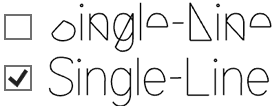
Es gibt drei Typen von Strich-Zeichensätzen:
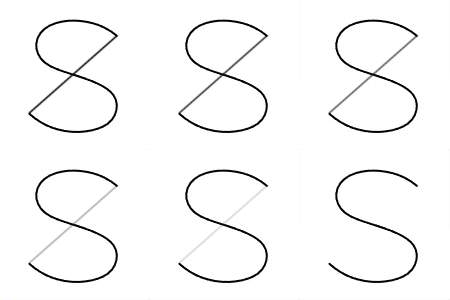 | 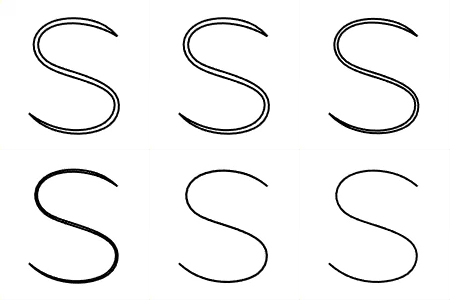 | 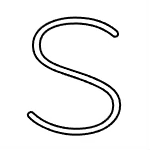 |
Single-Line | Double-Line | Zweilinig |
Wenn ein Rhino bekannter Strichzeichensatz ausgewählt wird, geht Rhino wie folgt vor:
- Single-Line-Schriftarten - Entfernen der Verbindungslinien zwischen den beiden Enden jeder Linie.
- Double-Line-Schriftarten - Entfernen überschneidender Kurven wenn möglich, um verdoppelte Werkzeugwege zu verringern.
Falls überschneidende Kurven übrigbleiben, können Sie den Befehl 2DZeichnung verwenden, um eine Kopie der Kurven ohne Überschneidung zu erzeugen. - Zweilinige Schriftarten sind standardmäßige Konturschriften von gleichmäßiger Breite. Strich-Zeichensätze könnten zur Entfernung notwendiger Linien führen.
Kleinbuchstaben als Kapitälchen
Zeigt Kleinbuchstaben als Kapitälchen an. Definiert die relative Textgröße als Prozentzahl des normalen Textes.
Abstand hinzufügen
Zur Hinzufügung von Abstand zwischen den Buchstaben.
Textmitte zum Platzieren verwenden
Beim Platzieren des Texts wird der Mauszeiger auf der Textmitte erscheinen.
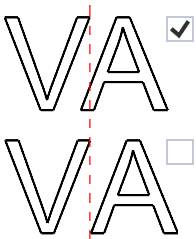
Unterschneidung
Adjusts the space between certain pairs of letters to make the spacing look visually balanced.
This option requires "kern pairs" information stored in the fonts to work. The option won't make any difference for fonts that do not contain "kern pairs".
Line space scale
Controls the vertical spacing between lines of text.
Von Rhino installierte Single-Line-Schriftarten:
MecSoft_Font-1
SLF-RHN Architect.