KantenAnzeigen
| Werkzeugleiste | Menü |
|---|---|
|
|
Fläche und Analysieren Kantenwerkzeuge > Kanten anzeigen |

Der Befehl KantenAnzeigen hebt offene, nicht-mannigfaltige oder alle Kanten der ausgewählten Flächen-, Polygonnetz- und SubD-Objekte hervor.
Vorgehenweise
- Wählen Sie Objekte aus.
Die Kanten werden hervorgehoben und die Kantenenden werden mit Punktmarkern in der ausgewählten Farbe markiert.
 Panel der Kantenanalyse
 Objekte hinzufügen
Weitere Objekte zum Analysieren auswählen.
 Objekte entfernen
Ausgewählte Objekte aus der Analyse entfernen.
 Alle Objekte Entfernen
Alle Objekte aus der Analyse entfernen.
 Hilfe
Hilfe
Öffnet das Hilfethema.
 Anzeige der Kantenanalyse umschalten
Aktiviert oder deaktiviert die Anzeige der Kantenanalyse auf ausgewerteten Objekten.
Alle Kanten
Zeigt die Kanten von Objekten an, einschließlich:
Aller Kanten von Flächen, Flächenverbänden und Extrusionen.
Offener, gefalteter und weich gefalteter Kanten von SubDs.
Offener und nicht verschweißter Kanten von Polygonnetzen.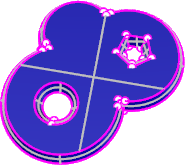
Offene Kanten
Zeigt offene Kanten in Flächen, Flächenverbänden, Polygonnetzen und SubDs an.
Die Kante einer Fläche, eines Flächenverbands, eines Polygonnetzes, einer SubD, die nicht mit einer anderen Kante verbunden ist. Volumenkörper verfügen über keine offene Kanten.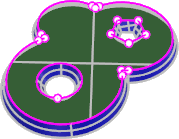
Nicht-mannigfaltige Kanten
Zeigt die Kanten von Flächenverbänden oder Polygonnetzen an, die von mehr als zwei Seiten geteilt werden.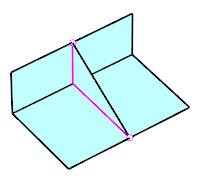
Kantenfarbe
Zur Angabe der Anzeigefarbe der Kanten.
Zoomt die Ansicht, um die ausgewählten Kanten anzuzeigen.
| Optionen der Option "Zoom" | |
|---|---|
|
Alle |
Zoomt die Ansicht, um alle offenen Kanten zu verwenden. |
|
Aktuell |
Es wird auf die erste Kante der Auswahl gezoomt. Das ist hilfreich, wenn Sie die Ansicht mit der Maus verkleinern und dann wieder vergrößern möchten. |
|
Nächste |
Zoomt zur nächsten Kante in der Auswahl. Wenn die ausgewählten Objekte nur über eine offene Kante verfügen, wird diese Option nicht angezeigt. |
|
Vorherige |
Der Zoom wandert zurück auf die vorherige Kante der Auswahl. Wenn die ausgewählten Objekte nur über eine offene Kante verfügen, wird diese Option nicht angezeigt. |
|
Markierung |
Markiert die Kantenenden mit Punktobjekten. Wenn die Option Alle vorher ausgewählt war, werden alle offenen Kanten markiert. |
| Werkzeugleiste | Menü |
|---|---|
|
|
Analysieren Kantenwerkzeuge > Kanten anzeigen |

Mit dem Befehl KantenAnzeigenAus wird die Kantenanzeige deaktiviert und das Dialogfenster der Kantenanalyse geschlossen.
| Werkzeugleiste | Menü |
|---|---|
|
|
|


Mit dem Befehl ZoomOffeneKanten werden offene Kanten gesucht und markiert.
Vorgehenweise
- Wählen Sie Objekte aus.
Die aktive Ansicht zoomt, um die erste offene Kante anzuzeigen.
| Optionen der Option "ZoomOffeneKanten" | |
|---|---|
|
Alle |
Vergrößert alle offenen Kanten. |
|
Aktuell |
Zoomt zur aktuellen offenen Kante. Das ist hilfreich, wenn Sie die Ansicht mit der Maus verkleinern und dann wieder vergrößern möchten. |
|
Nächste |
Zoomt zur nächsten offenen Kante. Wenn die ausgewählten Objekte nur über eine offene Kante verfügen, wird diese Option nicht angezeigt. |
|
Vorherige |
Zoomt zur vorherigen offenen Kante. Wenn die ausgewählten Objekte nur über eine offene Kante verfügen, wird diese Option nicht angezeigt. |
|
Markierung |
Markiert die aktuelle offene Kante, indem Punktobjekte an jedem Ende hinzugefügt werden. Wenn die Option Alle vorher ausgewählt war, werden alle offenen Kanten markiert. |
|
Werkzeugleiste |
Menü |
|---|---|
|
|

Mit dem Befehl ZoomNichtMannigfaltig werden nicht-mannigfaltige Kanten auf den ausgewählten Objekten gesucht und markiert.
| Optionen der Option "ZoomNichtMannigfaltig" | |
|---|---|
|
Alle |
Zoomt zu allen nicht-mannigfaltigen Kanten. |
|
Aktuell |
Zoomt zur aktuellen nicht-mannigfaltigen Kante. Das ist hilfreich, wenn Sie die Ansicht mit der Maus verkleinern und dann wieder vergrößern möchten. |
|
Nächste |
Zoomt zur nächsten nicht-mannigfaltigen Kante. Wenn die ausgewählten Objekte nur über eine offene Kante verfügen, wird diese Option nicht angezeigt. |
|
Vorherige |
Zoomt zur vorherigen nicht-mannigfaltigen Kante. Wenn die ausgewählten Objekte nur über eine offene Kante verfügen, wird diese Option nicht angezeigt. |
|
Markierung |
Markiert die aktuelle nicht-mannigfaltige Kante, indem Punktobjekte an jedem Ende hinzugefügt werden. Wenn die Option Alle vorher ausgewählt war, werden alle nicht-mannigfaltigen Kanten markiert. |