UVNVerschieben
| Werkzeugleiste | Menü |
|---|---|
|
|
Transformieren UVN verschieben Fenster Panels > UVNVerschieben |

Mit dem Befehl UVNVerschieben können ausgewählte Kontrollpunkte einer Kurve oder Fläche entlang der u-, v- und Normalen-Richtungen oder entlang Kontrollpolygonen verschoben werden.
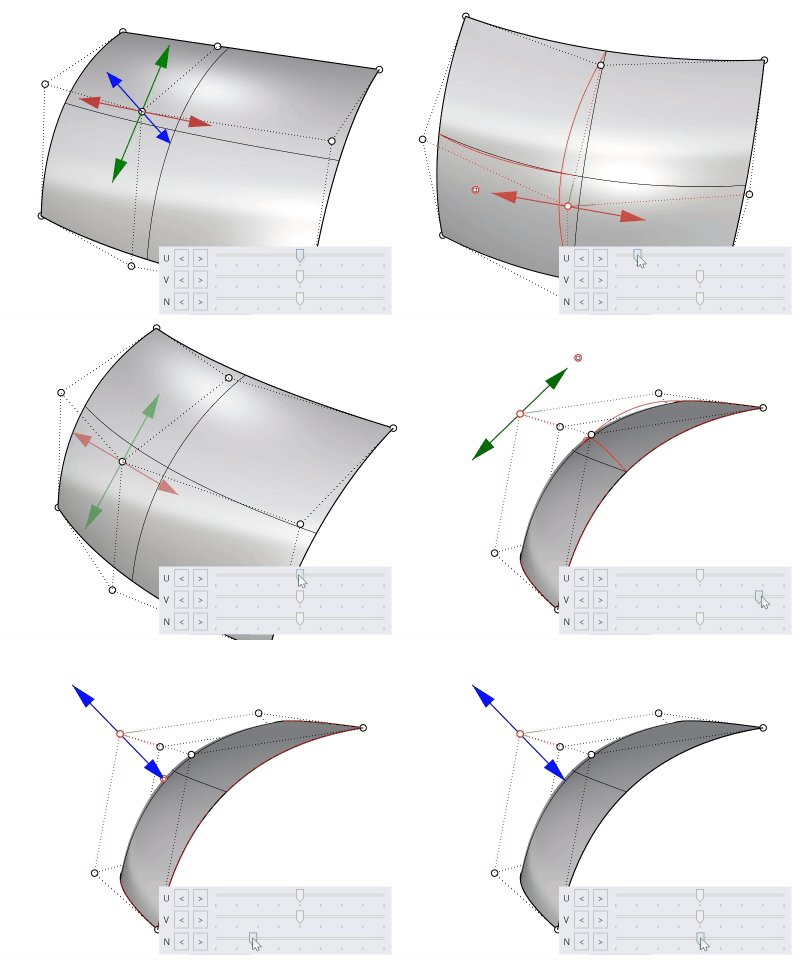
 UVN-Panel verschieben
U/V/N
Klicken Sie auf eine Pfeiltaste oder ziehen Sie einen Schieberegler, um einen Kontrollpunkt in u-, v-, oder Normalen-Richtungen zu verschieben.
Skalierung
Zur Festlegung der Skalierung der Pfeiltasten und Schieberegler. Ein Wert von 10 verschiebt eine Kontrollpunkt 10 Modelleinheiten, wenn Sie auf eine Pfeiltaste klicken oder einen Schieberegler bis ans Ende ziehen.
UV-Verschiebungsmodus
Entlang Tangente
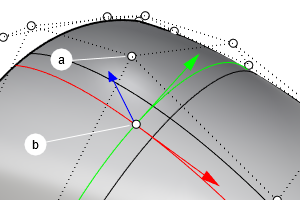
Eine Fläche verfügt über Bearbeitungspunkte, die nicht aktiviert werden können. Jeder Kontrollpunkt einer Fläche hat einen verknüpften Bearbeitungspunkt. Der Modus Entlang Tangente verschiebt einen Kontrollpunkt in der Richtungstangente zu den UV-Isokurven oder in der Normalenrichtung der Fläche auf dem verknüpften Kontrollpunkt.
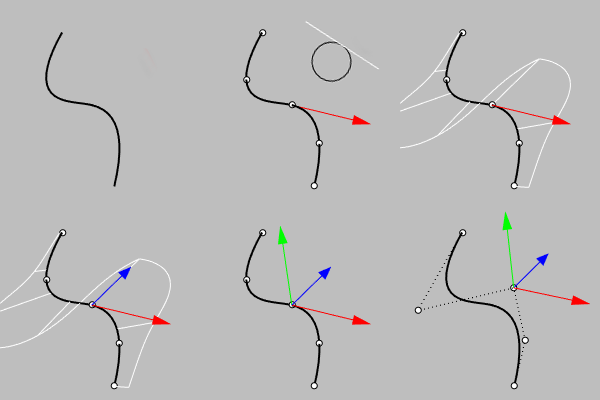
- Die Krümmungsanzeige einer Kurve zeichnet die Haare in der Kurvennormalenrichtung.
Entlang Kontrollpolygon
Die U- und V-Schieberegler verschieben Kontrollpunkte entlang der Kontrollpolygonsehnen.
Entlang Verlängerungen
Ein Kontrollpunkt wird entlang der imaginären Verlängerungen umliegender Kontrollpolygone verschoben.
U-Symmetrie/V-Symmetrie
Ermöglicht die gleichzeitige Bearbeitung von zwei Seiten einer symmetrischen Fläche. Sie müssen alle Punkte zum Bearbeiten auswählen.
u/v-Glättung
Gleicht das Kontrollpunktraster aus.
Befehlszeilenoptionen
Geben Sie den skriptfähigen Befehl -UVNVerschieben ein, um die Sichtbarkeit des Panels UVN Verschieben zu skripten.
Anzeigen
Zur Anzeige des Panels UVN Verschieben.
Ausblenden
Schließt das Panel UVN Verschieben.
Umschalten
Ändert die Sichtbarkeit des Panels UVN Verschieben.