Zwischenablagenaktionen
Ausschneiden
|
Werkzeugleiste |
Menü |
Tastenkombination |
|---|---|---|
|
|
Bearbeiten Ausschneiden |
Strg (Cmd) + X |

Mit dem Befehl Ausschneiden werden Objekte aus dem Modell gelöscht und in die Zwischenablage kopiert.
Anmerkung
- Alle ausgewählten Objekte werden aus dem Modell entfernt und in die Zwischenablage gelegt. Objekteigenschaften und Standort werden mit dem Objekt gespeichert.
- Wenn Sie Objekte in Rhino einfügen, werden sie auf der gleichen Ebene, auf der sie sich im Originalmodell befanden, platziert. Wenn die Ebene nicht existiert, wird sie erzeugt, sobald das Objekt eingefügt wird.
- Im Befehlsfenster, im Kontextmenü der rechten Maustaste, kann nur Text aus dem Befehlsfenster, Text aus Bearbeitungskästchen oder anderen Anwendungen ausgeschnitten, kopiert oder eingefügt werden.
|
Toolbar |
Menu |
Shortcut |
|---|---|---|
|
|
Ctrl (CMD) + Shift + X |


Der Befehl AusschneidenAuf ermöglicht es Ihnen, einen Basispunkt beim Kopieren von Schnittobjekten in die Zwischenablage zu definieren.
Der Basispunkt wird von den Befehlen Einfügen oder EinfügenAuf verwendet, um das Objekt genau an den ausgewählten Punkten zu platzieren.
Schritte
-
Wählen Sie die zu kopierenden Objekte aus.
-
Strg (Cmd) + Umschalttaste + X
-
Wählen Sie einen Standort als Basispunkt.
Sie können auch die Option Minimum oder Mitte verwenden.
Command-line options
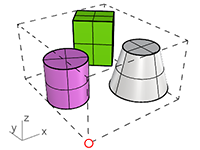
Minimum
Sets the base point to the minimum corner of the selected objects' bounding box in world coordinates.
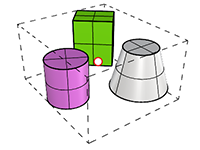
Center
Sets the base point to the center of selected objects' bounding box.
| Werkzeugleiste | Menü | Tastenkombination |
|---|---|---|
|
|
Bearbeiten Kopieren |
Strg (Cmd) + C |

Mit dem Befehl InZwischenablageKopieren werden Objekte in die Zwischenablage kopiert.
Welche Daten werden in die Zwischenablage kopiert?
Anmerkung
- Eigenschaften und Standort des Objekts werden mit dem Objekt gespeichert.
- Wenn die Objekte gruppiert werden, wird eine neue Gruppe aus den kopierten Objekten erzeugt. Die Objekte werden nicht der Gruppe, aus der sie kopiert wurden, hinzugefügt.
- Wenn Sie Objekte in Rhino einfügen, werden Sie auf der gleichen Ebene, auf der sie sich im Originalmodell befanden, platziert. Wenn die Ebene nicht existiert, wird sie erzeugt, sobald das Objekt eingefügt wird.
- Klicken Sie mit der rechten Maustaste auf die Schaltfläche der Werkzeugleiste Einfügen, um Objekte in die aktuelle Ebene einzufügen.
- Zusätzlich zur Geometrie werden das Ansichtsfensterbild und der Befehlsverlaufstext kopiert.
- Wenn Sie etwas in ein Programm, das Bilder aufnimmt, einfügen, wie Paint Shop Pro oder Microsoft Word, wird der grafische Inhalt des Ansichtsfensters eingefügt.
- Im Befehlsfenster, im Kontextmenü der rechten Maustaste, kann nur Text aus dem Befehlsfenster, Text aus Bearbeitungskästchen oder anderen Anwendungen ausgeschnitten, kopiert oder eingefügt werden.
- Ein einzelnes Textobjekt oder eine in einem Textfeld ausgewertete Zeichenfolge kann als Plain Text kopiert und in andere Anwendungen eingefügt werden.

|
Werkzeugleiste |
Menü |
Tastenkombination |
|---|---|---|
|
|
Bearbeiten Einfügen Werkzeuge Befehle > Aus Zwischenablage einfügen |
Strg (Cmd) + P |

Mit dem Befehl Einfügen werden Objekte aus der Zwischenablage eingefügt.
-
Wenn sich Rhino-Objekte in der Zwischenablage befinden, werden sie ins Modell eingefügt. Objekteigenschaften und Standort werden mit dem Objekt gespeichert.
-
Wenn Sie Objekte in Rhino einfügen, werden sie auf der gleichen Ebene, auf der sie sich im Originalmodell befanden, platziert. Wenn die Ebene nicht existiert, wird sie erzeugt, sobald das Objekt eingefügt wird.
-
Im Befehlsfenster, im Kontextmenü der rechten Maustaste, kann nur Text aus dem Befehlsfenster, Text aus Bearbeitungskästchen oder anderen Anwendungen ausgeschnitten, kopiert oder eingefügt werden.
-
Beim Kopieren von Objekten aus einer neueren Version von Rhino gehen neue Daten verloren oder werden konvertiert. Details...
-
Ein in der Zwischenablage gespeichertes Bild kann in ein Ansichtsfenster eingefügt werden, um ein Bildzu erstellen.
-
Wenn Zellen aus Microsoft Excel nach Rhino kopiert werden, setzt der Befehl Einfügen oder Ctrl+V vorzugsweise ein Bild aus der Zwischenablage ein. Wenn Sie lieber Plain Text in die Befehlszeile einfügen statt ein Bild in die Ansichtsfenster, klicken Sie mit der rechten Maustaste in die Befehlszeile und wählen Sie "Als Plain Text einfügen", oder drücken Sie Strg+Umschalttaste+V.
Renderkonflikte bereinigen
Rhino entdeckt Namenskonflikte mit Material, Umgebung und Textur in folgenden Datei-Operationen:
- Ein Modell importieren.
- Ein Modell einsetzen.
- Objekte aus einem anderen Modell einfügen
- Ein Arbeitsgruppenmodell anhängen oder aktivieren.
Wenn ein Renderinhalt-Elementname im aktuellen Modell bereits vorhanden ist, die Inhaltseinstellungen jedoch verschieden sind, werden die konfliktiven Elemente aufgrund der diesbezüglichen erweiterten Einstellungen gelöst werden.
Suchen Sie PasteConflictOption (zum Einfügen) und ImportRenameConflictingEx (zum Importieren und Einsetzen) in Erweiterte Einstellungen und ändern Sie die Werte wie unten beschrieben.
0 = Keine eingehenden konfliktiven Renderinhalte importieren.
1 = Eingehende konfliktive Renderinhalte mit [importierter] Nachhinein-Lösung importieren und umbenennen..
2 = Eingehende konfliktive Renderinhalte importieren und vorhandene überschreiben.
3 = Den Dialog Namenskonflikt mit Renderinhalt öffnen, um eine Entscheidung zur Lösung des Konflikts zu ermöglichen.
Blockkonflikte bereinigen
Wenn ein konfliktiver Block eingesetzt, importiert oder in eine Modell eingefügt wird, erhalten Sie eine Aufforderung, den Konflikt zu bereinigen. Ein Blockkonflikt tritt dann auf, wenn zwei verschiedene Blöcke den gleichen Namen verwenden.
Modellblock
Der bereits im Modell definierte Block wird statt des in der einzusetzenden Datei definierten Blocks verwendet.
Dateiblock
Alle Instanzen dieses Blocks im Modell werden aktualisiert.
Beide Blöcke behalten
Der von Ihnen einzufügende Block wird nach Ihrer Vorgabe umbenannt.
Verfahren Sie bei allen Blocknamenkonflikten so
Das Dialogfenster der Blocknamenkonflikte wird nicht wieder angezeigt werden.
Toolbar | Menu | Shortcut |
|---|---|---|
| Ctrl (CMD) + Shift + C |

Der Befehl InZwischenablageKopierenAuf ermöglicht es Ihnen, einen Basispunkt beim Kopieren von Objekten in die Zwischenablage zu definieren.
Der Basispunkt wird von den Befehlen Einfügen oder EinfügenAuf verwendet, um das Objekt genau an den ausgewählten Punkten zu platzieren.
Schritte
Wählen Sie die zu kopierenden Objekte aus.
Drücken Sie Strg (Cmd) + Umschalttaste + C
Wählen Sie einen Standort als Basispunkt.
Sie können auch die Option Minimum oder Mitte verwenden.
Command-line options
Minimum
Sets the base point to the minimum corner of the selected objects' bounding box in world coordinates.
Center
Sets the base point to the center of selected objects' bounding box.
Toolbar | Menu | Shortcut |
|---|---|---|
| Ctrl (CMD) + Shift + V |

Der Befehl EinfügenAuf fügt Objekte aus der Zwischenablage unter Referenzierung eines Basispunkts ein.
Schritte
Drücken Sie Strg (Cmd) + Umschalttaste + V.
Wählen Sie einen Standort, um die Objekte einzufügen.
Sie können auch die Option Minimum oder Mitte verwenden.
Befehlszeilenoptionen
Basispunkt
Anfang
Wenn die Zwischenablage-Daten mit dem Befehl InZwischenablageKopierenAuf gesetzt wurden, wird der in diesem Befehl angegebene Basispunkt verwendet.
Wenn die Daten in der Zwischenablage keinen Basispunkt enthalten, wird stattdessen der minimale Eckpunt des Hüllkörpers der eingefügten Objekte verwendet.
Minimum
Verwendet den minimalen Eckpunkt des Hüllkörpers der eingefügten Objekte als Basispunkt für das Einfügen der Objekte.
Zentrum
Verwendet den Mittelpunkt des Hüllkörpers der eingefügten Objekte als Basispunkt für das Einfügen der Objekte.
Toolbar | Menu |
|---|---|
|

Der Befehl AlsBlockEinfügen erzeugt eine Blockdefinition aus Objekten in der Zwischenablage und fügt sie im Modell ein.
Siehe auch

Löschen
Entfernt Objekte oder Unterobjekte.

Importieren
Führt Objekte aus einer anderen Modelldatei zusammen.

Einsetzen
Setzt in der Datei gespeicherte Blockobjekte ein oder importiert eine Datei als Blockdefinition.

Kopieren
Dupliziert Objekte.