Hintergrundbild
| Werkzeugleiste | Menü |
|---|---|
|
|
Ansicht Hintergrundbild > <Optionen> |

Mit dem Befehl Hintergrundbild kann ein Hintergrundbild im aktuellen Ansichtsfenster zum Nachzeichnen oder für die Designanalyse platziert werden.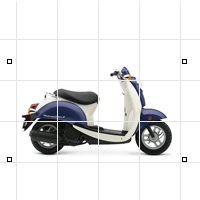
Es kann nur ein Bild in einem Ansichtsfenster gleichzeitig platziert werden; wenn ein zweites Bild platziert wird, wird das erste gelöscht.
Hintergrundbitmaps sind eine Konstruktionshilfe und nicht Teil der Szene, die gerendert wird. Um ein zu renderndes Bild zu platzieren, werfen Sie einen Blick auf den Befehl Bild oder Hintergrundbild.
Hintergrundbilder werden immer an der x-Achse der Konstruktionsebene ausgerichtet. Wenn Sie Ihr Hintergrundbild in Bezug auf die Konstruktionsebene drehen möchten, müssen Sie es in einem Programm zur Bitmapbearbeitung öffnen und es dort drehen; oder Sie können eine gedrehte Konstruktionsebene erstellen und die Bitmap darauf platzieren.
Schritte
- Wählen Sie eine Position für den ersten Eckpunkt.
- Wählen Sie eine Position für den zweiten Eckpunkt oder geben Sie eine Länge ein.
| Befehlszeilenoptionen | |
|---|---|
|
1To1 |
Die Option 1zu1 bestimmt die Breite und Höhe des Bilds in Pixel sowie die Auflösung in dpi und skaliert es automatisch gemäß dem aktuellen Einheitensystem des Modells. |
|
|
Mit der Option Ausrichten wird das Hintergrundbild bezüglich zweier Referenzpunkte ausgerichtet. Vorgehen bei der Option Ausrichten
|
|
Grauskala |
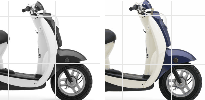
Zur Auswahl, ob das Hintergrundbild in Farbe oder in Graustufen angezeigt wird.
Graustufen=Ja (links); Graustufen=Nein (rechts). |
|
Extrahieren |
Speichert die Bitmap in eine externe Datei. |
|
Filter |
Mit dieser Option werden Pixelwerte geschätzt, um ein glatteres Bild zu erzeugen. |
|
|
Verschiebt das Hintergrundbild. Vorgehen bei der Option Verschieben
|
|
|
Es wird ein Hintergrundbild in das aktuelle Ansichtsfenster eingesetzt. Wenn Sie ein neues Hintergrundbild platzieren, wird die aktuelle Bitmap ersetzt. Vorgehen bei der Option Platzieren
1To1Bestimmt Breite und Höhe des Bildes in Pixel, die Auflösung des Bildes in dpi und skaliert das Bild automatisch gestützt auf dem aktuellen Einheitssystems des Modells. |
|
Aktualisieren |
Aktualisiert die gespeicherte Bitmap, wenn die Datei geändert wurde. |
|
|
Entfernt das Hintergrundbild aus dem aktuellen Ansichtsfenster. |
|
Zur Änderung der Größe des Hintergrundbilds im aktuellen Ansichtsfenster. Vorgehen bei der Option Skalieren
|
|
|
Sichtbar 
|
Zur Einstellung, ob das Hintergrundbild im Ansichtsfenster angezeigt wird. |