Dateien auf Fehler überprüfen
Überprüfung von Dateien auf Datenbankfehler.
Prüfen
| Werkzeugleiste | Menü |
|---|---|
|
|
Analysieren Diagnose > Prüfen |

Mit dem Befehl Prüfen kann das aktuelle Rhino-Modell auf Fehler überprüft werden.
- Wenn der Befehl Prüfen einen Datenbankfehler entdeckt, wird eine detaillierte Beschreibung des Fehlers ausgegeben.
- Es werden Informationen angezeigt, wenn etwas mit den Objekten und ihrer Beziehung zu den Ebenen nicht stimmt.
| Werkzeugleiste | Menü |
|---|---|
|
|
Analysieren Diagnose > 3DM-Datei überprüfen |

Der Befehl Prüfung3dmDatei zeigt eine Datenbaum-Map aller Datentabellen und Einträge in einer 3dm-Datei an und erstellt eine Dateizusammenfassung.
- Wenn eine Datei groß, beschädigt oder mit dem Befehl Öffnen nicht zu öffnen ist, kann sie mit Prüfung3dmDatei auf eventuell vorhandene Probleme untersucht werden.
- Verwenden Sie den Befehl 3dmDateiBergen zur Wiederherstellung von Geometrie-Objekten, die in einer beschädigten 3dm-Datei gelesen werden können.
Befehlszeilenoptionen
DieseDateiPrüfen
Prüft die aktuelle 3dm-Datei.
Durchsuchen
Wählt eine 3dm-Datei zur Prüfung.
Prüfung3dmDatei-Window
Datenbaum-Map
Das linke Panel zeigt eine Datenbaum-Map aller Dateneingaben in der 3dm-Datei an.
-
Jedes Rechteck repräsentiert einen Datenblock, und ihre Größe gewährt Ihnen einen visuellen Anhalt zur enthaltenen Datenmenge.
-
Rechtecke für Datentabellen haben dicke Ränder.
-
Rechtecke für fehlerhafte Objekte sind mit Schraffuren ausgefüllt.
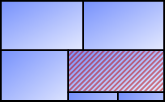
Zur Ansicht eines verschachtelten Elements
-
Wählen Sie ein Tabellenrechteck, und darin wählen Sie dann ein kleineres Rechteck.
Das entsprechende Element wird im Dateinavigato hervorgehoben.
Zur Fokussierung auf eine Datentabelle
-
Klicken Sie mit der rechten Maustaste auf ein Tabellenrechteck und wählen Sie Erweitern..., Um nur diese Tabelle in der Datenbaum-Map anzuzeigen.
Der Navigationspfad über der Datenbaum-Map zeigt den derzeitigen Tabellenstandort an. Klicken Sie auf Alle Tabellen um zur vollständigen Datenbaum-Map zurückzukehren.
Dateinavigator
Das rechte Panel listet die Datentabellen und Elemente in der 3dm-Datei auf und zeigt ihre Hierarchie an.
Eingabe
Die Namen von Datentabellen und ihrer verschachtelten Elemente.
Die Objekttabelle ordnet Objekte nach Ebenen. Andere Datentabellen ordnen ihre Eingaben auf ihre Weise.
-
Klicken Sie auf das Dreieck zum Ausklappen / Zusammenfalten, um in einer Datentabelle verschachtelte Elemente anzuzeigen oder auszublenden.
-
Wählen Sie ein verschachteltes Element, um das entsprechende Rechteck in der Datenbaum-Map hervorzuheben.
Zählung
Die in jeder Datentabelle oder Eingabe enthaltene Anzahl verschachtelter Elemente
Größe
Die von jeder Tabelle oder Element eingenommene Dateigröße.
-
Klicken Sie auf die Kopfzeile der Spalte Größe um die Anzeigeeinheit für Datengrößen auszuwählen:
Auto, Byte, Kilobyte (KB), Megabyte (MB) oder Gigabyte (GB).
Standardmäßig ist Auto eingestellt, womit der Datengröße nach angemessene Einheiten angezeigt werden.
Kontextmenü
-
Klicken Sie mit der rechten Maustaste auf ein Element im Dateinavigator oder ein Rechteck in der Datenbaum-Map, um das Kontextmenü zu öffnen.
Sie können den UUID des Elements kopieren oder elementtypspezifische Vorgänge ausführen.
Für ein Geometrieelement können Sie zum Beispiel das Objekt auswählen oder es in allen Ansichtsfenstern heranzoomen.
Zusammenfassungspanel
Das Panel unten enthält die Reiter für die Zusammenfassung der Prüfung und den Legacy-Log.
Zusammenfassung der Prüfung
Zeigt Dateiinformationen an, einschließlich der 3dm-Version, Anwendungsinformation, Details zur Erstellung und Bearbeitung, Probleme, Anmerkungen, Einheiten, Toleranz und Anzeigeformat.
Legacy-Log
Zeigt Plaintext-Dateninformationen für die 3dm-Datei an, entsprechend der Ausgabe des Legacy-Befehls Prüfung3dmDatei.
Der Legacy-Befehl Prüfung3dmDatei kann durch Eingabe von -Prüfung3dmDatei in der Befehlszeile ausgeführt werden.
-
Klicken Sie auf die Schaltfläche
 um den Legacy-Prüfungslog in die Zwischenablage zu kopieren.
 -
Klicken Sie auf die Schaltfläche
 um den Legacy-Überprüfungs-Log in einer Datei auf der Festplatte zu speichern.