AnKurveAnordnen
| Werkzeugleiste | Menü |
|---|---|
|
|
Transformieren Anordnen > Entlang Kurve |


Mit dem Befehl AnKurveAnordnen können Objekte entlang einer Kurve kopiert werden.
Vorgehenweise
- Wählen Sie Objekte zum Anordnen aus.
- Wählen Sie eine Pfadkurve nahe des Endes aus, an dem die Anordnung starten soll.
Oder
Verwenden Sie die Option Basispunkt. - Bestimmen Sie die Anzahl Elemente zum Anordnen oder den Abstand entlang der Kurve.
- Geben Sie einen Wert ab 1 für die Anzahl Elemente ein.
Befehlszeilenoptionen
Basispunkt
Wenn sich das anzuordnende Objekt nicht auf der Kurve befindet und vor der Anordnung an die Kurve verschoben werden soll, bestimmt die Option Basispunkt einen Referenzstandort, der zur Kurve verschoben wird.
Elemente
Die Anzahl entlang der Kurve anzuordnender Elemente.
Abstand
Der Abstand zwischen Elementen. Die Anzahl Elemente wird durch die Länge der Kurve bestimmt.
Ausrichtung
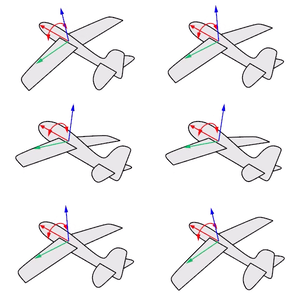
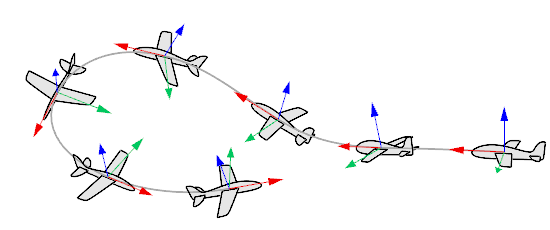
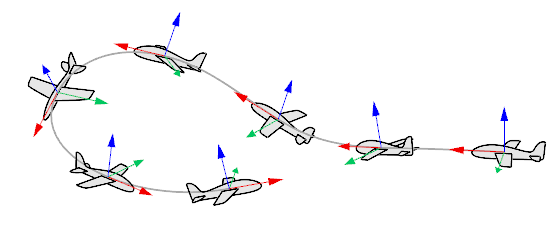
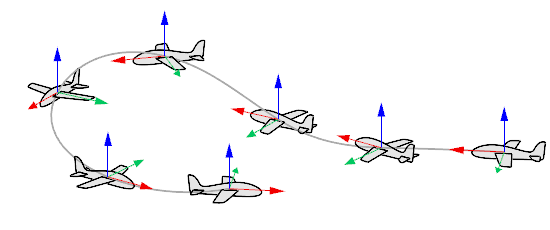
Stellen Sie sich ein Flugzeug vor. Ein Flugzeug kann Rollen, Nicken oder Gieren während es fliegt. Die Ausrichtungsstile steuern, wie das Objekt rollt, nickt oder giert, wenn es entlang einer Kurve aufgezogen wird.
| 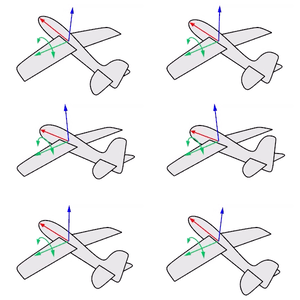 | 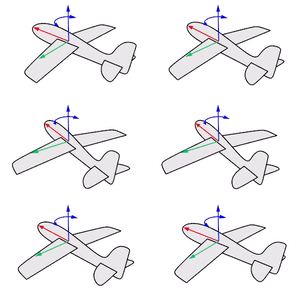 |
Rollen bedeutet Drehen um die x-Achse. | Nicken bedeutet Drehen um die y-Achse. | Gieren bedeutet Drehen um die z-Achse. |
KeineDrehung
Das Objekt rollt, nickt oder giert nicht. Es wird nur an verschiedene Standorte auf der Kurve kopiert.
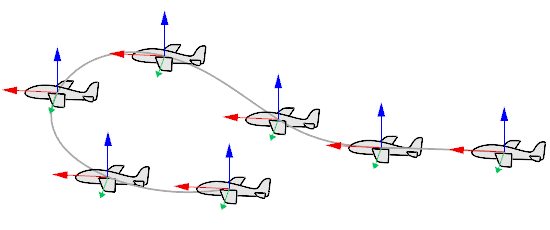
Freiform
Das Objekt rollt, nickt und giert gleichzeitig entlang der Kurve.
ParallelZuKEbene
Das Objekt nickt und giert, rollt aber nicht. Die y-Achse (grün) liegt immer parallel zur KEbene des ausgewählten Ansichtsfensters.
Teilkurve
Bei Auswahl der Leitkurve geben Sie Teilkurve ein, um einen Teil einer Kurve auszuwählen.
AnKurveAnordnenErweitert
| Werkzeugleiste | Menü |
|---|---|
|
|
Transformieren Anordnen > Entlang Kurve Erweitert |

Der Befehl AnKurveAnordnenErweitert erstellt Kopien ausgewählter Objekte entlang einer Kurve, mit einer interaktiven Vorschau und Steuerungen für die Einstellungen zur Anordnung.
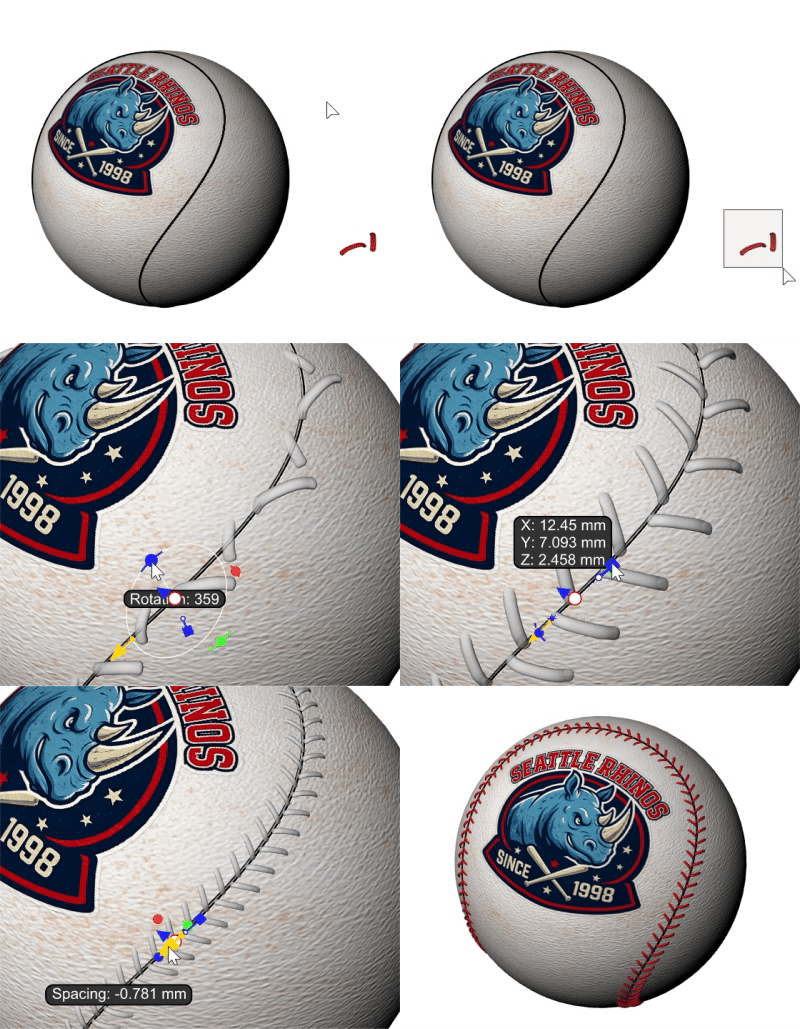
Vorgehenweise
Klicken Sie auf die Schaltfläche
 Kurve auswählen und wählen Sie eine Kurve als Anordnungspfad.
Kanten können nicht als Anordnungspfad gewählt werden.
Stellen Sie Ursprung auf Dokumentobjekt ein wählen Sie die anzuordnenden Objekte.
Wenn das Modell Blockdefinitionen enthält, können Sie Ursprung auf Blockdefinition einsetllen und eine aus der Liste auswählen.
Passen Sie die Einstellungen zur Anordnung an.
Klicken Sie auf OK, um die Anordnung zu erzeugen.
Optionen
Kurvenauswahl
Kurve
Klicken Sie auf die Schaltfläche Kurve auswählen und wählen Sie eine Kurve als Anordnungspfad.
Bereich Spanne
Setzt die Start- und Endpositionen entlang des Anordnungspfads.
Standardmäßig wird die gesamte Kurvenlänge als Bereich verwendet.
Doppelklicken Sie auf den Schieberegler, um einen bestimmten Wert einzugeben.
Auf dem Bildschirm angezeigten Griff verwenden
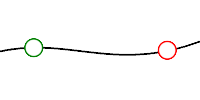
Ziehen Sie den langen weißen Punktgriff mit grünem Umriss, um die Startposition des Spanne-Bereichs anzupassen.
Der Tooltip zeigt die folgende Information an:
Start: Die Länge vom Beginn der Kurve an, angezeigt in Prozent der Kurvenlänge.
Bereich: Die Länge des Spanne-Bereichs, angezeigt in Modelleinheiten.
Inset: Die Länge vom Beginn der Kurve an, angezeigt in Modelleinheiten.
Ziehen Sie den langen weißen Punktgriff mit rotem Umriss, um die Endposition des Spanne-Bereichs anzupassen.
Der Tooltip zeigt die folgende Information an:
Ende: Die Länge vom Beginn der Kurve an, angezeigt in Prozent der Kurvenlänge.
Bereich: Die Länge des Spanne-Bereichs, angezeigt in Modelleinheiten.
Inset: Die Länge vom Ende Kurve an, angezeigt in Modelleinheiten.
Als Prozent
Zeigt die Werte des Spanne-Bereichs in Prozentwerten der Kurvenlänge an.
Auf Enden
Passt die Abstände an um zu gewährleisten, dass die Basispunkte von Objekten auf den Anfangs- und Endpunkten des Spanne-Bereichs platziert werden.
Auf Knicken
Passt die Abstände an um zu gewährleisten, dass die Basispunkte von Objekten auf den Knicken zwischen Kurvensegmenten platziert werden.
Segmente wiederholen
Objektauswahl
Ursprung
 Dokumentobjekt
Ordnet Objekte im Modell an.
Klicken Sie auf die Schaltfläche Objekte auswählen und wählen Sie die anzuordnenden Objekte aus.
 Blockdefinition
Ordnet eine Blockdefinition an.
Diese Option ist nur verfügbar, wenn das Modell Blockdefinitionen enthält.
Wählen Sie eine Blockdefinition aus der Liste aus.
Objekte anordnen
Wählen Sie Objekte oder eine Blockdefinition, basierend auf der Einstellung für Ursprung, um entlang der Kurve zu kopieren.
Objektgröße verwenden
Größen
 Gleichmäßig / Nicht-gleichmäßig umschalten
Schaltet zwischen gleichmäßiger Skalierung und unabhängiger X-, Y- und Z-Skalierung hin und her.
Start / Mitte / Ende
Definiert die Objektgröße an Start, Mitte und Ende der Ausrichtung.
X / Y / Z
Steuert die Skalierung in jeder Achse für die entsprechende Start-, Mitte- oder Endgröße.
Auf dem Bildschirm angezeigten Griff verwenden

Ziehen Sie einen quadratischen Griff, um den Wert anzupassen.
Halten Sie die Umschalttaste gedrückt, um in Schritten von 0.1-Einheiten zu fangen.
Im Gleichmäßigen Modus steuert ein blauer, quadratischer Griff die X-, Y- und Z-Größen.
Im Nicht-Gleichmäßigen Modus steuern drei quadratische Griffe die X-, Y- und Z-Größen: rot für X, grün für Y und blau für Z.
Sperren
Verknüpft die Werte zwischen Start, Mitte und Ende, damit sie sich zusammen ändern.
Wenn sie entsperrt werden, erscheinen die quadratischen Griffe auf dem Bildschirm an den Positionen Start, Mitte und Ende auf dem Anordnungspfad.
Objektzahl und Abstand
Objektzahl
Definiert die Anzahl der Objekte in der Anordnung.
Die anfängliche Zahl wird automatisch berechnet, um Objekte innerhalb des Spanne-Bereichs mit Nullabstand zu verteilen.
Geben Sie 0 ein, um den automatischen Wert widerherzustellen.
Abstandweite
Definiert den Abstand zwischen den Hüllkörpern der angeordneten Objekte. Der Abstand kann variieren, wenn der Anordnungspfad eine Freiformkurve ist. Der Wert kann positiv oder negativ sein, und die automatische Objektzahl wird entsprechend aktualisiert.
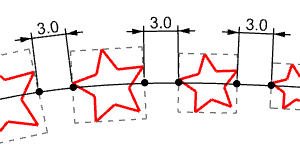
Auf dem Bildschirm angezeigten Griff verwenden

Ziehen Sie den gelben Pfeilgriff, um diesen Wert anzupassen.
Halten Sie die Umschalttaste gedrückt, um in Schritten von 0.1-Einheiten zu fangen.
Als Prozent
Stellt die Abstandweite als Prozentwert der Objektgröße ein.
Lockerer Abstand
Quaderdrehung Abstand
Ausrichtung
Definiert, wie die angeordneten Objekte relativ zur Kurve ausgerichtet werden.
Richtung orientieren
 Krümmung
Orientiert Objekte unter Verwendung des Kurvenkrümmungsrahmens.
 Welt Z
Orientiert Objekte unter Verwendung der Welt-Z-Richtung.
 Objekt
Orientiert die angeordneten Objekte, damit ihre Normalenrichtungen zu einem ausgewählten Objekt hin weisen.
 Ursprung
Orientiert die angeordneten Objekte, damit ihre Normalenrichtungen zum Welt-Ursprung hin weisen.
 XundYParallelZuKEbene
Orientiert die angeordneten Objekte so, dass sie horizontal verbleiben während sie entlang der Kurve angeordnet werden.
Ausrichtungsobjekt auswählen
Wählen Sie ein Objekt im Ansichtsfenster, um die angeordneten Objekte zu ihm hin zu wenden.
 Orientierungsrichtung umdrehen
Kehrt die Normalenrichtungen der angeordneten Objekte um, wenn sie in die entgegengesetzte Richtung zeigen.
Vertikal ausrichten
Stellt die vertikale Ausrichtung des Hüllkörperobjekts relativ zur Kurve ein.
 Nicht-definiert
Verwendet die standardmäßige vertikale Ausrichtung.
 Unten
Unten
Die Objekte werden von den Unterseiten ihrer Hüllkörper aus zur Kurve hin ausgerichtet.
 Zentrum
Die Objekte werden von den vertikalen Zentren ihrer Hüllkörper aus zur Kurve hin ausgerichtet.
 Oben
Oben
Die Objekte werden von den Oberseiten ihrer Hüllkörper aus zur Kurve hin ausgerichtet.
Horizontal ausrichten
Stellt die horizontale Ausrichtung des Hüllkörperobjekts relativ zur Kurve ein.
Nicht-definiert
Verwendet die standardmäßige horizontale Ausrichtung.
 Links
Links
Die Objekte werden zur linken Seite der Kurve hin ausgerichtet.
 Zentrum
Die Objekte werden von den horizontalen Zentren ihrer Hüllkörper aus zur Kurve hin ausgerichtet.
 Rechts
Die Objekte werden zur rechten Seite der Kurve hin ausgerichtet.
Anpassungen unwandeln
Drehung
Dreht die Objekte um die Ausrichtungsachse.
Nicken
Neigt die Objekte vorwärts oder rückwärts, relativ zur Kurvenausrichtung.
Rollen
Rollt die Objekte um ihre lokale Achse.
Ziehen Sie den Regler, um den Winkel zu ändern.
Doppelklicken Sie auf den Schieberegler, um einen bestimmten Wert einzugeben.
Auf dem Bildschirm angezeigten Griff verwenden
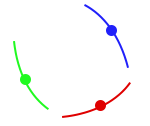
Ziehen Sie den Griff mit dem blauen Punkt zum Anpassen der Drehung, den Griff mit dem grünen Punkt zum Anpassen von Nicken und den Griff mit dem roten Punkt zum Anpassen von Rollen.
Halten Sie die Umschalttaste gedrückt, um in Schritten von 15-Grad zu fangen.
Versätze
Die Objektposition wird relativ zur Kurve angepasst.
U / V / N
Versetzt die Objekte entlang der U-, V- oder Normalenrichtung.
Auf dem Bildschirm angezeigten Griff verwenden

Ziehen Sie den blauen Pfeilgriff, um angeordnete Objekte in der Normalenrichtung zu versetzen.
Halten Sie die Umschalttaste gedrückt, um in Schritten von 0.1-Einheiten zu fangen.
Übernehmen
Übernimmt die Einstellungen von einer anderen AnKurveAnordnen-Konfiguration.
Objektzahl
Zeigt die resultierende Anzahl der zu erzeugenden Objekte an.
| Werkzeugleiste | Menü |
|---|---|
|
|
Transformieren Anordnen > Entlang Kurve auf Fläche |

Mit dem Befehl KurveAufFlächeAnordnen können Objekte entlang einer Kurve auf einer Fläche angeordnet werden.
Details
Die Flächennormale bestimmt die Ausrichtung der angeordneten Objekte.
Vorgehenweise
- Wählen Sie Objekte aus.
- Wählen Sie einen Basispunkt aus.
Dieser befindet sich normalerweise auf dem anzuordnenden Objekt. - Wählen Sie eine Pfadkurve nahe des Endes aus, an dem die Anordnung starten soll.
- Wählen Sie die Fläche aus.
- Klicken Sie entlang der Kurve, um Objekte zu platzieren, oder geben Sie einen Abstand vom letzten Standort ein.
| Befehlszeilenoptionen | |
|---|---|
Unterteilen | Geben Sie die Anzahl Objekte ein. |
Mehrfach | Bestimmen Sie den Abstand zwischen Objekten. |
Geben Sie Teilkurve ein um den Teil einer Kurve als Eingabe auszuwählen. | |