| Barra de herramientas | Menú |
|---|---|
|
|


El comando NuevaVistaFlotante crea una nueva vista que puede cargarse fuera de los límites de la ventana principal de Rhino.
De este modo, se puede mantener una vista flotante y arrastrarla a otro monitor.
El comando AlternarVistaFlotante devuelve la vista flotante a la ventana principal de Rhino.
Las opciones de las vistas flotantes no se guardan en el modelo de una sesión de edición a la otra. Si se cierra el modelo, todas las vistas volverán a la ventana principal de Rhino.
También puede copiar una vista existente a una vista flotante con arrastrar y colocar.
| Opciones de la línea de comandos | |
|---|---|
|
Proyección de vistas |
Define la proyección de la vista. CopiarVistaActivaUtiliza la misma proyección que la vista activa actual. PerspectivaSuperiorInferiorIzquierdaDerechaFrontalAtrásVistaGuardadaVincular nueva ventana a una vista guardadaVincula la vista a la Vista guardada para que los cambios en la vista actualicen la vista guardada automáticamente. Cualquier widget de vista guardada que muestre la vista también se actualizará, y los cambios en la vista guardada a través del widget se reflejarán en la vista flotante. |
Para copiar una vista arrastrando
- Haga clic y arrastre un título de vista fuera del área de acoplamiento de la vista.
Aparecerá una previsualización de la vista. - Suelte el botón del ratón para soltar la copia de la vista.
El comando AlternarVistaFlotante alterna el tipo de vista de Rhino entre vista normal acoplada y vista flotante.
Nota
- Las vistas flotantes pueden colocarse fuera de los límites de la ventana principal de Rhino.
- Este comando se puede usar en vistas de modelo y en vistas de Diseño.
- Cuando se usan en una vista de diseño, todas las vistas de diseño del modelo usan las vistas flotantes.
- Las vistas flotantes funcionan mejor con varios monitores.
- Las opciones de las vistas flotantes no se guardan en el modelo de una sesión de edición a la otra. Si se cierra el modelo, todas las vistas volverán a la ventana principal de Rhino.
| Barra de herramientas | Menú |
|---|---|
|
|
Vista/Título de la vista Vista Disposición de las vistas > 4 Vistas |

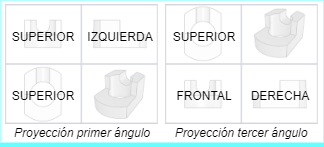
El comando 4Vistas configura un espacio de trabajo de cuatro vistas con proyección de primer o tercer ángulo.
-
Es posible que tenga que ejecutar el comando 4Vistas dos veces para recuperar las vistas predeterminadas. La primera ejecución ajusta las 4 vistas al mismo tamaño. La segunda ejecución restaura los ángulos de vista y los PlanosC predeterminados.
Opciones de la línea de comandos
Proyección (PrimerÁngulo/TercerÁngulo)
Restablece el diseño de las vistas de primer o tercer ángulo predeterminadas.