WindowLayout
|
工具列 |
功能表 |
|---|---|
|
|
窗口 视窗布局 > 管理视窗布局 |


WindowLayout 指令可以打开视窗布局对话框,用于列出、保存、恢复、导出或导入容器的排列方式。
包含内容:
- 停靠和浮动位置
- 停靠容器的宽度和高度
- 容器的浮动或停靠状态
- 容器的可见性
- 标签的可见性
- 标签的顺序
不包含内容:
- 工具列按钮
- 工具列选项设置
- 工作视窗排列
视窗布局
 保存当前的视窗布局
保存当前容器的排列方式。
 还原所选的视窗布局
- 或者双击要还原的视窗布局。
- 还原工作区仅仅修改当前 UI 组件状态,并不会让该工作区变为当前工作区。
 删除所选的视窗布局
删除选中的视窗布局。
 用当前布局更新所选视窗布局
- 默认的视窗布局嵌入在 Rhino 应用中,无法更新。
 导出所选的视窗布局
- 仅有自定义视窗布局可以导出为一个 Rhino 视窗布局文件 (*.rhw)。
 导入视窗布局
从一个 Rhino 视窗布局文件 (*.rhw) 导入视窗布局。
 选项菜单
选项菜单
全部展开
展开列表中的所有视窗布局。
全部折叠
折叠列表中的所有视窗布局。
列表
第一部分列出了存储在 Rhino 应用程序中的硬编码视窗布局。这些不能被覆盖或删除。第二部分列出了用户自定义的视窗布局。
右键菜单
-
右键单击视窗布局可显示右键菜单。
|
工具列 |
功能表 |
|---|---|
|
|
窗口 容器 > 管理容器 |

Containers 指令可以打开容器对话框,以管理容器中的面板或工具列。
容器
容器
Rhino 窗口中现有容器的列表。
展开某个容器即可查看其中的面板或工具列。
按钮
 新建容器
新建容器
-
单击在列表中增加一个新的容器。
新容器将添加到列表末尾。
当标签(面板或工具列)从容器中分离时,将创建一个具有标签名称的新容器。
删除所选容器
-
选中一个容器,然后单击删除按钮。
导入容器定义
从一个容器定义文件 (.rhc) 导入容器。
您还可以将 .rhc 文件拖放到工作视窗中以导入容器。
右键菜单
右键单击容器列表以显示右键菜单。
新建容器
将一个空容器添加到列表末尾。
当标签(面板或工具列)从容器中分离时,将创建一个具有标签名称的新容器。
删除容器
删除选取的容器。
删除容器中的工具列或面板
-
选择容器中的工具列或面板。
-
右键单击同一工具列或面板,然后选择
从容器中移除。
导出容器定义
将所选的容器导出为一个容器定义文件 (.rhc)。
重命名容器
-
单击容器名称以编辑名称。
显示或隐藏容器
-
单击容器的复选框以切换其在 Rhino 窗口中的可见性。
容器的可见性也可以从视窗菜单 > 容器中进行设置。
还原默认容器
-
执行 Reset 指令。
-
选择“删除工具列自定义”。
库
默认或已链接的 rui 文件中的工具列列表。
面板
Rhino 中的默认面板列表。
插件可以将自定义面板添加到该列表中。
向容器添加工具列或面板
- 将工具列或面板拖放到左侧的容器上即可。
|
工具列 |
功能表 |
|---|---|
|
|
窗口 巨集 |

Macros 指令可以打开巨集对话框,用于管理默认工具列或已链接 rui 文件中的巨集。
巨集库
库
列出默认的巨集库和已链接的 rui 文件。
过滤器
在过滤框中输入文本字符串,只显示那些在巨集名称、指令、按钮文本、菜单文本、帮助文本或工具提示中包含该字符串的巨集。
巨集列表
列出所选库中的巨集。
名称
巨集的名称。
图像
 灯光图像
灯光图像
当系统使用灯光主题时,工具栏按钮会显示灯光图像。
导入
导入一个 .svg 文件作为按钮图像。
导出
将按钮图像导出为 .svg 文件。
标准 Rhino 图像
从巨集使用的图像中选择图像。
 深色图像
深色图像
当系统使用深色主题时,工具列按钮会显示深色图像。
导出
将按钮图像导出为 .svg 文件。
将浅色图像用于深色模式
当系统使用深色主题时,强制工具列按钮显示浅色图像。
为深色模式重新着色浅色图像
将浅色图像转换为深色图像。
使用其它图像
对深色图像使用单独的 .svg 文件。
指令
巨集运行的指令或脚本。
按钮文本
在按钮编辑器中将工具列按钮设置为仅显示文本或同时显示图像和文本。
菜单文本
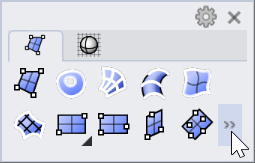
当容器不够大以显示工具列的所有指令按钮时,将显示一个小的 >> 按钮。单击该按钮会弹出一个菜单,将其余指令按钮列为菜单文本项。
帮助文本
将巨集添加到菜单时,当您将鼠标光标指向菜单上的巨集时,状态栏上会显示帮助文本。
工具提示
在工具列按钮上使用巨集时显示为工具提示的文本。
请参考
|
工具列 |
功能表 |
|---|---|
|
|
工具 导出 RUI 文件 |

ExportRuiFile 指令将所选 .rui 文件的原始工具列及其自定义工具列合并到一个新的 rui 文件中。
步骤
-
选择要导出的默认文件或链接的 rui 文件。
|
工具列 |
功能表 |
|---|---|
|
|
窗口 视窗布局 > 保存视窗布局 |

SaveWindowLayout 指令可以将容器、面板和工具列的当前排列保存到新的自定义视窗布局中。
保存视窗布局
-
排列容器、面板或工具列。
-
运行 SaveWindowLayout 指令。
-
为此视窗布局输入名称。
还原视窗布局
-
从视窗功能表 > 还原视窗布局中选择要还原的视窗布局名称。
或者使用 WindowLayout 指令。
| 工具列 | 功能表 |
|---|---|
|
|
窗口 工具列 |

ShowToolbar 指令可以打开指定的工具列。
步骤
-
从列表中选择要打开的工具列。
如果工具列不在任何容器中,则将创建一个新的浮动容器。

| 工具列 | 功能表 |
|---|---|
|
|
锁定停靠的容器 |

ToolbarLock 指令可以锁定或解锁停靠的容器。
此指令可切换 Rhino 选项中的锁定停靠的容器的复选框的勾选与不勾选状态。
Reset
|
工具列 |
功能表 |
|---|---|
|
|


Reset 指令可以将视窗布局、工具列或所有设置恢复到 Rhino 应用程序的初始状态。
选项
 还原默认的视窗布局
还原默认的只读视窗布局。
系统会提示您是否保存当前的视窗布局。
删除工具列自定义
恢复默认和已链接 *.rui 文件中的原始工具列。
还原默认的 Rhino 应用程序设置
还原所有 Rhino 应用程序和指令设置。
设置文件将被重置。
恢复出厂设置,包括上述所有选项
将 Rhino 重置为全新安装时的状态。
-
当前的支持文件夹和设置文件将在重置前备份到 "8.0backup <重置日期和时间>" 文件夹中。
-
Rhino 下次启动时,将从本地安装包中重新安装一份全新的支持文件夹。
-
授权信息和已安装的插件将会被保留。
将支持文件夹和设置文件压缩为一个 zip 文件。
该 zip 文件可以发送给 Rhino 技术支持团队,用于问题分析。


请参考

Options
Manage global options.