照明配置
工具 > 选项 > 视图 > 显示模式 > [模式名称] >
照明被用于显示模式。
照明方式
无照明
没有光源添加到场景时不会出现阴影。
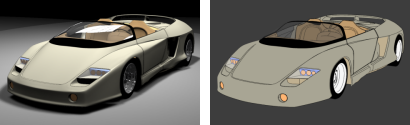
场景照明(左),无照明(右)。
默认照明
使用单个“照明灯”照明。
场景照明
使用当前模型/场景中现有的灯光物件。
环境光遮蔽
环境光遮蔽是一种着色技术,它通过计算场景中某个点被周围几何体遮挡环境光的程度来确定该点的亮度。
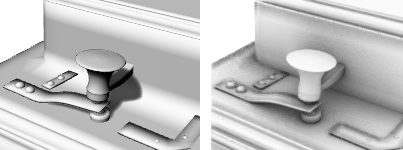
自定义光照 (左),环境光遮蔽 (右)。
自定义照明
可以设置八个自定义灯光。
自定义
设置每一个灯光的 XYZ 方向以及颜色。
自定义照明设置
灯光 #
多达8个可用灯光。
方向
设置方向值为 0,0,0 禁用该灯光。
颜色
灯光在物件上反射的颜色。
反光
灯光在反光物件上的高光颜色。
使用目前场景的灯光
识别场景中的平行光,并可用使用多达8个灯光设置字段对其进行设置。
附注
- 即使在场景中没有找到平行光,该选项也会删除当前对话框中的所有值。
- 平行光将使用世界坐标轴转为摄像机平行光。
套用
将设置套用到模型中的照明。
环境光颜色
选取一个颜色
- 点击颜色选择器。
使用高级 GPU 照明
通常情况下只计算网格每个顶点的光照,其他位置都是插值计算。
这对阴影、光照和贴图都有很大的限制,特别是当网格的顶点很少时,例如,一个只有四个顶点的平面,且平面上没有其他任何内插点,仅使用顶点时计算时,数据非常少。
使用高级 GPU (每像素) 照明时,不管场景中有多少个网格顶点,都将计算工作视窗中的每个像素点,这会提供更多的数据,帧缓冲区越大,获得的细节和数据就越多。现在不管有多少个顶点,您都可以照亮整个平面并查看光线如何落在整个曲面上。
为了能在渲染模式下显示出凹凸贴图,必须启用此项。
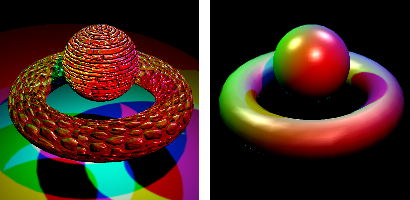
高级 GPU 照明打开(左),关闭(右)。
请参考: 维基百科: Per-pixel lighting.