View Capture
ViewCapture 与 ScreenCapture 指令可以将工作视窗的截图保存为位图图片,ViewCapture 指令保留工作视窗中的显示元素生成位图。SceenCapture 指令保存位图时保留工作视图框、工作视图标题以及光标。
|
工具列 |
功能表 |
|---|---|
|
|
查看 / 工作视窗标题 截取>到文件 |

ViewCaptureToFile 指令将目前工作视窗的画面截取至文件。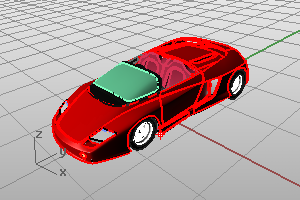
以 ViewCaptureToFile 的指令码版本截取工作视窗时可以设定视图的宽度与高度,忽略目前工作视窗的大小。
这个指令无法截取工作视窗边框、鼠标光标。
步骤
- 选择选项。
- 选择储存位置、文件类型及命名图片文件。
支持 BMP、JPG、PNG 和 TIFF 格式。
- 保存的图像会自动命名,名称包含当前日期、时间和自定义前缀。使用 -scriptable 指令 中的自动命名选项,-ViewCaptureToFile,来自定义前缀。 输入双引号 ("") 可以删除前缀。
- 截取的图像应用渲染设置中的 DPI 设置。
截取视图设置
视图
一个工作视窗和预览图的列表。
选项
选取截取哪个工作视窗的内容。
格线
在截取的画面里显示工作平面格线。
世界座标轴
在截取的画面里显示世界座标轴图示。
工作平面轴线
在截取的画面里显示工作平面轴线。
透明背景 (仅限 PNG 和 TIFF 格式)
将背景保存为带有 alpha 通道的图像。
-
启用此选项后,保存对话框中的 .jpg 和 .bmp 格式不可用。

-
如果捕捉的工作视窗具有透明背景,此复选框会自动启用且无法取消。
分辨率
这些设置控制输出图像的分辨率和尺寸。
分辨率
使用所选工作视窗的屏幕分辨率,或从预设列表中选择。
锁定工作视窗长宽比
勾选后,下面自定义分辨率数值将始终保持与所选工作视窗的长宽比一致。要启用该复选框,请在分辨率下拉菜单中将分辨率设为“自定义”。
尺寸
使用所选单位设置输出图像的大小。
尺寸单位
选择输出图像的尺寸单位。默认单位为像素。
缩放
将图像分辨率设置为尺寸的倍数。
分辨率
显示输出图像的每英寸点数(DPI)。这会影响图像在纸张上的打印尺寸。
渲染次数(仅限光线跟踪工作视窗)
设置光线跟踪完成前的迭代次数。
|
工具列 |
功能表 |
|---|---|
|
|
查看 / 工作视窗标题 截取>到剪贴板 |

ViewCaptureToClipboard 指令将目前工作视窗的画面截取到剪贴板。
截取视图设置
视图
一个工作视窗和预览图的列表。
选项
选取截取哪个工作视窗的内容。
格线
在截取的画面里显示工作平面格线。
世界座标轴
在截取的画面里显示世界座标轴图示。
工作平面轴线
在截取的画面里显示工作平面轴线。
透明背景
保存带有 alpha Saves the 通道的背景到剪贴板。但在把该图像粘贴到其他应用程序时,Alpha 通道(透明信息)可能不会被保留。
分辨率
这些设置控制输出图像的分辨率和尺寸。
分辨率
使用所选工作视窗的屏幕分辨率,或从预设列表中选择。
锁定工作视窗长宽比
勾选后,下面自定义分辨率数值将始终保持与所选工作视窗的长宽比一致。要启用该复选框,请在分辨率下拉菜单中将分辨率设为“自定义”。
尺寸
使用所选单位设置输出图像的大小。
尺寸单位
选择输出图像的尺寸单位。默认单位为像素。
缩放
将图像分辨率设置为尺寸的倍数。
分辨率
显示输出图像的每英寸点数(DPI)。这会影响图像在纸张上的打印尺寸。
渲染次数(仅限光线跟踪工作视窗)
设置光线跟踪完成前的迭代次数。
| 工具列 | 功能表 |
|---|---|
|
|
|


ScreenCaptureToFile 指令将目前工作视窗的大小将视图截取至文件,包括工作视窗边框、工作视窗标题、鼠标光标等。
屏幕截取功能对创建文档中的图示很有用,在 Rhino 中您可以将当前的工作视窗截取到剪贴板,也可以截取到带有颜色深度的文件。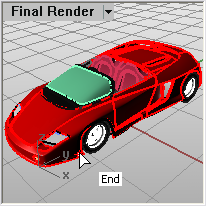
步骤
- 选择储存位置、文件类型及命名图片文件。
支持 BMP、JPG、PCX、PNG、TIFF 与 TGA 格式。
| 工具列 | 功能表 |
|---|---|
|
|
|
ScreenCaptureToClipboard 指令将图片保存到剪贴板时保留当前工作视窗的边框以及工作视窗标题。
使用中的工作视窗的画面会以图片的型式储存在剪贴板里,您可以在其它绘图或可以接受图片的程序中粘贴做进一步的处理。