Ouvrir le modèle du didacticiel
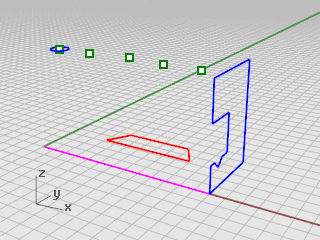
| 4 | Ouvrez le modèle du tutoriel BlocOutil.3dm puis cliquez sur Ouvrir.
|
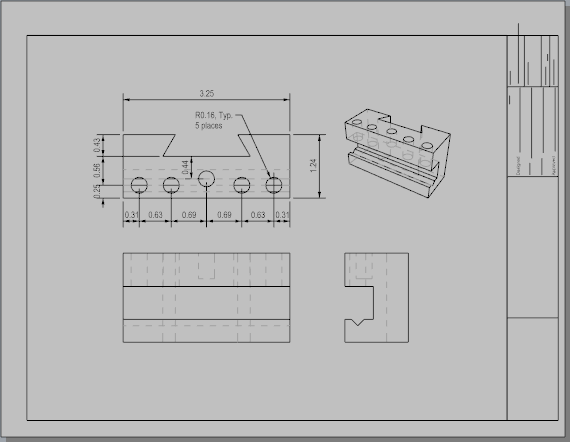
Cet exemple montre comment utiliser Rhino pour modéliser une pièce mécanique simple.
Vous apprendrez à créer une mise en page avec un cartouche pour imprimer
Ouvrir le modèle du didacticiel
| 4 | Ouvrez le modèle du tutoriel BlocOutil.3dm puis cliquez sur Ouvrir.
|
Utilisez une mise en page pour disposer les lignes 2D correctement avant l'impression.
 Ajouter des onglets de fenêtres
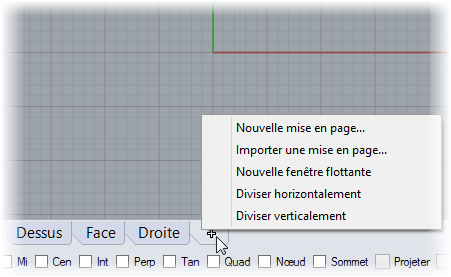
| 1. | Dans les onglets des fenêtres, cliquez sur l'icône Ajouter un nouvel onglet (). |
| 2. | Dans le menu, cliquez sur Nouvelle mise en page.
|
| 3. | Dans la fenêtre Nouvelle mise en page, sélectionnez : Orientation = Paysage Largeur = 11 pouces Hauteur = 8.5 pouces Nombre initial de vues détaillées = 1 Page 1 apparaîtra dans les onglets des fenêtres.
|
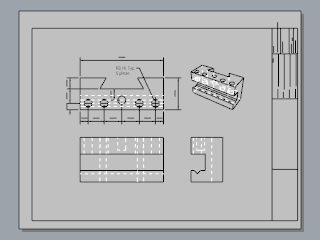
Dans cette section, vous ajouterez un cartouche et modifierez la taille de la vue détaillée pour qu'elle tienne.
 Définir les calques
| 1. | Dans le panneau Calques, choisissez Cartouche comme calque actuel. |
| 2. | Vérifiez que vous êtes dans un espace de mise en page. |
 Insérer le cartouche
| 1. | Dans le menu Édition, cliquez sur Bloc > Insérer une occurrence de bloc. |
| 2. | Sélectionnez Ansi_A_TB dans la liste. |
| 3. | Sous Point d'insertion, cochez la case Invite et cliquez sur Accepter. |
| 4. | Sélectionnez la vue détaillée. |
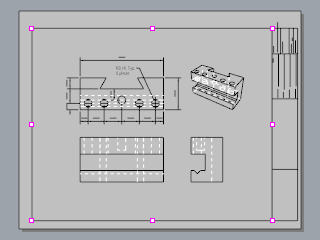
| 5. | Dans le menu Édition, cliquez sur Points de contrôle > Activer les points de contrôle (F10).
|
| 6. | Déplacez le point de contrôle du sommet inférieur gauche pour changer la taille de la vue détaillée afin qu'elle tienne dans le cartouche. |
| 7. | Appuyez sur Échap pour désactiver les points de contrôle. |
 Verrouiller la vue détaillée
| 1. | Sélectionnez la vue détaillée. |
| 2. | Dans le menu Édition, cliquez sur Propriétés de l'objet (F3). |
| 3. | Dans le panneau Propriétés, à la section Vue détaillée, sous Échelle, définissez les options pouces sur la page et pouces dans le modèle sur 1.0. |
| 4. | Cochez la case Verrouillé. Vous éviterez ainsi de déplacer ou de zoomer et les vues détaillées resteront correctement placées. |
Ajouter des largeurs d'impression
| 1. | Dans la barre d'état, cliquez avec le bouton droit sur le champ Calque pour ouvrir le panneau des Calques. |
| 2. | Cliquez sur Défaut dans la colonne Largeur d'impression et définissez les valeurs suivantes : Cote = .35 Cartouche = .5 Dessin2D > visible > lignes = .70 La vue détaillée affiche un aperçu des largeurs d'impression comme elles apparaîtront sur la page imprimée.
|
 Télécharger les modèles du tutoriel.