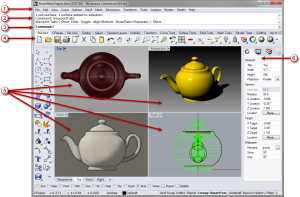
La modélisation en 3D consiste à créer la représentation mathématique des surfaces d'un objet. Le modèle obtenu est affiché sur votre écran sous forme d'image en deux dimensions. Rhino fournit des outils permettant de créer, d'afficher et de manipuler ces surfaces.
L'image ci-dessous illustre certaines des fonctions les plus importantes de la fenêtre de Rhino.
Menu (1)
Le menu regroupe les commandes de Rhino selon leur fonction
Fenêtre de l'historique (2)
Cette fenêtre affiche les commandes et les invites précédentes.
L'invite de commande affiche les invites pour les actions de la commande en cours, les options que vous pouvez définir ainsi que le résultat des actions réalisées. Elle permet également de taper le nom des commandes ainsi que leurs options.
Barres d'outils (4)
Les barres d'outils contiennent des icônes pour lancer les commandes. De nombreuses icônes des barres d'outils présentent une deuxième commande qui peut être exécutée en cliquant avec le bouton de droite de la souris. L'info-bulle qui apparaît lorsque vous passez sur les icônes indique ce que font les boutons droit et gauche de la souris.
 Pour accéder à la commande de la première ligne
| 4 | Cliquez sur l'icône avec le bouton de gauche de souris. |
 Pour accéder à la commande de la deuxième ligne
| 4 | Cliquez sur le bouton avec le bouton de droite de la souris. |
Fenêtres (5)
Les fenêtres affichent l'environnement de travail de Rhino.
Les panneaux à onglets contiennent les paramètres de différents éléments, tels que les calques et les propriétés entre autres.
Rhino est un programme qui exécute des commandes. En d'autres termes, toutes les actions sont activées par des commandes nommées telles que Ligne, Boîte ou AnalyseCourbure.
Les commandes sont accessibles à travers les menus et les barres d'outils ou en tapant leur nom. Dans les sections suivantes, vous étudierez comment utiliser ces méthodes. Il se peut qu'une méthode vous convienne mieux. Aucune méthode n'est meilleure qu'une autre.
Dans ces exercices, vous apprendrez à utiliser les commandes, les outils de navigation, les modes d'affichage ombrés, le rendu et la manipulation d'objets.
Dans ce didacticiel vous allez
| 4 | Lancer une commande en cliquant dans le menu. |
| 4 | Lancer une commande en cliquant sur un bouton de barre d'outils. |
| 4 | Lancer une commandes en tapant son nom. |
 Pour commencer votre premier modèle Rhino
| 1. | Lancez Rhino. |
| 2. | Dans le menu Fichier, cliquez sur Nouveau. |
| 3. | Dans la boîte de dialogue Ouvrir un fichier modèle, sélectionnez PetitsObjets - Centimètres.3dm et cliquez sur Ouvrir. |
La plupart des commandes de Rhino sont aussi incluses dans les menus.
 Lancer la commande Cône
| 4 | Dans le menu Solide, cliquez sur Cône. |
Dessiner le cône
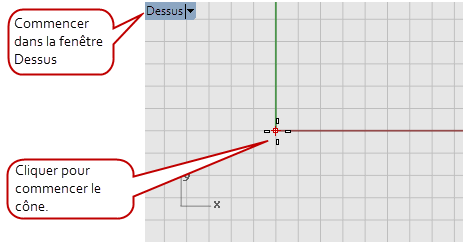
| 1. | À l'invite Base du cône, cliquez dans la fenêtre Dessus pour choisir le centre de la base du cône.
|
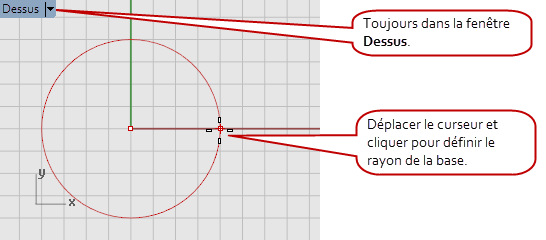
| 2. | À l'invite Rayon, faites glisser la souris dans la fenêtre Dessus et cliquez pour dessiner la base du cône.
|
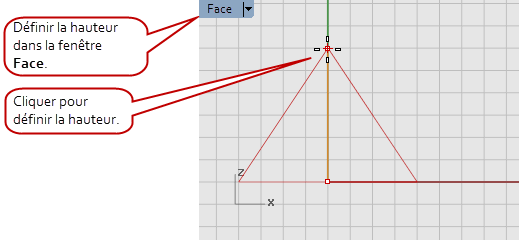
| 3. | À l'invite Sommet du cône, faites glisser la souris dans la fenêtre Face et cliquez pour dessiner le sommet du cône.
|
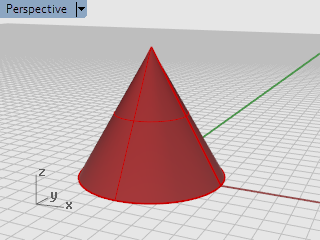
| 4. | Observez la vue en perspective.
|
Les barres d'outils fournissent une interface graphique aux commandes.
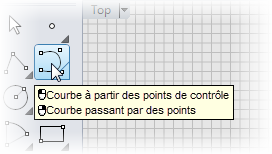
Pour afficher l'info-bulle d'un bouton, placez le pointeur sur l'icône
| 4 | Les noms des commandes qui peuvent être exécutées avec les boutons de droite et de gauche sont affichés.
|
 Lancer la commande Courbe
| 4 | Dans la barre d'outils ancrée à gauche de la fenêtre de Rhino, cliquez sur l'icône Courbe à partir des points de contrôle. |
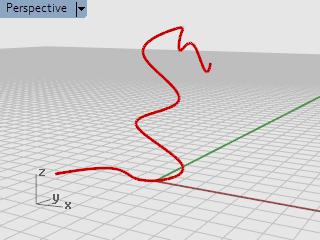
Dessiner la courbe
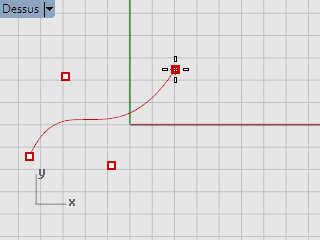
| 1. | À l’invite Point de départ de la courbe, dans la fenêtre Dessus, cliquez pour commencer la courbe. |
| 2. | À l'invite Point suivant... , cliquez plusieurs fois dans la fenêtre Dessus.
|
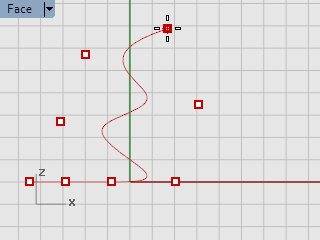
| 3. | Aux invites Point suivant..., déplacez la souris dans la fenêtre Face et cliquez pour placer plusieurs points.
|
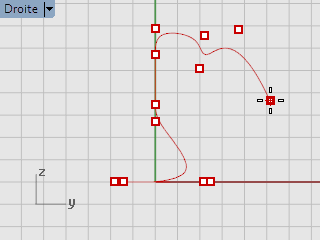
| 4. | Aux invites Point suivant..., déplacez la souris dans la fenêtre Droite et cliquez pour placer plusieurs points.
|
| 5. | Cliquez avec le bouton de droite, appuyez sur Entrée ou appuyez sur la barre d'espace pour terminer la courbe. |
| 6. | Regardez dans la fenêtre Perspective.
|
Admirez votre travail
| 4 | Faites glisser la souris en maintenant le bouton droit enfoncé pour faire tourner la vue Perspective. |
Vous pouvez lancer une commande en tapant son nom.
 Lancer la commandes Sphère en tapant son nom
| 4 | Cliquez dans l'invite de commandes et tapez Sphère. |
Dessiner la sphère
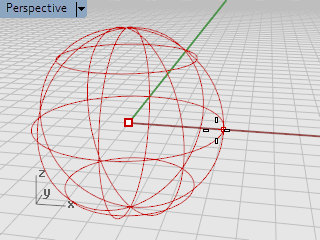
| 1. | À l'invite Centre de la sphère, cliquez dans la fenêtre Perspective pour indiquer le centre de la sphère.
|
| 2. | À l'invite Rayon..., dans la fenêtre Perspective, éloignez la souris du centre et cliquez pour dessiner la sphère.
|
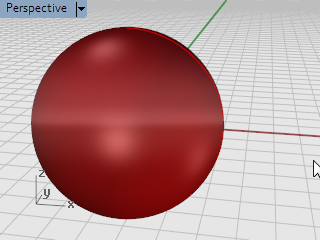
| 3. | Dans la fenêtre Perspective, cliquez sur la petite flèche à droite du titre de la fenêtre, et dans le menu, cliquez sur Ombré.
|
Si vous avez fait une erreur vous pouvez revenir en arrière avec la commande annuler.
 Annuler une commande
| 4 | Dans le menu Édition, cliquez sur Annuler ou appuyez sur les touches Ctrl et Z. |
 Rétablir des commandes
| 4 | Dans le menu Édition, cliquez sur Rétablir ou appuyez sur les touches Ctrl et Y. |
La fenêtre de commandes contient l'historique et l'invite de commandes.
L'invite de commande est la zone de l'écran où vous tapez les commandes, choisissez les options, entrez les distances et les angles et lisez les indications pour la bonne exécution des commandes.
L'invite de commandes affiche entre parenthèses les options de la commande en cours. Pour activer une option, cliquez dessus avec la souris, tapez son nom ou la lettre soulignée.
Les options vous offrent différentes méthodes pour l'utilisation d’une même commande. Les invites sont des messages qui vous indiquent ce que vous devez faire (sélectionner des objets, entrer des informations ou indiquer un point sur l'écran). Quand vous commencez à construire des objets les invites prennent toute leur importance puisqu’elles vous indiquent ce que vous devez faire.
Les options permettent de choisir le mode de fonctionnement des commandes. Par exemple, quand vous créez un cercle, il est normalement dessiné sur le plan de construction actif. La commande Cercle dispose de plusieurs options, telles que Vertical et AutourCourbe. Les options apparaissent entre parenthèses après le nom de la commande dans l'invite.
Pour utiliser une option, cliquez dessus dans l'invite ou tapez son nom ou la lettre de raccourci (soulignée) correspondante.
Choisir une option de commande
| 1. | Dans l'invite, tapez Cercle. |
| 2. | Les options de la commande Cercle apparaissent : Centre du cercle (Déformable Vertical 2Points 3Points Tangent AutourCourbe AjusterPoints) |
| 3. | Si vous voulez dessiner un cercle perpendiculaire au plan de construction actif, utilisez l’option Vertical. Cliquez sur Vertical ou tapez V. |
Beaucoup d’actions sont répétitives dans Rhino. Vous pouvez déplacer ou copier plusieurs objets, par exemple. Il est possible de répéter des commandes.
 Pour répéter la dernière commande
| 4 | Appuyez sur Entrée quand aucune commande n'est en cours. |
| 4 | Vous pouvez également obtenir le même résultat avec la barre d'espace ou le bouton de droite de la souris. Toutes ces actions ont la même fonction. |
Certaines commandes comme Annuler et Supprimer ne peuvent pas être répétées. La commande qui a été utilisée avant celles-ci sera alors répétée. Cela vous évite d’annuler des commandes ou d’effacer des objets accidentellement.
De plus, il est souvent utile de pouvoir répéter une commande utilisée avant l’annulation d’une erreur. Vous pouvez modifier selon vos besoins la liste des commandes qui ne seront pas répétées.
 Obtenir de l'aide à tout moment
Consultez l'aide de Rhino pour des informations plus détaillées sur des commandes spécifiques.
Pour obtenir de l’aide sur une commande spécifique
| 4 | Pour obtenir de l'aide sur une commande, appuyez sur F1 lorsque la commande est en cours d'exécution. |
| 4 | Dans le menu ?, cliquez sur Aide de commande. L'aide de Rhino s'affichera dans une fenêtre ancrable. Cochez la case Mise à jour automatique pour afficher la rubrique de l'aide concernant la commande en cours. La fenêtre de l'aide s'ouvre directement à la page traitant de cette commande. |
| 4 | Accédez à l'Aide de Rhino pour lire les dernières informations. |
| 4 | Trouver les réponses aux questions souvent posées : Assistance sur Rhino. |