튜토리얼 모델을 다운로드하려면
-
Rhino 도움말 메뉴에서 Rhino 배우기를 클릭한 후, 튜토리얼과 샘플을 클릭합니다.
-
튜토리얼 패널에서 사용자 가이드 아래의 Toolblock_Layout.3dm 튜토리얼 모델 파일을 두 번 클릭합니다.
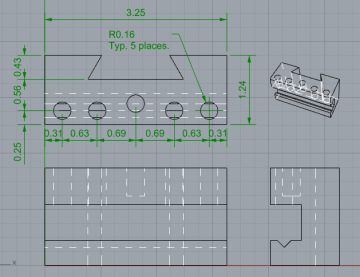
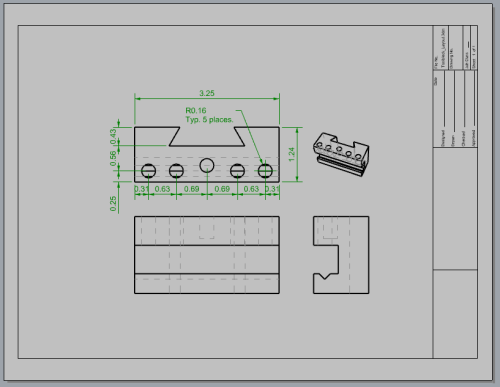
이번 예제에서는 Rhino를 사용한 간단한 기계 부품을 만드는 방법을 소개합니다.
인쇄용으로 제목 블록이 있는 레이아웃을 만들 예정입니다.
Rhino 도움말 메뉴에서 Rhino 배우기를 클릭한 후, 튜토리얼과 샘플을 클릭합니다.
튜토리얼 패널에서 사용자 가이드 아래의 Toolblock_Layout.3dm 튜토리얼 모델 파일을 두 번 클릭합니다.
레이아웃을 사용하여 프린터의 2D 선을 배치합니다.
뷰포트 탭에서 새 탭 추가 ( ) 아이콘을 클릭합니다.
메뉴에서 새 레이아웃을 클릭합니다.
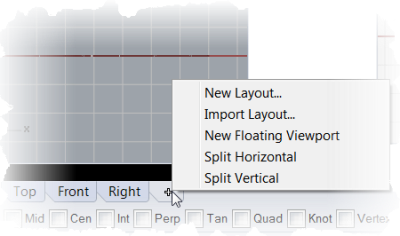
새 레이아웃 대화상자에서 다움과 같이 선택하고 확인을 클릭합니다.
방향=가로
너비=11 인치
높이=8.5 인치
초기 디테일 뷰의 수=1
1 페이지가 뷰포트 탭에 표시됩니다.
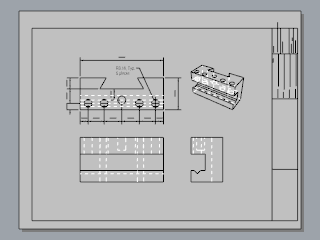
이 섹션에서는 제목 블록을 추가하고 디테일의 크기를 조정하여 맞춥니다.
 레이어 설정
레이어 패널에서 Title Block 레이어를 현재 레이어로 설정합니다.
현재 레이아웃 공간에 있는지 확인합니다.
 제목 블록 삽입
편집 메뉴에서 블록 > 블록 인스턴스 삽입을 클릭합니다.
이름 목록에서 Ansi_A_TB를 선택합니다.
삽입점 아래에 있는 프롬프트 확인란을 해제하고 확인을 클릭합니다.
제목 블록의 모서리가 0,0 에 배치됩니다.
디테일을 선택합니다.
안내: 디테일이 비활성 상태가 되도록 디테일 프레임 바깥쪽을 두 번 클릭합니다. 디테일 가장자리를 클릭하여 선택합니다.
편집 메뉴에서 제어점 > 제어점 켜기를 클릭합니다.
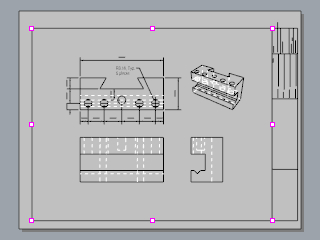
모서리 점을 끌어 제목 블록에 맞춰 디테일의 크기를 조정합니다.
Esc 키를 눌러 제어점을 끕니다.
 디테일 뷰 잠금
디테일을 선택합니다.
편집 메뉴에서 개체 속성 (F3)을 클릭합니다.
속성 패널 (디테일 페이지, 배율 아래)에서 레이아웃의 인치와 모델의 인치를 1.0으로 설정합니다.
잠금 확인란을 선택합니다.
이제 초점 이동과 확대/축소가 방지되어, 디테일 뷰가 활성일 때에도 도면이 올바른 크기로 유지됩니다.
인쇄 너비 추가레이어 패널에서 기본값 (인쇄너비 열)을 클릭하여 값을 다음과 같이 설정합니다.
치수=0.35
제목 블록=0.5
Make2D > 보이는 > 커브=0.70
안내: 뷰포트에서 인쇄 너비를 표시하려면 뷰 메뉴의 인쇄 미리보기를 클릭합니다.
Rhinoceros 6 for Windows © 2010-2018 Robert McNeel & Associates. 2021-06-23