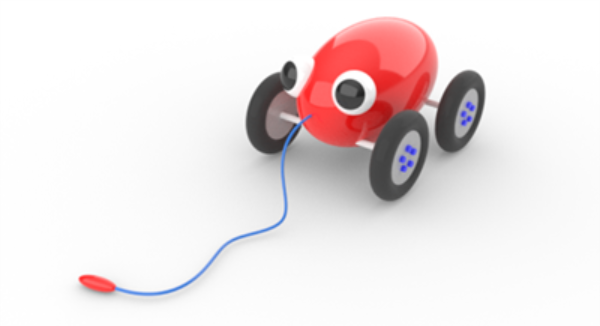
이 튜토리얼에서는 솔리드 프리미티브와 단순한 변형 기능을 사용하여 끈으로 끄는 바퀴 달린 장난감을 모델링합니다.
학습 포인트:
마우스로 한 점을 지정할 때, 개체 스냅이나 엘리베이터 모드와 같은 모델링 보조 기능을 사용하지 않으면 그 점은 활성 뷰포트의 구성평면에 배치됩니다.
Rhino에서 점을 지정하라는 프롬프트가 표시될 때, 한 점을 지정하지 않고 x, y, z 좌표값을 입력할 수 있습니다. 각 뷰포트에는 자체적인 구성평면이 있으며, 그 구성평면에는 x, y 좌표가 있습니다. 활성 뷰포트의 z 좌표는 x-y 평면에 대해 수직입니다.
그리드는 구성평면의 시각적 표현입니다. 진한 빨간 선과 녹색 선이 서로 교차되는 곳이 좌표계 원점 (x=0, y=0, z=0) 의 위치입니다.
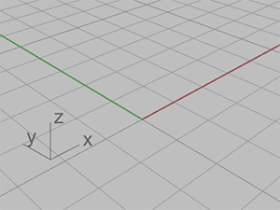
이 연습에서는 정확하게 점을 배치하기 위해 x, y, z 의 좌표를 사용합니다. 좌표를 입력할 때 이 본문에 적혀 있는 그대로 입력하세요. 입력하는 형식은 x,y,z입니다. 예를 들어, 10,5,4를 입력하세요. 반드시 숫자 사이에 쉼표를 입력하여 구분해야 합니다. 이 좌표는 활성 뷰포트에서 x=10, y=5, z=6 위치에 한 점을 배치합니다.
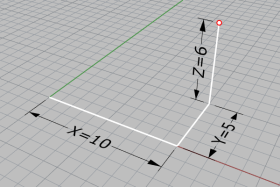
좌표를 입력하여 한 점을 배치할 때, 모든 뷰포트에서 확인하면 좌표 입력 작업을 이해하는 데 도움이 됩니다.
 모델을 시작합니다
파일 메뉴에서 새로 만들기를 클릭합니다.
템플릿 파일 열기 대화상자에서 작은 개체 - 센티미터.3dm를 선택하고 열기를 클릭합니다.
 본체 타원체 그리기
상태 표시줄에서 직교모드를 켭니다.

솔리드 메뉴에서 타원체 > 중심에서를 클릭합니다.
타원체 중심… 프롬프트에서 커서를 Top 뷰포트로 이동합니다.
Rhino에서 점을 지정하라는 프롬프트가 표시되면 커서를 뷰포트로 이동하여 해당 뷰포트를 활성/현재 상태로 만듭니다.
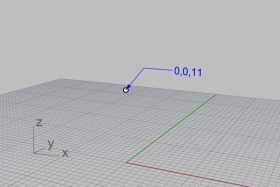
0,0,11을 입력하고 Enter 키를 누릅니다.
타원체의 중심점이 x=0, y=0, z=11의 위치에 배치됩니다. Perspective 뷰포트에서 점의 위치를 확인하세요.
첫 번째 축… 프롬프트에서 15를 입력하고 Enter 키를 누릅니다.
방향을 지정하기 위해 커서를 오른쪽으로 이동하고 클릭합니다.
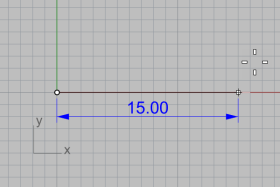
두 번째 축의 끝 프롬프트에서 8을 입력하고 Enter키를 누릅니다.
방향을 지정하기 위해 커서를 위로 이동하고 클릭합니다.
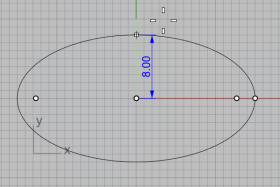
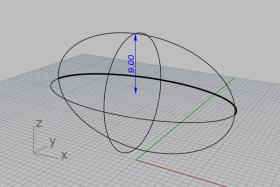
세 번째 축의 끝 프롬프트에서 9를 입력하고 Enter 키를 누릅니다.
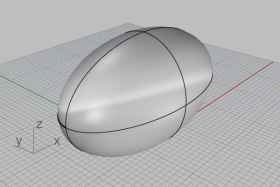
세 방향의 치수가 모두 다른 계란형의 타원체가 만들어집니다.
차축과 바퀴통은 원통입니다. 차축은 길고 가느다란 원통이고, 바퀴통은 짧고 굵은 원통입니다. 하나의 차축과 하나의 완전한 바퀴통을 만들고, 완성된 바퀴통을 미러 실행하여 다른 쪽 바퀴통을 만들 것입니다. 완성된 차축을 미러 실행하거나 복사하여 장난감을 완성할 수 있습니다.
 차축 만들기
Perspective 뷰포트를 회전하여 다음 그림처럼 X축이 보이게 합니다.
Perspective 뷰포트에서 음영 표시 모드를 켭니다.
솔리드 메뉴에서 원통을 클릭합니다.
원통의 밑면… 프롬프트에서 커서를 Front 뷰포트로 이동합니다.
9,6.5를 입력하고 Enter 키를 누릅니다.
x, y 좌표만 입력하면 z 좌표가 자동으로 0이 됩니다.
반지름… 프롬프트에 0.5를 입력하고 Enter 키를 누릅니다.
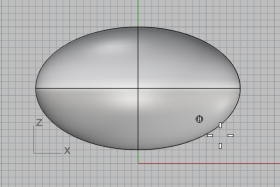
원통의 끝 프롬프트가 표시되면 명령행에서 양쪽=예로 설정합니다.
10을 입력하고 Enter 키를 누릅니다.
길이가 20 센티미터인 원통이 만들어집니다.
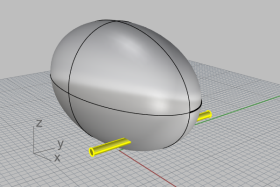
바퀴통 만들기솔리드 메뉴에서 원통을 클릭합니다.
원통의 밑면… 프롬프트에서 커서를 Front 뷰포트로 이동하고, 9,6.5,10을 입력한 후, Enter 키를 누릅니다.
반지름... 프롬프트에서 4을 입력하고 Enter 키를 누릅니다.
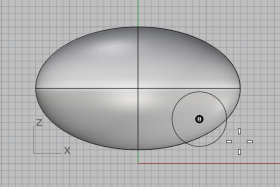
원통의 끝 프롬프트에서 양쪽=아니요로 설정합니다.
2를 입력하고 Enter 키를 누릅니다.
바퀴통이 되는 원통이 만들어졌습니다.
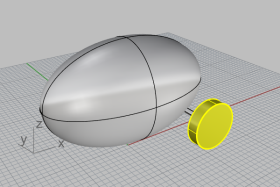
육각형 다각형 커브를 돌출시켜 러그너트를 만들 것입니다 .
 육각형 만들기
커브 메뉴에서 다각형 > 중심점, 반지름을 클릭합니다.
내접 다각형의 중심... 프롬프트에서 6을 입력하고 Enter 키를 누릅니다.
이 작업으로 변의_수 옵션이 6으로 설정됩니다.
커서를 Front 뷰포트로 이동하고 9,8,12를 입력한 후, Enter 키를 누릅니다.
이 작업으로 바퀴통 서피스에 다각형이 배치됩니다.
다각형의 모서리… 프롬프트에서 0.5를 입력하고 Enter 키를 누릅니다.
커서를 오른쪽으로 이동하여 육각형이 향하는 방향을 지정합니다.
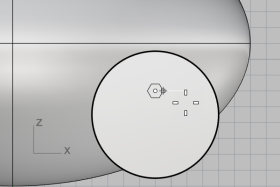
 육각형으로 솔리드 만들기
Perspective 뷰포트에서 방금 만든 육각형을 선택합니다.
솔리드 메뉴에서 평면형 커브 돌출 > 직선을 클릭합니다.
돌출 거리... 프롬프트에서 명령행 옵션을 아래와 같이 설정합니다:
양쪽=아니요
솔리드=예
원래개체_삭제=예
커서를 바퀴통에서 먼 위치에 둡니다.
미리보기에서 돌출 방향은 다음 과정에서 양의 방향을 정의합니다.
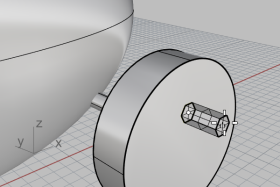
0.5를 입력하고 Enter 키를 누릅니다.
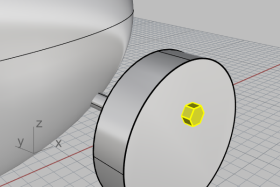
첫 번째 바퀴에 러그너트를 만들려면 원형 배열을 사용해야 합니다. 배열은 한 개체를 여러 개로 복사한 것입니다. 원형 배열은 중심점을 기준으로 여러 개체를 원형으로 배열합니다. 개체는 복사되면서 회전됩니다.
 중심점을 중심으로 너트를 배열
Front 뷰포트에서 러그너트를 선택합니다.
변형 메뉴에서 배열 > 원형을 클릭합니다.
원형 배열의 중심... 프롬프트가 표시되면, 개체 스냅 제어에서 중심점을 선택합니다.

커서가 바퀴통의 중심에 스냅할 때까지 커서를 바퀴통 가장자리 가까이로 이동하고 클릭합니다.
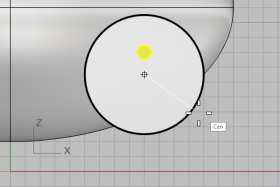
항목 수… 프롬프트에서 5를 입력하고 Enter 키를 누릅니다.
채울 각도... 프롬프트에서 Enter 키를 누릅니다.
설정을 적용하려면 Enter 키를 누르십시오 프롬프트에서 결과를 미리보기로 확인하고 Enter 키를 누릅니다.
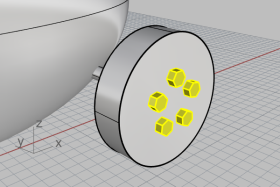
타이어는 원환(torus)이라고 하는 도넛 모양의 솔리드를 사용하여 만듭니다. 원환을 그릴 때 첫 번째 반지름은 "튜브"가 그려지는 안쪽 원의 반지름입니다. 두 번째 반지름은 튜브 자체의 반지름입니다.
타이어를 그리려면, 원환 튜브의 중심을 바퀴통의 지름보다 조금 크게 그려야 합니다. 튜브 자체는 바퀴통보다 조금 큽니다. 이렇게 그리면 바퀴통에 살짝 걸쳐지게 됩니다.
 타이어가 될 원환 만들기
솔리드 메뉴에서 원환을 클릭합니다.
원환의 중심... 프롬프트에서 커서를 개체 스냅 제어에 두고 Shift 키를 길게 누르면 표시되는 대체 옵션에서 사이를 클릭합니다.

Perspective 뷰포트에서 커서를 중심점 도구설명이 표시될 때까지 바퀴통의 한 가장자리 가까이로 이동하여 클릭합니다.
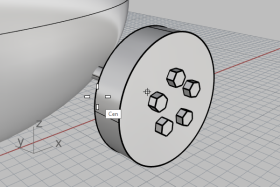
커서를 중심점 도구설명이 표시될 때까지 다른 가장자리 가까이로 이동하여 클릭합니다.
이 작업으로 바퀴통의 가장자리를 나타내는 두 원의 중심 사이에서, 바퀴통의 가운데에 원환의 중심점이 배치됩니다.
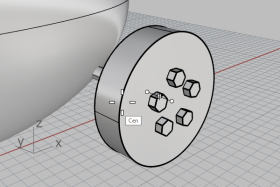
반지름… 프롬프트에서 커서를 Front 뷰포트로 이동하고, 5를 입력한 후 Enter 키를 누릅니다.
이제, 원환 튜브의 반지름이 바퀴통보다 한 단위 커졌습니다.
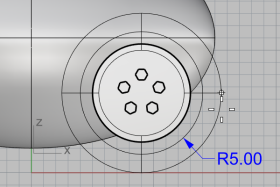
두 번째 반지름… 프롬프트에 1.5를 입력하고 Enter 키를 누릅니다.
원환 튜브의 안쪽 치수가 바퀴통보다 0.5 단위 작아집니다.
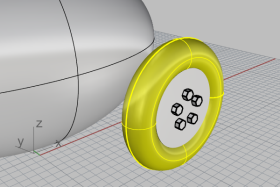
이제 타이어가 달린 바퀴 하나가 완성되었습니다. Mirror 명령을 사용하여 나머지 세 개를 만듭니다.
 반대쪽 바퀴에 미러 실행
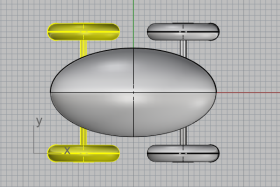
Top 뷰포트에서 그림처럼 바퀴를 창 선택합니다.
바퀴의 모든 부분이 선택되었는지 확인하세요.
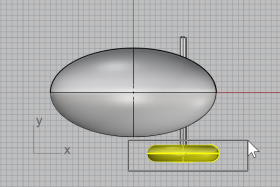
변형 메뉴에서 미러를 클릭합니다.
미러 평면의 시작… 프롬프트가 표시되면, 명령행에서 X축 옵션을 클릭합니다.
미러 실행된 바퀴 복사본이 구성평면 x축 건너편에 만들어집니다.
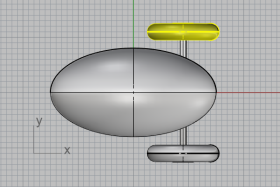
앞바퀴와 차축을 미러 실행하여 만들기Top 뷰포트에서 그림처럼 바퀴와 차축을 창 선택합니다.
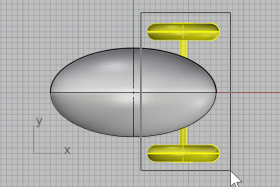
변형 메뉴에서 미러를 클릭하거나, 마우스 오른쪽 클릭하여 방금 실행된 명령을 반복합니다.
미러 평면의 시작… 프롬프트가 표시되면, 명령행에서 Y축 옵션을 클릭합니다.
미러 실행된 바퀴 복사본이 구성평면 y축 건너편에 만들어집니다.
차체의 타원체에 구를 그려 눈을 만들어봅시다.
 구를 사용하여 눈 만들기
솔리드 메뉴에서 구 > 중심점, 반지름을 클릭합니다.
구의 중심... 프롬프트에서 커서를 개체 스냅 제어에 두고, Ctrl 키를 길게 누르면 표시되는 대체 옵션에서 서피스에를 클릭합니다.

Perspective 뷰포트에서 차체의 타원체를 선택하고 그림처럼 서피스상에 한 점을 지정합니다.
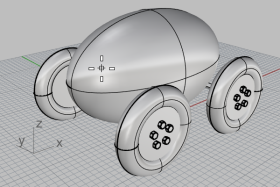
반지름… 프롬프트에 3를 입력하고 Enter 키를 누릅니다.
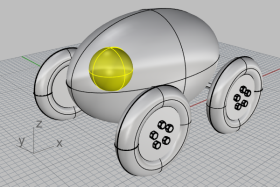
눈을 미러 실행Top 뷰포트에서 눈을 선택합니다.
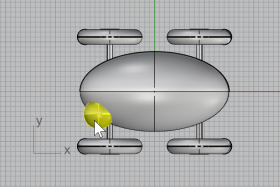
변형 메뉴에서 미러를 클릭합니다.
미러 평면의 시작… 프롬프트에 0 (이것은 0,0,0을 단축해서 입력하는 것입니다)을 입력하고 Enter 키를 누릅니다.
미러 평면의 끝… 프롬프트에서 직교모드를 켜고, 커서를 왼쪽으로 끌어 클릭합니다.
미러 실행된 눈 복사본이 x축 건너편인 반대쪽에 만들어집니다.
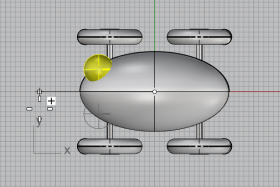
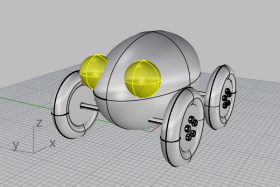
끈을 만들기 위해, 먼저 엘리베이터 모드와 평면 모드를 사용하여 자유 형상 커브를 그립니다. 커브가 완성되면 Pipe 명령을 사용하여 굵은 솔리드로 만듭니다.
모든 뷰포트에서 축소(Zoom out)합니다. 차체 타원체 앞에서 작업할 공간이 필요합니다.
상태 표시줄에서 평면모드를 켜고, 직교모드를 끕니다.
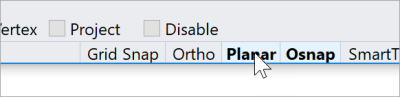
개체 스냅 제어에서 사용 안 함을 클릭하여 모든 개체 스냅을 끕니다.
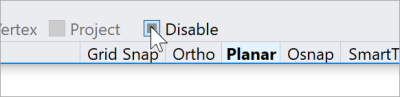
 장난감을 끄는 끈을 만들려면
커브 메뉴에서 자유 형상 > 제어점을 클릭합니다.
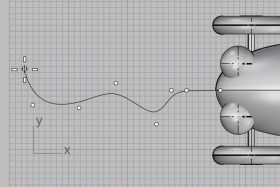
커브의 시작… 프롬프트가 표시되면 Top 뷰포트에서 Ctrl 키를 누른 상태로 차체 타원체의 앞부분 끝 가까이 안쪽을 클릭합니다.
이 작업으로는 엘리베이터 모드만 활성화됩니다. 커브의 시작점은 아직 배치되지 않았습니다. 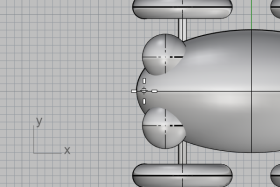
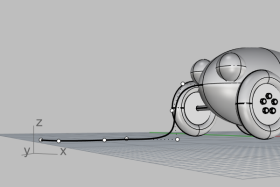
커서를 Front 뷰포트에 두고, 커서를 타원체의 끝 가까이 위쪽으로 끌어 클릭합니다.
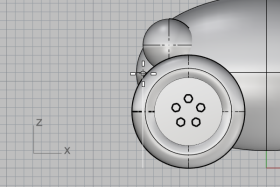
다음 점… 프롬프트가 표시되면 Top 뷰포트에서 커서를 왼쪽으로 이동한 후 클릭합니다.
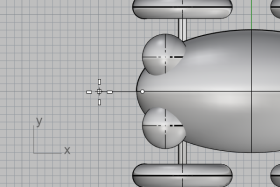
평면 모드에서, 연속적인 점은 구성평면상의 같은 높이로 삽입됩니다. 엘리베이터 모드와 개체 스냅은 평면 모드보다 우선시됩니다. Front 뷰포트와 Right 뷰포트에서 커브를 확인하세요.
Front 뷰포트에서 세 번째 점을 배치합니다.
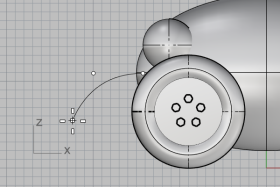
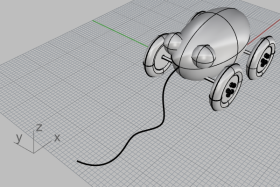
평면모드를 끄고 Top 뷰포트에서 여러 개의 점을 더 클릭하여 자유 형상 커브를 만듭니다. 작업이 끝나면 Enter 키를 누릅니다.
점들이 Top 구성평면에 배치된 것을 알 수 있습니다.
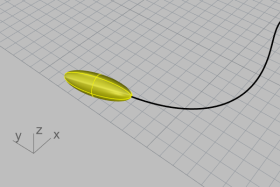
끈 손잡이 만들기커브의 끝 위치에 손잡이를 표현하기 위해 작은 타원체를 그립니다.
솔리드 메뉴에서 타원체 > 초점 지정을 선택합니다.
첫 번째 초점... 프롬프트에서 Alt 키를 누른 상태에서 끝점 개체 스냅을 선택합니다.
Alt 키를 누른 상태에서는 사용 안 함이 켜져 있더라도 개체 스냅 확인란을 사용할 수 있습니다.
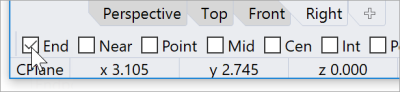
Top 또는 Perspective 뷰포트에서 Alt 키를 누른 상태로 끝 커브의 끝에 스냅하여 클릭합니다.
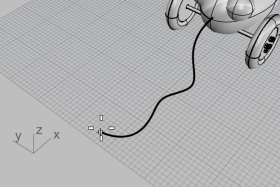
두 번째 초점... 프롬프트에서 끈 커브 방향을 따라 5 단위 정도 커서를 끌어옵니다.
마지막 점에서 커서를 끌어온 거리를 상태 표시줄에서 확인할 수 있습니다.
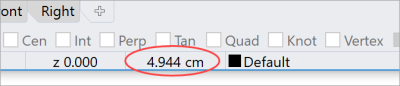
클릭하여 두 번째 초점 점을 배치합니다.
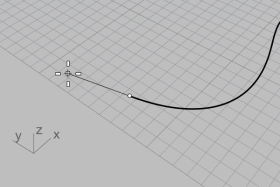
커서를 끌어 손잡이를 적당한 크기로 지정하고 클릭합니다.
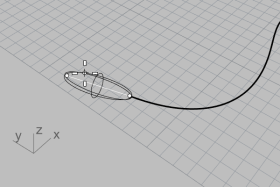
 파이프로 커브 두께를 굵게 만들기
끈 커브를 선택합니다.
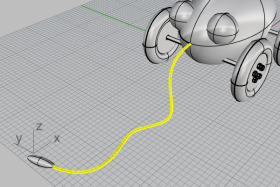
솔리드 메뉴에서 파이프를 클릭합니다.
시작 반지름… 프롬프트에서 0.2를 입력하고 Enter 키를 누릅니다.
끝 반지름… 프롬프트에서 Enter 키를 누릅니다.
다음 반지름을 지정할 점 프롬프트에서 Enter 키를 누릅니다.
이 작업으로 커브의 끝에서 끝까지 파이프의 반지름이 동일하게 지정됩니다.
Rhinoceros 6 for Windows © 2010-2018 Robert McNeel & Associates. 2021-06-23