3D 모델링은 개체의 표면(서피스)를 수학적으로 표현해내는 과정입니다. 만들어진 모델은 화면에 평면적인 2D 이미지로 표시됩니다. Rhino에는 그러한 서피스를 만들고, 표시하고, 편집하는 기능들이 있습니다.
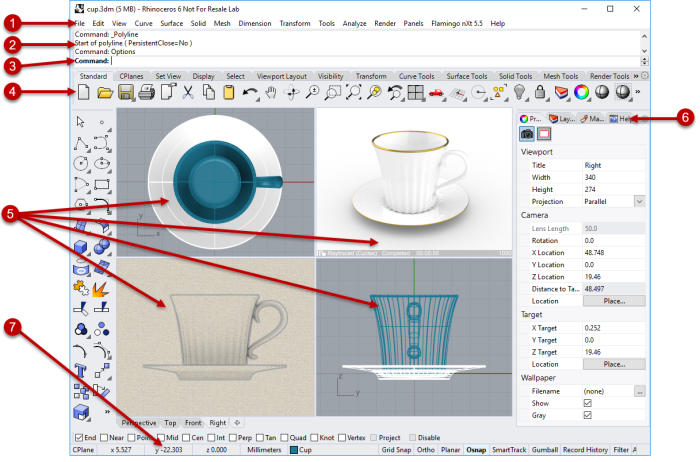
다음 이미지는 Rhino 창의 주요 기능들을 나타냅니다.
Rhino 명령이 기능별로 메뉴 그룹화되어 있습니다.
명령 히스토리 창은 이전 명령과 프롬프트를 표시합니다.
명령 프롬프트는 현재 명령 액션, 클릭할 수 있는 명령 옵션을 표시하며, 명령 이름과 옵션을 입력할 수 있습니다.
도구모음에는 그림으로 표시된 아이콘이 있습니다. 아이콘을 클릭하면 해당 명령이 시작됩니다. 많은 도구모음 아이콘에는 오른쪽 클릭으로 액세스할 수 있는 두 번째 명령이 있습니다. 아이콘에 마우스를 잠시 두면 도구설명이 표시되며, 도구설명에서 마우스 오른쪽 단추와 왼쪽 단추의 실행 명령을 알 수 있습니다.
 첫 번째 명령에 액세스하려면
 두 번째 명령에 액세스하려면
뷰포트는 Rhino 작업 환경을 표시합니다.
탭 표시된 패널에는 레이어, 속성 등의 설정이 있습니다.
상태 표시줄은 Rhino 창의 아래쪽에 있습니다. 현재 좌표계, 커서 위치, 시스템 단위가 상태 표시줄에 표시됩니다. 또한 상태 표시줄을 통해 레이어에 쉽게 액세스하고 모델링 보조 기능을 전환합니다.
Rhino는 명령으로 구동되는 프로그램입니다. 즉, 모든 작업은 Line, Box, CurvatureAnalysis 처럼 사용자가 지정한 명령으로 활성화됩니다.
팁: 명령에 대한 상세한 설명을 보시려면 명령 도움말 패널을 사용하세요. 또는 명령을 실행하고 F1 키를 눌러 해당 명령의 도움말 항목을 엽니다.
명령은 메뉴, 또는 도구모음, 또는 명령을 입력하여 액세스할 수 있습니다. 다음 섹션에서 세 가지 방법을 안내합니다. 한 방법이 다른 방법보다 쉽게 느껴질 수도 있습니다. 각자의 취향에 따라 원하는 방법을 선택하여 사용하시면 됩니다.
이번 예제에서는 Rhino의 명령, 탐색 도구, 음영 모드, 렌더링, 기본 개체 조작 방법을 사용하게 됩니다.
팁: 언제든지 명령을 취소하려면 Esc 키를 누르세요.
이 세션의 학습 내용:
 첫 번째 Rhino 모델을 시작하려면
파일 메뉴에서 새로 만들기를 클릭합니다.
템플릿 파일 열기 대화상자에서 작은 개체 - 센티미터.3dm를 선택하고 열기를 클릭합니다.
템플릿은 새로운 Rhino 모델의 시작점 역할을 하는 파일입니다. 새 모델을 시작할 때 Rhino는 모델 크기에 적합한 단위, 기본적인 몇 개의 레이어, 표준 4개 뷰포트 레이아웃이 지정된 기본 템플릿을 제공합니다.
사용자 지정 템플릿에는 단위, 뷰포트 레이아웃, 레이어, 원한다면 지오메트리에 이르기까지 다양한 문서 정보도 포함시킬 수 있습니다. 비슷한 모델을 계속해서 만드는 경우라면 모델을 설정하고 저장하여 템플릿으로 사용할 수 있습니다(도움말의 SaveAsTemplate 명령을 참조하세요). 템플릿으로 저장하여 사용하면 매번 새 모델을 만들 때마다 모델을 설정하는 데 시간을 소비하지 않아도 됩니다. 기존 템플릿을 사용하여 곧바로 새 모델을 작업할 수 있습니다.
대부분의 Rhino 명령은 메뉴에 있습니다.
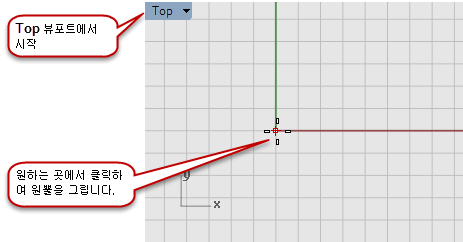
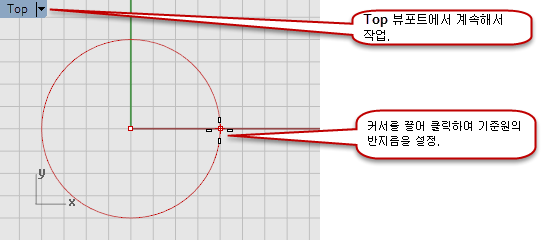
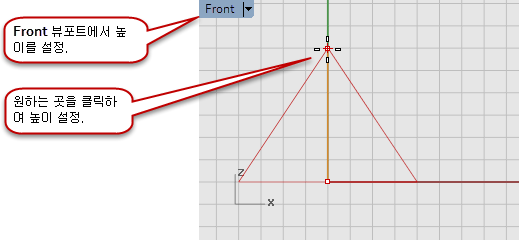
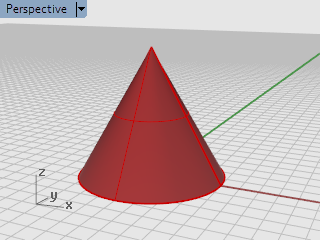
 Cone 명령을 시작합니다.
솔리드 메뉴에서 원뿔을 클릭합니다.
Cone 명령의 도움말을 보려면, 지금 또는 명령 실행 중 원하는 때에 F1 키를 누릅니다.
도구모음은 명령을 그래픽으로 표현한 인터페이스 역할을 합니다.
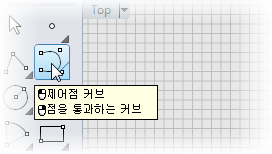
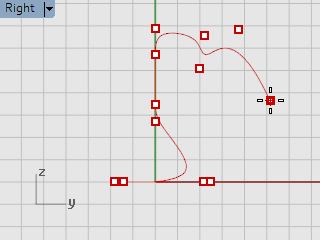
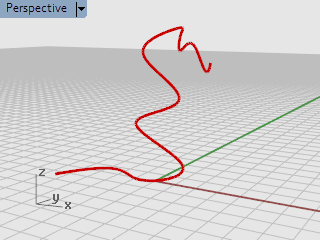
 Curve 명령을 시작합니다.
Rhino 창의 왼쪽에 고정된 도구모음에서 제어점 커브의 아이콘을 클릭합니다.
Curve 명령의 도움말을 보려면, 지금 또는 명령 실행 중 원하는 때에 F1 키를 누릅니다.
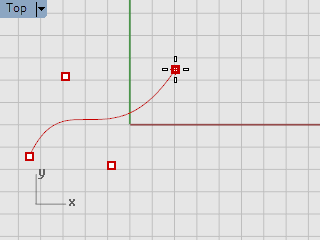
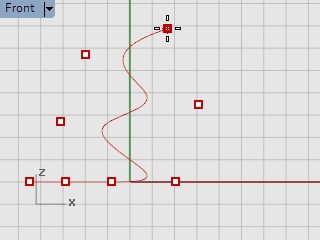
명령 이름을 입력하여 명령을 시작할 수 있습니다.
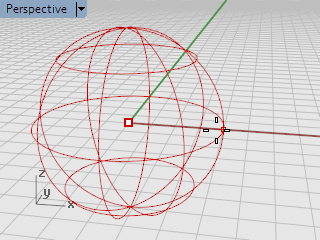
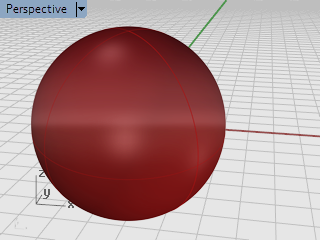
 Sphere 를 입력하여 Sphere 명령을 시작합니다.
명령 이름 Sphere가 표시되면 Enter 키를 누르거나 목록에서 Sphere를 선택합니다.
Sphere 명령의 도움말을 보려면, 지금 또는 명령 실행 중 원하는 때에 F1 키를 누릅니다.
Sphere 명령의 기본 옵션은 중심점, 반지름이므로 구의 중심점부터 쉽게 그리기 시작할 수 있습니다.
Rhino 도구 메뉴에서 옵션을 클릭합니다.
Rhino 옵션 아래에서 뷰를 클릭한 후, 표시 모드를 클릭합니다.
표시 모드 대화상자에서 도움말 단추를 클릭합니다.
원치 않는 작업을 실행한 경우, 해당 작업을 실행취소할 수 있습니다.
 명령을 실행취소
편집 메뉴에서 실행취소를 클릭합니다.
또는 Ctrl 키와 Z 키를 누릅니다.
일련의 명령 실행 내역을 Undo 명령으로 실행 취소하거나, Redo 명령으로 다시 실행할 수 있습니다.
 Redo 명령
편집 메뉴에서 다시 실행을 클릭합니다.
또는 Ctrl 키와 Y 키를 누릅니다.
명령 창에는 명령 히스토리와 명령 프롬프트가 있습니다.
명령 창은 일반적으로 Rhino 창의 위쪽에 고정되어 있습니다. 다른 도구모음과 마찬가지로 명령 창도 떠있게 설정할 수 있습니다. Rhino 창의 위 또는 아래에 고정시키거나 메인 도구모음 또는 개체스냅 도구모음 위, 아래, 옆에 고정시킬 수 있습니다.
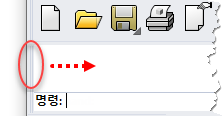
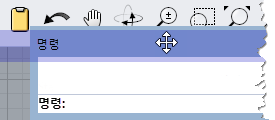
텍스트가 최소한 3줄로 표시되도록 창의 크기를 조정하는 것이 좋습니다.
명령 프롬프트는 명령 이름을 입력하고, 옵션을 설정하고, 거리와 각도를 입력하고, 명령의 지시 사항을 읽을 수 있는 곳입니다.
명령 프롬프트에는 명령의 옵션이 괄호 기호와 함께 표시됩니다. 옵션을 활성화하려면 옵션을 마우스로 클릭하거나, 옵션의 단축 문자(괄호 안의 알파벳)를 입력합니다.
옵션을 사용하여 명령을 여러 방식으로 사용할 수 있습니다. 프롬프트에서는 작업에 필요한 개체를 선택하라는 메시지가 표시되고, 정보를 입력하거나, 화면상에서의 점의 위치를 입력합니다. 개체를 생성하기 시작하면 다음 작업에 대한 안내가 표시되는 프롬프트의 중요성이 더욱 커집니다.
명령 옵션에 따라 명령의 실행 내역이 변경됩니다. 예를 들어, 원을 그리면 원은 일반적으로 활성 구성평면에 그려집니다. Circle 명령에는 수직과 커브_주변 옵션을 비롯한 몇 가지 옵션이 있습니다.
Circle 명령의 옵션이 다음과 같이 표시됩니다:
원의 중심 (변형가능(D) 수직(V) 2점(P) 3점(O)...)
Rhino에서의 많은 작업이 반복적입니다. 예를 들어, 여러 개체를 이동하거나 복사해야 할 때가 있습니다. 명령을 반복하는 몇 가지 방법이 있습니다.
 마지막 명령을 반복하려면
다음은 모두 동일한 기능을 실행합니다:
뷰포트에서 마우스 오른쪽 단추를 클릭합니다.
안내: Undo 명령과 Delete 명령과 같은 일부 명령은 반복되지 않습니다. 그 대신, 그 바로 전에 실행된 명령이 반복됩니다. 이 방식은 실수로 너무 많은 명령을 실행 취소하거나 개체를 삭제하는 일을 방지합니다.
또한, 실수를 실행 취소하기 전에 사용 중이던 명령을 반복해야 하는 경우가 많습니다. 사용자의 작업 방식에 맞춰, 반복을 원하지 않는 명령은 도구 > 옵션 > 일반 > 이 명령을 반복 안 함에서 설정할 수 있습니다.
잘못된 명령을 실행했거나 명령 실행 과정 중에 잘못된 작업이 있으면 다음의 몇 가지 방법으로 실행 내역을 취소할 수 있습니다.
 현재 명령을 취소하려면
명령이 실행 중일 때:
 도움 받기
도움 받기특정 명령에 대한 자세한 정보는 Rhino 도움말 파일에 자세히 설명되어 있습니다.
명령에 대한 도움말을 보려면 해당 명령이 실행 중인 동안 F1 키를 누릅니다.
지정된 명령 항목이 열려 있는 도움말 창이 표시됩니다.
도움말 메뉴에서 명령 도움말을 클릭합니다.
고정 가능한 패널에 Rhino 도움말이 표시됩니다.
현재 명령의 도움말 항목이 동적으로 표시되게 하려면 자동 업데이트를 클릭합니다.
Rhino 도움말 메뉴에서 Rhino 배우기를 클릭한 후, 튜토리얼과 샘플을 클릭합니다.
Rhinoceros 6 for Windows © 2010-2018 Robert McNeel & Associates. 2021-06-23