6 - Flächen aus Kurven erzeugen
Eine Vorgehensweise in 3D besteht darin, Kurven zu zeichnen, die Kanten, Profile, Querschnitte oder andere Flächeneigenschaften darstellen, und danach Flächenbefehle zu verwenden um aus diesen Kurven Flächen zu zeichnen. Kurven können frei stehende Kurven sein oder die Kanten vorhandener Flächen.
Fläche aus Randkurven
Sie können eine Fläche aus drei oder vier Kurven, welche die Kanten der Fläche definieren, erzeugen.
 Eine Fläche aus Randkurven erzeugen
-
Öffnen Sie das Tutorialmodell FlächeAusKanten.3dm.
Menü (Hilfe > Rhino lernen > Tutorials and Beispiele > Benutzerhandbuch > FlächeAusKanten)
-
Klicken Sie im Menü Fläche auf Randkurven.
Optional: Drücken Sie F1 um sich das Hilfethema für den Befehl FlächeAusKanten anzusehen.
- Wenn die Eingabeaufforderung 2, 3 oder 4 offene Kurven auswählen erscheint, wählen Sie die vier Kurven, wie in der untenstehenden Abbildung zu sehen ist.
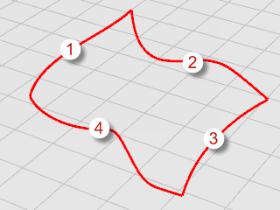
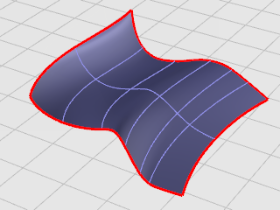
Um die Kurven auszuwählen, können Sie unter Verwendung der Umschalttaste auf jede Kurve einzeln klicken, oder Sie können eine Fenster- oder Schnittauswahl für alle Kurven auf einmal verwenden. Um sich die Auswahl von Objekten anzusehen, siehe Kapitel 3, Objekte auswählen. Eine Fläche wird aus den Kurven erstellt, die ihre Kanten definieren.
Kurven extrudieren
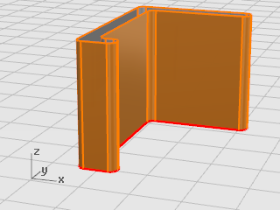
Flächen können durch Extrudieren von Kurven in einer senkrecht zur Konstruktionsebene verlaufenden Linie erzeugt werden.
 Eine extrudierte Fläche erzeugen
-
Öffnen Sie das Tutorialmodell KurveExtrudieren.3dm.
(Menü Hilfe > Rhino lernen > Tutorials und Beispiele > Benutzerhandbuch > Extrudieren)
-
Klicken Sie im Menü Fläche zuerst auf Kurve extrudieren und anschließend auf Gerade.
Optional: Drücken Sie F1 um sich das Hilfethema für den Befehl KurveExtrudieren anzusehen.
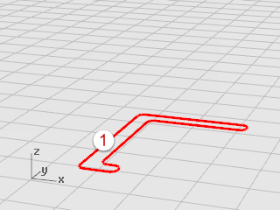
- Bei der Eingabeaufforderung Kurven zum Extrudieren auswählen wählen Sie die Kurve (1), wie in der untenstehenden Abbildung zu sehen ist.
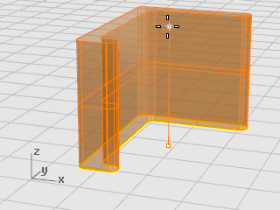
- Bei der Eingabeaufforderung Extrusionsabstand ziehen Sie mit der Maus einen gewünschten Abstand und klicken Sie.
Kurven loften
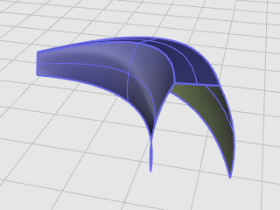
Loften erzeugt eine glatte Fläche, die zwischen ausgewählten Kurven überblendet. Die Kurven definieren "Rippen" für die zu erzeugende Fläche.
 Eine geloftete Fläche erzeugen
-
Öffnen Sie das Tutorialmodell Loft.3dm.
(Menü Hilfe > Rhino lernen > Tutorials und Beispiele > Benutzerhandbuch > Loft)
-
Klicken Sie im Menü Fläche auf Loft.
Optional: Drücken Sie F1 um sich das Hilfethema für den Befehl Loft anzusehen.
- Bei der Eingabeaufforderung Kurven zum Loften auswählen prompt, wählen Sie die drei Kurven (1), (2) und (3) aus, wie in der untenstehenden Abbildung zu sehen ist, und drücken Sie die Eingabetaste.
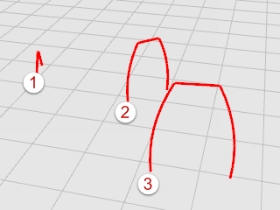
Tipp: Wählen Sie die Kurven aus, indem Sie nahe des gleichen Endes klicken. wo sich die Nummern befinden. So wird ein Verdrehen der Loftfläche vermieden. In diesem Modell können Sie jede belibeige Auswahlmethode anwenden. Mit dem Befehl Loft werden die Kurven in die richtige Reihenfolge gebracht. In anderen, komplexeren Fällen ist es vielleicht wichtig, die Kurven nahe des gleichen Endes auszuwählen, und damit der Loft richtig funktioniert, können Anpassunge nötig sein.
- Klicken Sie im Dialogfenster Loft auf das Dropdown-Menü unter Stil, um einige der Optionen auszuprobieren.
Der standardmäßig eingestellte Stil ist Normal. Wenn Sie den Stil ändern, aktualisiert sich die Vorschau in Echtzeit, um Ihnen die Resultate anzuzeigen.
-
Klicken Sie im Dialogfenster Loftoptionen auf OK.
Kurven rotieren
Durch Rotation wird eine Fläche erzeugt, indem Kurven um eine Rotationsachse rotiert werden. Die Kurve definiert die Silhouette der rotierten Fläche. In anderen Programmen wird dies auch Drehung genannt.
 Eine Rotationsfläche erzeugen
-
Öffnen Sie das Tutorialmodell Rotation.3dm.
/Menü Hilfe > Rhino lernen > Tutorials und Beispiele > Benutzerhandbuch > Rotation)
- Klicken Sie in der Statuszeile auf das Feld Ofang um die Ofangsteuerung zu aktivieren.
-
Klicken Sie in der Objektfangsteuerung auf End.
-
Klicken Sie im Menü Fläche auf Rotation.
Optional: Drücken Sie F1 um sich das Hilfethema für den Befehl Rotation anzusehen.
-
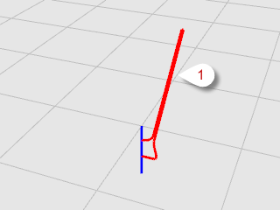
Bei der Eingabeaufforderung Kurven zum Rotieren auswählen wählen Sie die Kurve aus und drücken Sie die Eingabetaste.
-
Fangen Sie bei Anzeige der Eingabeaufforderung Start der Rotationsachse ein Ende der Linie (2), welche die Rotationsachse definiert.
Anmerkung: eine Referenzlinie ist nicht unbeding notwendig; um die Achse zu definieren, können Sie zwei beliebige Punkte auswählen.
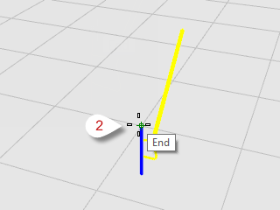
-
Fangen Sie bei Anzeige der Eingabeaufforderung Ende der Rotationsachse das andere Ende der Linie (3), welche die Rotationsachse definiert.
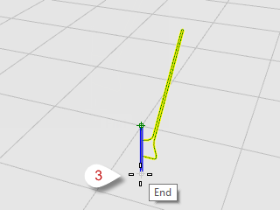
-
Bei der Eingabeaufforderung Startwinkel... wählen Sie die Option VollständigerKreis aus.
Mit der Option VollständigerKreis wird eine vollständige 360-Grad-Fläche erzeugt.
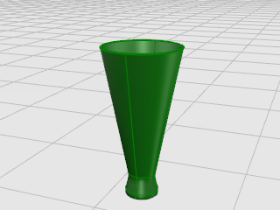
Rotation von Kurven mit einer Leitkurve
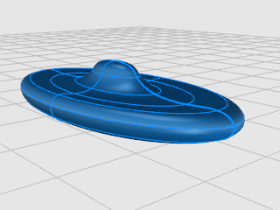
Die Rotation um eine Leitlinie erzeugt eine Fläche, indem eine Profilkurve um eine Referenzachse rotiert wird, während sie gleichzeitig so genau wie möglich einer Leitkurve folgt. Die Profilkurve definiert die Silhouette der Fläche, und die Leitkurve definiert einen Pfad, dem die Profilkurve zu folgen versucht.
 Eine Rotationsfläche mit einer Leitkurve erzeugen
-
Öffnen Sie das Tutorialmodell RotationLeitkurve.3dm.
(MenüHilfe > Rhino lernen > Tutorials and Beispiele > Benutzerhandbuch > RotationLeitkurve)
-
Klicken Sie im Menü Fläche auf Rotation um Leitkurve.
Optional: Drücken Sie F1 um sich das Hilfethema für den Befehl RotationLeitkurve anzusehen.
- Wählen Sie bei der Eingabeaufforderung Profilkurve auswählen die Profilkurve (1) aus.
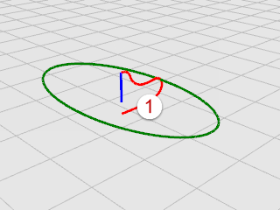
- Wählen Sie bei Anzeige der Eingabeaufforderung Leitkurve auswählen... die Pfadkurve aus, der die Rotation folgen soll (2).
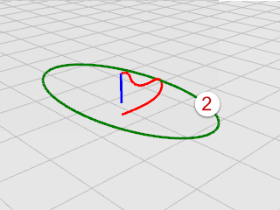
- Fangen Sie bei Anzeige der Eingabeaufforderung Start der Rotationsachse einen der Endpunkte der Rotationsachsenlinie (3).
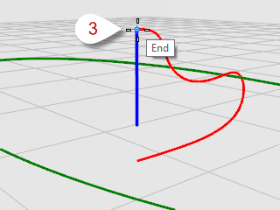
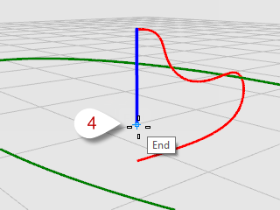
- Fangen Sie bei Anzeige der Eingabeaufforderung Ende der Rotationsachse das andere Ende der Achsenlinie (4).
Aufziehen an einer Leitkurve
Durch Aufziehen mit einer Leitkurve wird eine glatte Fläche aus mehreren Querschnittskurven und einer einzelnen Leitkurve erzeugt. Die Querschnittskurven definieren die Form der Fläche, und die Leitkurve definiert einen Pfad, dem die Fläche zu folgen versucht.
 Eine Fläche an einer Leitkurve aufziehen
-
Öffnen Sie das Tutorialmodell Aufziehen1Leitkurve.3dm.
(Menü Hilfe > Rhino lernen > Tutorials und Beispiele > Benutzerhandbuch > Aufziehen1Leitkurve)
-
Klicken Sie im Menü Fläche auf Aufziehen an 1 Leitkurve.
Optional: Drücken Sie F1 um sich das Hilfethema für den Befehl Aufziehen1Leitkurve anzusehen.
- Wählen Sie bei der Eingabeaufforderung Leitkurve auswählen die Leitkurve (1) aus.
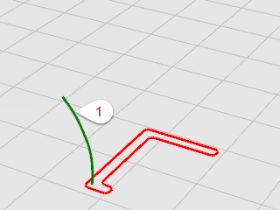
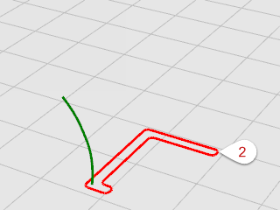
- Wählen Sie bei Anzeige der Eingabeaufforderung Querschnittskurven auswählen... die Querschnittskurve (2) aus und drücken Sie die Eingabetaste.
Nur eine Querschnittskurve wird in diesem Beispiel verwendet.
- Bei der Eingabeaufforderung Nahtpunkt ziehen zum Anpassen drücken Sie die Eingabetaste.
In diesem Fall ist keine Anpassung notwendig.
-
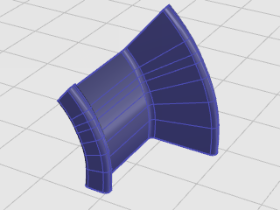
Klicken Sie im Dialogfenster Option Aufziehen an 1 Leitkurve auf OK.
So wird die standardmäßige Freiform-Option verwendet.
Aufziehen an zwei Leitkurven
Durch Aufziehen mit zwei Leitkurven wird eine glatte Fläche aus mehreren Querschnittskurven und zwei Leitkurven erzeugt. Die Querschnittskurven definieren die Form der Fläche, und die Leitkurven definieren den Pfad, dem die beiden Kanten der Fläche so genau wie möglich zu folgen versuchen. Verwenden Sie den Befehl Aufziehen2Leitkurven, wenn Sie Kontrolle über die Position der Flächenkanten erlangen möchten; zum Beispiel bei Verwendung der Kanten anderer Flächen als Leitkurven.
 Eine Fläche an zwei Leitkurven aufziehen
-
Öffnen Sie das Tutorialmodell Aufziehen2Leitkurven.3dm.
(Menü Hilfe > Rhino lernen > Tutorials und Beispiele > Benutzerhandbuch > Aufziehen2Leitkurven)
-
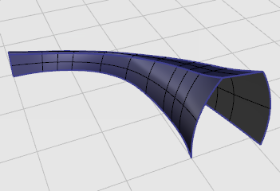
Klicken Sie im Menü Fläche auf Aufziehen an 2 Leitkurven.
Optional: Drücken Sie F1 um sich das Hilfethema für den Befehl Aufziehen2Leitkurven anzusehen.
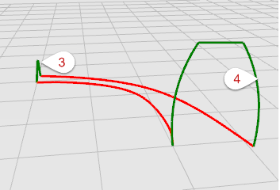
- Bei der Eingabeaufforderung Erste Leitkurve auswählen... wählen Sie die erste Leitkurve (1) aus.
- Wählen Sie bei der Eingabeaufforderung Zweite Leitkurve auswählen... die zweite Leitkurve (2) aus.
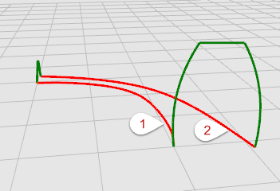
- Wählen Sie bei Anzeige der Eingabeaufforderung Querschnittskurven auswählen ... die beiden Querschnittskurven (3) und (4) aus und drücken Sie die Eingabetaste.
-
Klicken Sie im Dialogfenster Optionen Aufziehen 2 Leitkurven auf OK.
In diesem Fall werden keine weiteren Anpassungen mehr benötigt.
Rhinoceros 6 for Windows © 2010-2018 Robert McNeel & Associates. 13-Sep-2019
Open Thema mit Navigation